


 Video Converter Ultimate
 Scherm opnemer
 Videoreparatie
Ontdek hoe u de achtergrond van een afbeelding op een Mac verwijdert
Soms moet je een afbeelding in een PowerPoint-presentatie of een andere afbeelding invoegen, maar de achtergrondkleur van de afbeelding past niet goed bij het algehele ontwerp, waardoor het er rommelig uitziet. Of misschien heb je een foto gemaakt en wil je het hoofdonderwerp als bronmateriaal gebruiken om het ergens anders in te voegen.
In dergelijke situaties moet je een manier vinden om de originele achtergrond van de afbeelding te verwijderen. Gelukkig hebben ontwikkelaars deze veelvoorkomende behoefte onderkend en in de loop der jaren diverse tools voor computers uitgebracht.
Dit artikel is gemaakt om je te helpen de achtergrond van een afbeelding op een Mac te verwijderen. We hebben vier methoden verzameld die elke gebruiker op zijn of haar apparaat kan toepassen, elk voorzien van gedetailleerde stapsgewijze instructies. We hopen dat iedereen die deze handleiding leest, vaardig wordt in het gebruik van deze methoden.

Deel 1. Hoe u gratis online de achtergrond van een afbeelding verwijdert
Laten we eerst kijken naar de eenvoudigste en meest effectieve methode: het gebruik van FVC Free Background Remover. Het voordeel van een online tool is dat je geen software hoeft te downloaden of op te zoeken, wat je veel tijd bespaart. Het enige wat je hoeft te doen, is in je browser naar de betreffende website gaan om te beginnen.
Natuurlijk zijn er veel producten die het gratis verwijderen van achtergronden uit afbeeldingen op Mac ondersteunen, maar FVC Free Background Remover onderscheidt zich vooral door zijn krachtige functies. Ten eerste kun je met één klik de originele achtergrond van de geüploade afbeelding verwijderen en vervangen door een effen kleur of bronmateriaal dat je vanaf je lokale computer uploadt.
Bovendien biedt FVC Free Background Remover basisfuncties voor het bewerken van afbeeldingen, waarmee u afbeeldingen kunt bijsnijden, verplaatsen en roteren.
Wanneer u het gebruikt om de achtergrond van Mac-foto's te verwijderen, hebt u twee opties: u kunt FVC Free Background Remover automatisch de achtergrond laten detecteren en verwijderen, of u kunt handmatig de gebieden selecteren die u wilt verwijderen of behouden.
Momenteel ondersteunt het platform afbeeldingsformaten zoals JPG, PNG en JPEG.
Hier is een handleiding over het verwijderen van de achtergrond van een afbeelding op een Mac met FVC Free Background Remover.
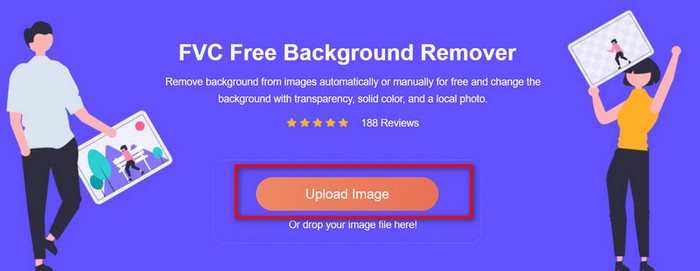
Stap 1. Ga naar de officiële website van FVC Free Background Remover. Klik op Upload Image om het bestand toe te voegen dat je wilt bewerken.
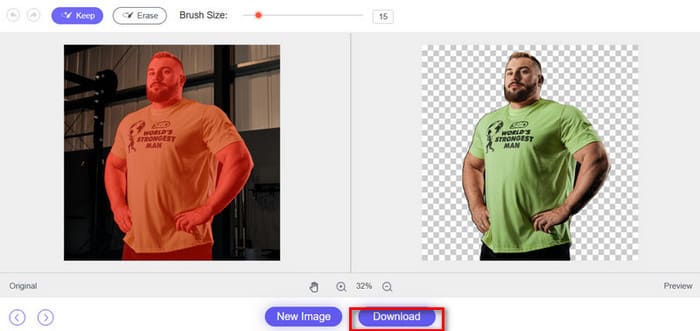
Stap 2. FVC Free Background Remover zal de achtergrond automatisch verwijderen. Je kunt ook de Brush gebruiken om de randen bij te werken.
Bekijk een voorbeeld van het resultaat. Als het naar wens is, klik je op Download om de bewerkte afbeelding op te slaan.
Deel 2. Achtergrond verwijderen uit afbeelding op Mac
Ingebouwde hulpmiddelen gebruiken
Als je soms problemen hebt met het verbinden met een stabiel netwerk en desktopsoftware nodig hebt om je te helpen bij het verwijderen van bg Macs, raden we je aan de volgende drie ingebouwde methoden op je Mac te gebruiken. Met deze methoden hoef je geen software te downloaden of te installeren. De benodigde tijd is minimaal.
Voorvertoning-app
Wanneer u een afbeelding downloadt, een afbeelding van iemand anders ontvangt of gewoon een afbeelding in een map opent, gebruikt uw Mac-computer standaard de app Voorvertoning om een voorvertoning van de afbeelding te bekijken. Met deze tool kunt u de achtergrond van de afbeelding verwijderen.
Tips: Naast het bekijken van afbeeldingen ondersteunt de Voorvertoning‑app ook het bekijken van PDF‑inhoud. Je kunt de app ook gebruiken voor enkele basisbewerkingen, zoals afbeeldingen verkleinen of vergroten en bewerken.
Hier leest u hoe u de achtergrond van een afbeelding op een Mac verwijdert.
Stap 1. Gebruik de app Voorvertoning om de afbeelding te openen die je op je Mac wilt bewerken.
Stap 2. De Voorvertoning‑app heeft twee modi om je te helpen de achtergrond van een afbeelding te verwijderen:
• Als het onderwerp van de afbeelding die u hebt geüpload een duidelijk contrast heeft met de achtergrond, vooral bij een effen achtergrond, kunt u Instant Alpha gebruiken.
Selecteer Markup Toolbar > Instant Alpha. Bedek en sleep het gedeelte dat je wilt verwijderen. Selecteer daarna Delete.
Herhaal deze stap totdat u alle onderdelen hebt verwijderd die u niet wilt hebben.
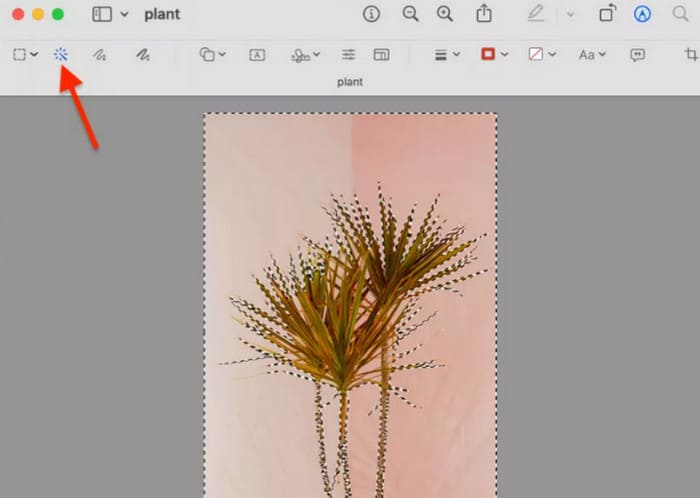
• Als het onderwerp en de achtergrond van de afbeelding die u hebt geüpload vergelijkbare of zelfs identieke kleuren hebben, raden we u aan om Smart Lasso te gebruiken.
Activeer de Markup Toolbar. Kies in het keuzemenu Selection Tools de optie Smart Lasso.
Stap 3. Omlijn het gebied van de afbeelding dat je wilt isoleren. Zorg ervoor dat het pad een gesloten lus vormt door het begin‑ en eindpunt weer met elkaar te verbinden.
Stap 4. Druk op Delete.
Deze methode is zeer eenvoudig te gebruiken: er zijn geen extra kosten aan verbonden en alles wordt gedaan met de systeemfuncties waarmee u het meest vertrouwd bent. Perfect is het echter niet. De achtergrondverwijdering is vrij grof en kan details verliezen. Bovendien kunt u niet langer profiteren van automatische verwijdering en moet u het bereik handmatig selecteren.
Snelle acties in Finder
Kun je de achtergrond van foto's op een Mac verwijderen met Finder?
Ja, Finder is zo eenvoudig en toch krachtig. Je vindt er een functie waarmee je de achtergrond van een afbeelding kunt verwijderen. De afbeelding zonder achtergrond wordt automatisch opgeslagen in hetzelfde pad als de originele afbeelding, met een transparante achtergrond.
Hier leest u hoe u de witte achtergrond van een afbeelding op een Mac verwijdert.
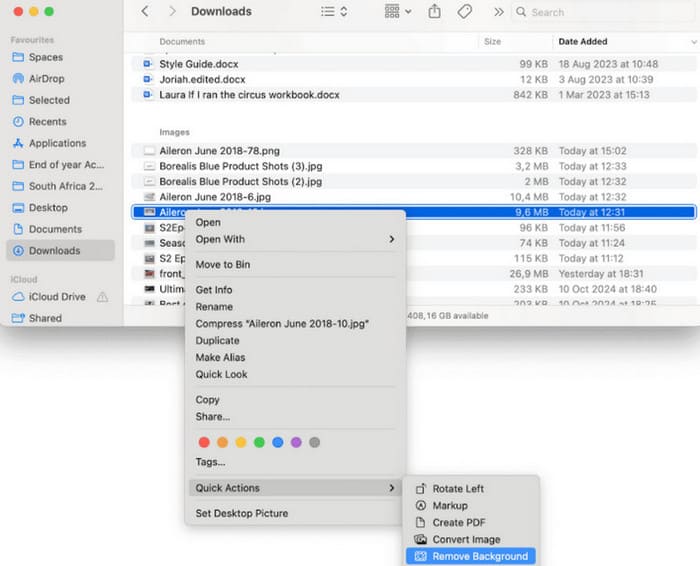
Stap 1. Zoek je afbeelding in Finder, klik er met de rechtermuisknop op en ga naar Quick Actions.
Stap 2. Kies in de lijst de optie Remove Background.
Deze methode is eenvoudiger dan de vorige en verwijdert de achtergrond automatisch. Deze methode is echter alleen geschikt voor eenvoudige taken waarbij de achtergrond al duidelijk en goed gedefinieerd is.
Foto's
Als u macOS Ventura of een latere versie op uw apparaat gebruikt, is er een andere manier om de achtergrond van een afbeelding in macOS te verwijderen: gebruik de functie Onderwerp kopiëren in Foto's om de achtergrondinhoud te wissen en alleen het onderwerp te behouden.
Stap 1. Open de Foto’s‑app en selecteer een afbeelding met een duidelijk onderwerp, zoals een persoon of een huisdier.
Stap 2. Klik met de rechtermuisknop op het onderwerp in de foto.
Stap 3. Kies Copy Subject in het contextmenu.
Stap 4. Open een willekeurige app waarin je het onderwerp wilt plakken (bijvoorbeeld Notities, Berichten, Pages).
Stap 5. Plak het gekopieerde onderwerp zonder achtergrond.
Met deze methode kun je de afbeelding eenvoudig opslaan zonder achtergrond. Er zijn echter ook belangrijke nadelen: de meeste resultaten zijn vrij wazig.
Deel 3. Veelgestelde vragen over het verwijderen van de achtergrond van een afbeelding op een Mac
Hoe verwijder ik de achtergrond van een afbeelding op mijn Mac?
Foto's, Finder en Voorvertoning: kies een Mac-app om de achtergrond van een afbeelding te verwijderen. Elke stap is supereenvoudig.
Hoe repareer ik een foto op een Mac?
Er is een optie in de Foto’s‑app om afbeeldingen scherper te maken. Open de Foto’s‑app en dubbelklik op de afbeelding die je wilt bewerken. Klik in de bovenste werkbalk op Bewerken, ga dan naar Aanpassen en kies Verscherpen. Gebruik de schuifregelaars om de scherpte te regelen.
Hoe verwijder ik ongewenste items uit een foto?
U kunt klassieke fotobewerkingsprogramma's gebruiken, zoals Photoshop, of eenvoudigere alternatieven, zoals GIMP.
Gevolgtrekking
Dit artikel beveelt vier methoden aan voor het verwijderen van de achtergrond van een afbeelding op een Mac, waaronder drie ingebouwde tools en één online platform. De ingebouwde tools zijn eenvoudig te gebruiken, maar de resultaten kunnen wat grof zijn. Het online platform, FVC Free Background Remover, kan absolute helderheid van de resultaten behouden terwijl de bedieningsstappen eenvoudig blijven. We raden je sterk aan het eens te proberen.
-
 PPT Achtergrondafbeelding verwijderen: 3 beschikbare methoden voor u
 Het verwijderen van de achtergrondafbeelding is een essentiële stap in het maken van een PPT. In dit artikel bespreken we drie methoden die je hierbij kunnen helpen.
-
 Top 9 achtergrondverwijderaars voor snelle en nauwkeurige resultaten
 Ervaar de snelheid en nauwkeurigheid van de best presterende achtergrondafbeeldingswisser. Zeg vaarwel tegen de complexe achtergrondverwijderaar en omarm vandaag nog negen efficiënte manieren!
-
 U kunt een transparante zeefoto bekijken in Google Slides
 Stel dat u een transparant zeebeeld in Google Slides in deze publicatie wilt zien. Het is verstandig om de transparantie aan te passen en meer aantrekkelijke presentaties te creëren.
