


 Video Converter Ultimate
 Scherm opnemer
 Videoreparatie
 Beveiligde download
Snelle manier om dvd's te importeren naar Final Cut Pro [Beginnersgids]
Final Cut Pro is videobewerkingssoftware speciaal ontworpen voor macOS-gebruikers. Het staat bekend om zijn uitgebreide set functies die zeer nuttig zijn voor alle soorten videobewerkers. Dankzij de mogelijkheden is het een van de meest populaire videobewerkingssoftware in het Mac-ecosysteem.
Toch ondersteunt deze tool, net als de meeste videobewerkingsprogramma’s, geen dvd-formaten. Maar geen zorgen! In dit artikel laten we je zien hoe je eenvoudig dvd’s in Final Cut Pro kunt importeren, zodat je ze in een gedigitaliseerd formaat kunt bewerken. Klinkt dat nuttig? Lees dan vooral verder om meer te ontdekken.

Deel 1. Ondersteunt Final Cut Pro dvd?
Final Cut Pro is professionele videobewerkingssoftware, speciaal ontworpen voor Mac-gebruikers. Het staat bekend om zijn uitgebreide set videobewerkingsfuncties en intuïtieve interface. Deze videobewerkingssoftware ondersteunt een breed scala aan videoformaten. Het dvd-formaat is echter niet beschikbaar. Ondanks het gebrek aan ondersteuning voor dit specifieke formaat, kunnen degenen die hun dvd's naar Final Cut Pro willen importeren dit toch doen.
Final Cut Pro ondersteunt formaten zoals MOV en vele andere. Dit betekent dat gebruikers nog steeds hun dvd's kunnen importeren naar deze videobewerkingssoftware. Hiervoor hebben ze een dvd-ripper nodig om hun dvd's te converteren naar een formaat dat deze videobewerkingssoftware ondersteunt.
Door Final Cut Pro ondersteunde formaten:
• ProRes (422, 4444, RAW)
• QuickTime (.MOV)
• AVC-Intra
• XAVC
• XF-AVC
• DNxHD/DNxHR
• DV/DVCPRO
• H.264
• H.265/HEVC
• MPEG-4 (MP4)
• AVCHD (MTS, M2TS)
• MXF
• REDCODE RAW (R3D)
• ARRIRAW
• Blackmagic RAW (met plug-in)
De populairste formaten die consumenten kunnen kiezen om hun dvd's te converteren, zijn onder andere H.264, dat veelgebruikt wordt in MP4- en MOV-bestanden, en H.265/HEVC. Voor een soepele import van uw dvd's naar Final Cut Pro is het daarom belangrijk om deze formaten te kennen, aangezien dit de enige formaten zijn die deze videobewerkingssoftware ondersteunt.
Deel 2. Hoe u een dvd converteert naar een formaat dat Final Cut Pro ondersteunt
Nu u weet dat u een DVD niet rechtstreeks naar Final Cut Pro kunt importeren, is de optie om DVD's te rippen een noodzaak.
Om uw dvd eenvoudig te converteren naar een formaat dat Final Cut Pro ondersteunt, kunt u het beste de door FVC gekozen AnyMP4 DVD Ripper gebruiken. Met deze tool kunnen gebruikers hun dvd's eenvoudig rippen naar verschillende formaten, zoals MOV, MP4 en meer. Deze tool ondersteunt honderden invoer- en uitvoerformaten, zodat elke gebruiker volop keuze heeft in formaten. Bovendien heeft deze tool een zeer intuïtieve en eenvoudige interface, waardoor hij gemakkelijk te gebruiken is. Ten slotte is de kwaliteit van de uitvoer gegarandeerd: dankzij de geavanceerde codering en Blu-ray Hyper-technologie van de tool blijft de kwaliteit van de dvd-inhoud tijdens en na het rippen behouden.
Zo rip je een dvd met de door FVC geselecteerde AnyMP4 DVD Ripper:
Stap 1. Download eerst de professionele dvd-ripper en installeer deze op je apparaat.
Gratis downloadenVoor Windows 7 of hogerVeilige download
Gratis downloadenVoor macOS 10.7 of hogerVeilige download
Opmerking: Voor de volgende stap moet je de dvd in de dvd-speler van je Mac plaatsen en een paar minuten wachten tot deze wordt herkend.
Stap 2. Zodra de dvd door je apparaat is gelezen, start je het programma en klik je op de knop Aan de slag, die als een plusteken in het midden is weergegeven, om de dvd te laden.
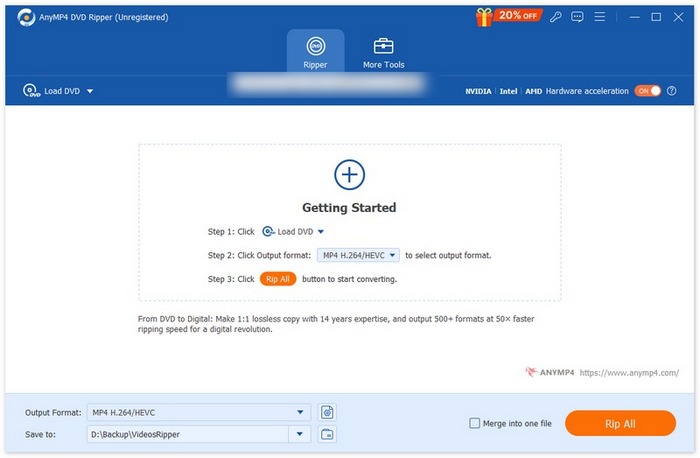
Stap 3. Klik daarna op het uitvoerformaat onderaan en kies in het tabblad Video een formaat dat door Final Cut Pro wordt ondersteund. Klik vervolgens op de knop Alles rippen om je dvd te digitaliseren.
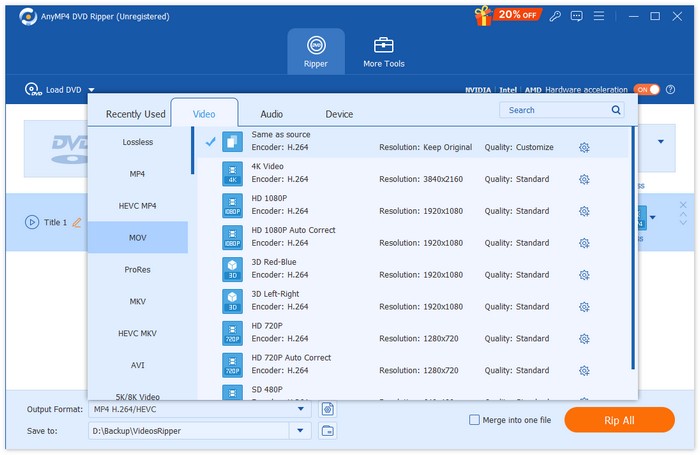
Snel en gemakkelijk, toch? Met de Video Converter Ultimate van FVC kun je je dvd's eenvoudig rippen. Zodra je klaar bent met deze uitstekende dvd-ripsoftware, kun je verder met het volgende deel: het importeren van de dvd naar Final Cut Pro.
Deel 3. Hoe importeer je een geripte dvd naar Final Cut Pro?
Nu u eindelijk weet hoe u uw DVD kunt rippen naar een formaat dat Final Cut Pro ondersteunt, is de volgende stap hoe u de geconverteerde DVD kunt importeren naar Final Cut Pro om deze te bewerken.
Volg de onderstaande stappen om de dvd in Final Cut Pro te importeren:
Stap 1. Klik om te beginnen in Final Cut Pro bovenin de menubalk op Archief.
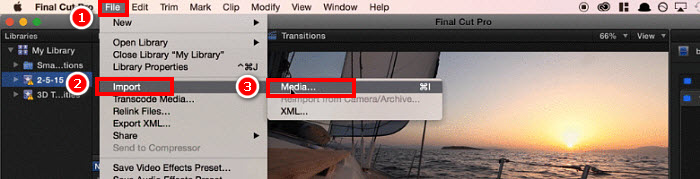
Stap 2. Kies in het menu Archief de optie Importeer en selecteer vervolgens Media, of gebruik Command+I op je toetsenbord.
Stap 3. Selecteer ten slotte de dvd op je lokale Mac; deze wordt dan in Final Cut Pro geladen.
Tip: Je kunt ook de Finder gebruiken om je geripte dvd-video te zoeken en het bestand eenvoudig rechtstreeks naar de Final Cut Pro-tijdlijn te slepen voor een snelle en eenvoudige import.
Deel 4. Veelgestelde vragen over het importeren van dvd's naar Final Cut Pro
Kan Final Cut Pro dvd's rechtstreeks importeren?
Helaas niet. Final Cut Pro ondersteunt geen dvd-formaten, waardoor dvd-bestanden niet rechtstreeks verwerkt kunnen worden. Gebruikers kunnen hun dvd's echter nog steeds importeren door ze te rippen naar een formaat dat Final Cut Pro ondersteunt, zoals MOV of MP4. Zodra de dvd is geript naar een gedigitaliseerd formaat, kunnen ze deze eenvoudig importeren.
Wat is het beste formaat om dvd's te importeren naar Final Cut Pro?
De aanbevolen formaten voor het importeren van dvd's naar Final Cut Pro zijn MOV en MP4, omdat deze breed ondersteund worden en een hoge videokwaliteit behouden.
Welk hulpmiddel is het beste om dvd's te rippen naar formaten die door Final Cut Pro worden ondersteund?
FVC heeft Video Converter Ultimate geselecteerd als een uitstekend hulpmiddel om dvd’s te rippen naar formaten die door Final Cut Pro worden ondersteund, zoals MOV, MP4 en meer. Deze videobewerkingssoftware garandeert een hoge kwaliteit van de uitvoer en ondersteunt meer dan 1.000 invoer- en uitvoerformaten.
Kan ik de geripte DVD-inhoud na de conversie rechtstreeks in Final Cut Pro bewerken?
Ja. Je kunt de geripte dvd rechtstreeks in Final Cut Pro bewerken. Zorg er wel voor dat deze naar een ondersteund formaat is geript. Importeer daarna het geripte dvd-bestand en begin met bewerken.
Zijn er snelle methoden om geripte dvd's in Final Cut Pro te importeren?
Ja. Je kunt Finder gebruiken om het geripte dvd-bestand te vinden. Om dit te doen, sleep je het bestand gewoon rechtstreeks naar de tijdlijn van Final Cut Pro.
Gevolgtrekking
Hoewel het inderdaad waar is dat Final Cut Pro niet rechtstreeks overweg kan met dvd-bestanden, hoef je je nergens zorgen over te maken. Met een hulpprogramma van derden, zoals de door FVC geselecteerde Video Converter Ultimate, kun je dit probleem oplossen door de dvd eerst te rippen naar een formaat dat deze videobewerkingssoftware ondersteunt. Dus als je de hoop aan het opgeven bent over hoe je je dvd-bestanden in Final Cut Pro kunt importeren, volg dan gewoon de hier beschreven methoden en begin zonder gedoe met het importeren van je dvd’s.
-
 Hoe u de capaciteit van lege cd's/dvd's kunt bepalen [Handleiding]
 Bent u benieuwd naar de capaciteit van uw dvd? Wij helpen u verder. Lees dit artikel en leer hoe u deze eenvoudig kunt bepalen, evenals de capaciteit van zwarte cd's/dvd's.
-
 Wat zijn DVD-regiocodes en waarom worden ze gebruikt [Uitleg]
 Vraagt u zich af wat dvd-regiocodes zijn? In dit artikel leest u waarom deze dvd-codes bestaan en hoe u dvd's kunt ontgrendelen om zonder beperkingen van wereldwijde content te genieten.
-
 5 beste gratis dvd-rippers voor Windows/MacOS/Linux [Review]
 Bent u op zoek naar een gratis dvd-ripper voor uw schijf? In dit artikel vindt u 5 dvd-rippertools waarmee u geld kunt besparen op uw dvd-conversie.
