


 Video Converter Ultimate
 Scherm opnemer
 Videoreparatie
 Beveiligde download
Beginnershandleiding: de eenvoudigste manier om het probleem met de onregelmatige OBS-configuratie op te lossen
Heb je ooit OBS gebruikt en last gehad van schokkerige en haperende effecten tijdens en na het opnemen van je scherm? Geen zorgen, je bent niet de enige. OBS‑haperingen zijn een veelvoorkomend probleem waar veel gebruikers mee te maken krijgen. Van gepixelde beelden en rafelige randen tot vertraagde weergave: deze problemen kunnen een opname verpesten die eigenlijk soepel en professioneel had moeten zijn.
Hoewel het frustrerend kan zijn, is het goede nieuws dat dit probleem meestal met een paar eenvoudige methoden kan worden opgelost. In dit artikel leggen we uit wat de oorzaak is van gekartelde randen in OBS-opnames en hoe je ze eenvoudig kunt verhelpen. Met de juiste aanpassingen leg je in een mum van tijd scherpe video's van hoge kwaliteit vast, dus laten we beginnen!

Deel 1. Wat veroorzaakt gekartelde randen en lage kwaliteit in OBS-opnames?
OBS Jagged of de gekartelde randen en slechte beeldkwaliteit in OBS-opnames zijn meestal het gevolg van verkeerd geconfigureerde instellingen of hardwarebeperkingen. Wanneer de video-uitvoer er gepixeld, wazig of schokkerig uitziet, kan dit frustrerend zijn, vooral wanneer u professioneel ogende content wilt produceren. Hieronder vindt u de meest voorkomende oorzaken van deze problemen:
Onstabiele internetverbinding:
Een stabiele internetverbinding is belangrijk, vooral bij het gebruik van een online tool. Als je verbinding wegvalt of fluctueert, kan OBS de streamkwaliteit automatisch verlagen om de stabiliteit te behouden, waardoor OBS hapert.
Onjuiste resolutie-instellingen:
Wanneer de uitvoerresolutie in OBS niet overeenkomt met de basisresolutie, moet de software de video schalen. Deze schaling kan fijne details vervagen, wat uiteindelijk resulteert in problemen met rafelige randen in OBS.
Hardwarebeperkingen:
Camera's van lage kwaliteit of slechte lichtomstandigheden kunnen ruis, korreligheid of pixelvorming in opnames veroorzaken. Bovendien kan het gebruik van niet-overeenkomende verversingsfrequenties of resoluties op meerdere monitoren OBS verwarren en leiden tot visuele inconsistenties.
Onjuiste systeemconfiguratie:
OBS is afhankelijk van specifieke instellingen, zoals bitrate, encoder, framesnelheid en downscale-filter, om heldere video te produceren. Verkeerd geconfigureerde opties kunnen uw systeem overbelasten of de video te veel comprimeren, wat leidt tot resultaten van lage kwaliteit, wazige of stotterende beelden.
Onvoldoende verwerkingskracht:
Videocodering is resource-intensief. Als je CPU of GPU niet krachtig genoeg is, of als je softwarecodering gebruikt op een zwakke CPU, kan OBS het moeilijk bijhouden. Dit resulteert in haperende OBS-beelden door weggevallen frames, trage rendering en een algehele slechte opnamekwaliteit.
Deel 2. Hoe het probleem met de hapering in OBS op te lossen (3 manieren)
Nu u de mogelijke oorzaken voor een onregelmatige OBS-kwaliteit kent, gaan we kijken hoe u deze eenvoudig kunt verhelpen:
Methode 1: Overschakelen naar een stabiel netwerk
Een van de belangrijkste oorzaken van onregelmatige of schokkerige OBS-opnames is een onstabiele internetverbinding. Om dit te verhelpen, kunt u proberen over te schakelen naar een stabieler en sneller netwerk. Een consistente verbinding zorgt voor een soepelere gegevensoverdracht tijdens het streamen of uploaden, wat videostoringen, weggevallen frames en kwaliteitsverlies helpt voorkomen. Gebruik indien mogelijk een bekabelde ethernetverbinding in plaats van wifi voor een betere stabiliteit.
Methode 2: OBS-instellingen wijzigen
Een andere effectieve manier om de haperingen in OBS te verhelpen, is door een paar belangrijke instellingen in de software aan te passen. Het aanpassen van je framesnelheid en resolutie helpt om de balans tussen prestaties en beeldkwaliteit te behouden, vooral als je systeem moeite heeft met veeleisende codering.
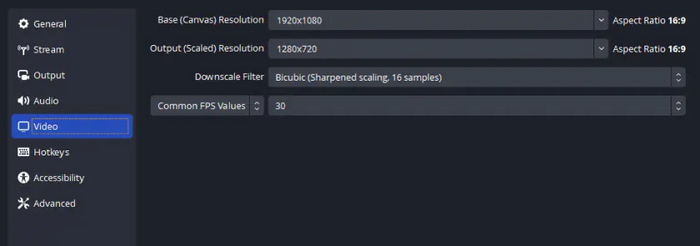
De framerate wijzigen
Stap 1. Ga in OBS naar de Video‑instellingen.
Stap 2. Ga vervolgens naar de algemene FPS‑waarden en kies je gewenste waarde. Klik daarna op Toepassen.
De resolutie wijzigen
Stap 1. Ga naar het tabblad Bestand en kies Instellingen.
Stap 2. Selecteer en wijzig in de Video‑instellingen zowel de Basisresolutie als de Uitvoerresolutie. Voor de beste resultaten kun je de basisresolutie het best gelijk maken aan de resolutie van je systeem en je uitvoerresolutie verlagen (downscalen).
Methode 3: OBS opnieuw opstarten
Soms is de eenvoudigste oplossing voor het probleem met de haperende OBS-software het opnieuw opstarten van de software. Dit lost tijdelijke storingen op en past alle recente wijzigingen in de instellingen toe.
Om dit te doen:
Stap 1. Sluit eerst gewoon de OBS‑applicatie.
Stap 2. Klik vervolgens met de rechtermuisknop op je bureaublad en klik op Vernieuwen.
Stap 3. Open daarna de app opnieuw.
Deel 3. Neem video van hoge kwaliteit op met het beste alternatief voor OBS
Als geen van deze methoden het probleem met OBS‑haperingen heeft opgelost, is het beste wat je daarna kunt doen een andere schermrecorder proberen. Een van de beste alternatieven voor OBS is de FVC Screen Recorder. Deze tool heeft een gebruiksvriendelijke interface en levert soepele opnamen van hoge kwaliteit, zonder de ingewikkelde instellingen die OBS soms vereist.
Met FVC Free Screen Recorder kunt u:
• Leg met slechts een paar klikken uw scherm, webcam of beide vast.
• Neem systeem- en microfoonaudio tegelijkertijd op.
• Kies uw gewenste resolutie en framesnelheid voor een helderder resultaat.
• Sla video’s op in gangbare formaten zoals MP4, MOV, enzovoort, zodat ze eenvoudig te delen of te bewerken zijn.
Zo neem je video van hoge kwaliteit op met de FVC Free Screen Recorder:
Stap 1. Download en installeer de FVC Screen Recorder op je computer. Hij is beschikbaar voor Windows en macOS.
Gratis downloadenVoor Windows 7 of nieuwerVeilig downloaden
Gratis downloadenVoor macOS 10.7 of nieuwerVeilig downloaden
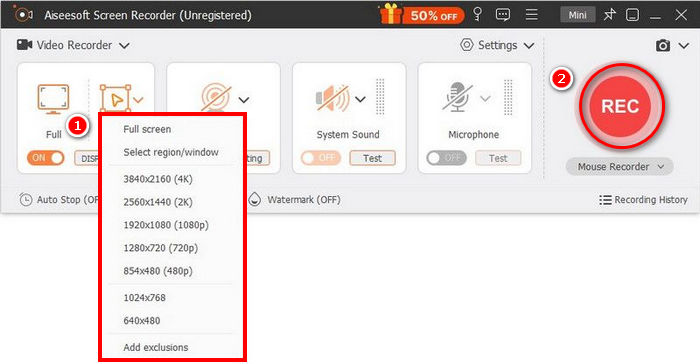
Stap 2. Start daarna de tool en klik op de knop REC om je scherm op te nemen. Je kunt het formaat of de methode van schermopname kiezen. Als je klaar bent, klik je gewoon op de stopknop.
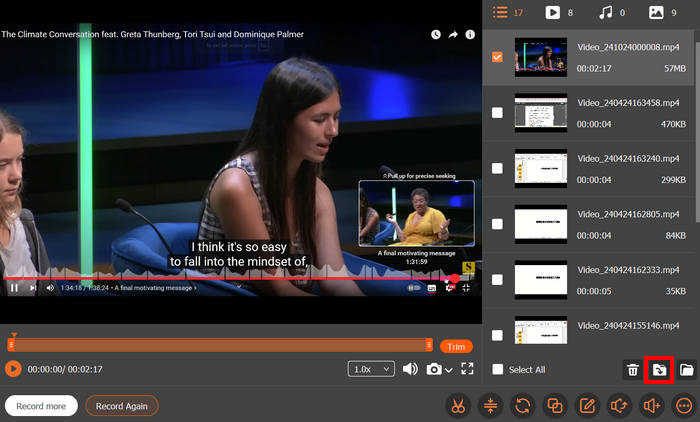
Stap 3. Nu heb je opties om de video te bewerken. Zodra je tevreden bent, klik je op de knop Importeren om je opgenomen video op te slaan.
Eén ding dat de FVC Free Screen Recorder onderscheidt van OBS, is de eenvoudige en intuïtieve interface. Iedereen, zelfs beginners, kan de tool gemakkelijk gebruiken. Bovendien werkt de FVC soepel, omdat het een lichtgewicht desktop-app is, zonder je systeem te veel te belasten. Zo voorkom je problemen zoals vertraging of haperende video-uitvoer.
Deel 4. Veelgestelde vragen over Jagged OBS
Is er een eenvoudiger alternatief voor OBS voor schermopnames?
Ja. Als OBS te ingewikkeld aanvoelt of als de problemen blijven bestaan, kun je een eenvoudiger alternatief proberen, zoals de FVC Free Screen Recorder. Deze biedt een eenvoudigere interface, geoptimaliseerde prestaties en opname van hoge kwaliteit zonder geavanceerde instellingen, waardoor hij ideaal is voor beginners.
Heb ik een goede internetverbinding nodig om OBS goed te laten opnemen?
Ja. Een sterke internetverbinding is vooral belangrijk als je streamt of cloudgebaseerde opnametools zoals OBS gebruikt. Een slechte of onstabiele verbinding kan bitrateschommelingen veroorzaken die resulteren in haperende OBS-problemen.
Kunnen lage systeemspecificaties problemen met OBS veroorzaken?
Ja. OBS vereist voldoende CPU- en GPU-bronnen om video soepel te coderen. Als je computer niet voldoende verwerkingskracht heeft of als je softwarecodering gebruikt op een zwakke CPU, kan dit leiden tot weggevallen frames, haperingen of rafelige randen in je opnames.
Waarom is mijn OBS-opname onregelmatig of schokkerig?
OBS-opnames kunnen onregelmatig of schokkerig worden door verschillende factoren, zoals een onstabiele internetverbinding, onjuiste resolutie- of framerate-instellingen, hardwarebeperkingen of een gebrek aan processorkracht. Deze problemen verstoren een soepele codering en resulteren in pixelvorming of vertraging in de uiteindelijke video.
Gevolgtrekking
Tot slot hebben we uitgebreid de mogelijke redenen geanalyseerd die je OBS‑haperingen kunnen veroorzaken. Ook hebben we enkele haalbare oplossingen geboden om OBS weer normaal te laten werken. Sommige ernstige gevallen van haperingen zijn echter niet te verhelpen. Daarom raden we FVC Screen Recorder ten zeerste aan als het beste alternatief, omdat deze stabieler, geavanceerder en krachtiger is.
-
 Top 9 Loom-alternatieven voor moeiteloze schermopnames
 Op zoek naar de beste Loom-alternatieven voor schermopnames? Ontdek 9 toptools die vergelijkbare of zelfs betere functies en compatibiliteit bieden in 2025.
-
 9 beste schermrecorders zonder watermerk: gedetailleerde intro's
 Hier zijn de 9 beste schermrecorders zonder watermerk. Elk heeft een gedetailleerde introductie, de beste, voor- en nadelen. Lees en filter de beste optie voor jou.
-
 10 beste Bandicam-alternatieven: beste, voor- en nadelen
 Dit artikel selecteert de 10 beste alternatieven voor Bandicam-schermrecorders en zet hun voor- en nadelen en beste alternatieven op een rij. Hopelijk helpt dit bericht je.
