


 Video Converter Ultimate
 Scherm opnemer
 Videoreparatie
 Veilige download
Hoe M4V-bestanden samenvoegen? Dit zijn de 2 snelste oplossingen
M4V-bestanden, ook wel MPEG-4-videobestanden genoemd, worden meestal gedownload van iTunes. Ze lijken erg op MP4-bestanden omdat ze allebei het MPEG-4-containerformaat gebruiken. Het is zeer waarschijnlijk dat u zojuist verschillende onvolledige videoclips in M4V-indeling van iTunes hebt gedownload en vervolgens wilt de M4V-bestanden samenvoegen naadloos in één compleet verhaal. Hoe combineer M4V-bestanden? Dit artikel is bedoeld om u twee methoden te geven om dit efficiënt te doen en zonder de beeldkwaliteit te verliezen.

Deel 1: Snelste oplossing - Gebruik een gratis M4V-fusie online
Voor de snelste oplossing kunt u gebruik maken van FVC Gratis online videofusie, waardoor u niet veel tijd nodig heeft om meer te weten te komen over de stappen en instellingen. Laad de tool gewoon in uw browser, voeg uw M4V-bestanden toe en geef één klik om de M4V-bestanden samen te voegen.
Belangrijkste kenmerken
- • Voeg gratis M4V-bestanden van elke hoeveelheid en elke grootte samen tot één bestand.
- • Gebruiksvriendelijke interface en intuïtieve pre-merging-processen.
- • U kunt de samengevoegde M4V-bestanden opslaan als 9 andere belangrijke formaten.
- • Laat geen watermerk achter in de gecombineerde M4V-video's.
- • Upload uw bestanden van elke grootte in slechts 1 seconde.
Stappen om gratis online M4V-bestanden samen te voegen
Stap 1. Klik hier Laden FVC Gratis online videofusie. Klik op de webpagina van de online tool op de Upload video's om samen te voegen knop in het midden van uw scherm.

Opmerking: De tool zal u vragen om een opstartprogramma te downloaden en te installeren als u de tool voor de eerste keer gebruikt. Nadat u het opstartprogramma hebt geïnstalleerd, klikt u op de Upload video's om samen te voegen knop opnieuw.
Stap 2. Nu de Open venster zou moeten verschijnen. Hier moet u de M4V-bestanden selecteren en vervolgens op de . klikken Open knop aan de onderkant van het venster.
Stap 3. Na het uploaden van de M4V-bestanden kunt u de volgorde van de M4V-bestanden aanpassen door de bestaande te verwijderen en nieuwe op de gewenste plaatsen in te voegen.

Stap 4. Om het samengevoegde bestand als M4V-formaat te behouden, moet je kiezen: M4V op de Formaat lijst. U kunt ook een van de vermelde formaten kiezen om de samengevoegde M4V-video te converteren.
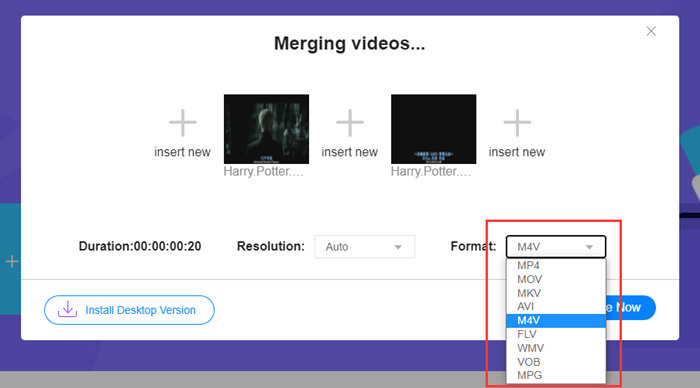
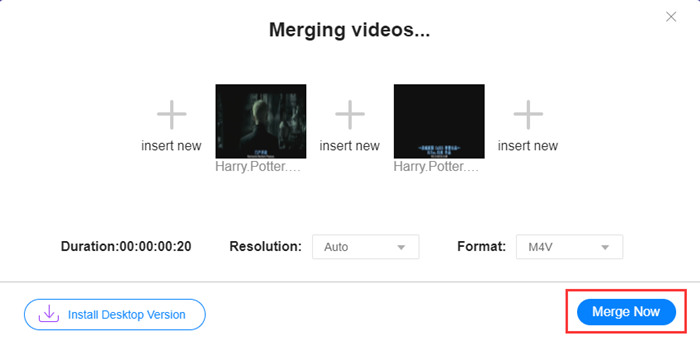
Stap 5. Klik op de Nu samenvoegen om de M4V-bestanden te combineren. De tool zal u dan vragen om de bestemming van het uitvoerbestand te bepalen.
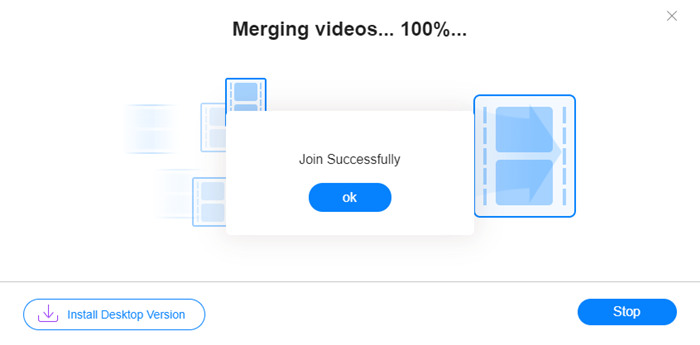
Wanneer u de onderstaande succesmelding ziet, wordt de samengevoegde video op uw computer opgeslagen.
Je hebt al geleerd over de snelste manier om M4V-bestanden te combineren. Met deze methode kunt u de video's echter alleen eind voor eind met elkaar verbinden, maar u kunt de ongewenste uiteinden niet bijsnijden, wat kan leiden tot perioden van zwart scherm in de video. Misschien heb je ook de volgende methode nodig om niet alleen M4V-bestanden samen te voegen, maar ze ook naadloos in te korten. Jij kan comprimeer M4V-bestanden hier.
Deel 2: Een methode om M4V-bestanden naadloos samen te voegen
Om een complete en naadloze video te krijgen, is het niet voldoende om de M4V-bestanden aan het einde te voegen. U moet ook de ongewenste segmenten aan het begin en einde inkorten. Het gaat dus om een videobewerkingstool. Je hebt talloze keuzes om uit te kiezen, maar hier willen we je aanraden Video Converter Ultimate. De reden is simpel. Het is gemakkelijk te gebruiken en de functies zijn krachtig genoeg.
Belangrijkste kenmerken
- • Samenvoegen, bijsnijden, roteren, bijsnijden en effecten toevoegen aan M4V-video's.
- • Hardware-versnellende technologie helpt om 70x sneller samen te voegen met M4V-bestanden.
- • Overvloedige verzameling filters en effecten om je video's te verfraaien
- • Gebruik de ingebouwde videoverbeteraar om uw videokwaliteit te verbeteren
- • Verander uw video's in 3D en geniet ervan met uw 3D-bril
Gratis downloadVoor Windows 7 of hogerVeilige download
Gratis downloadVoor MacOS 10.7 of hogerVeilige download
Stappen om M4V-bestanden naadloos samen te voegen
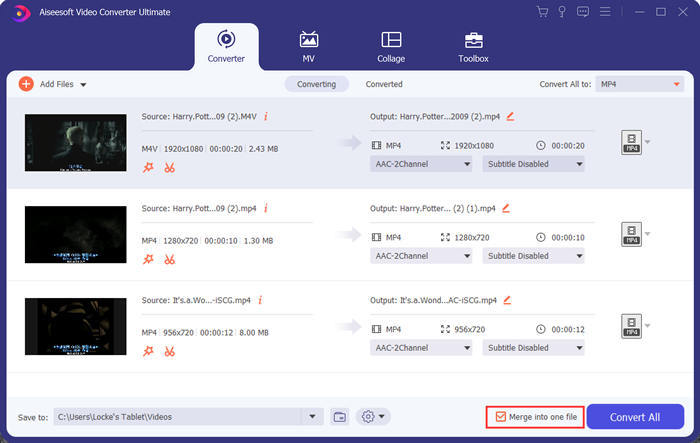
Stap 1. Installeer en start de Video Converter Ultimate. Klik op de Bestanden toevoegen knop of sleep bestanden naar de interface om video's toe te voegen.
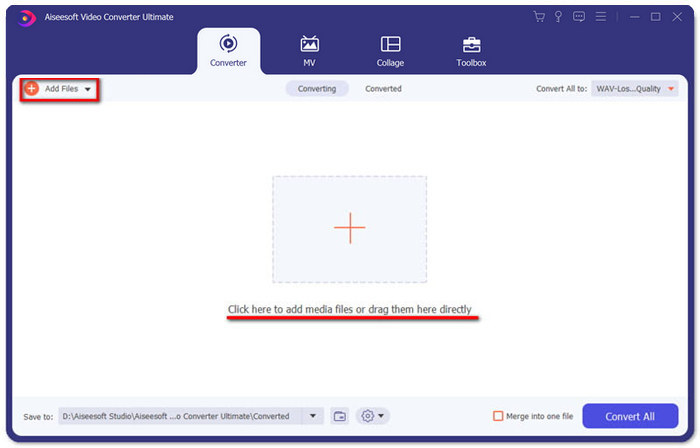
Nadat u ze hebt toegevoegd, kunt u de bestanden op en neer slepen om de volgorde ervan te regelen. U moet ook het vakje aanvinken voor: Samenvoegen tot een bestand zodat het programma de toegevoegde video's niet afzonderlijk converteert.
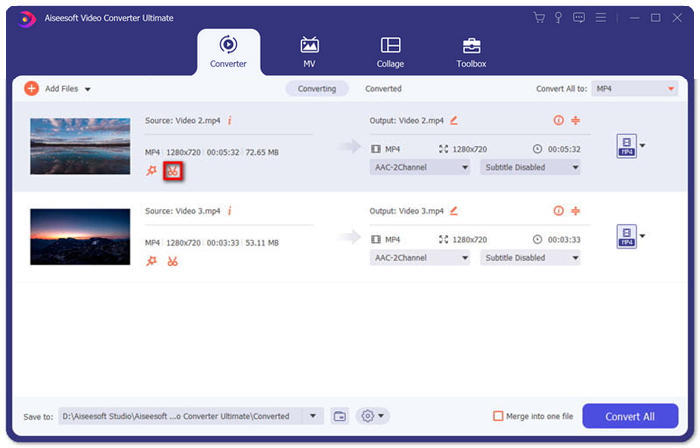
Stap 2. Om de trimfunctie te gebruiken, klikt u op de Besnoeiing pictogram op een toegevoegde video.
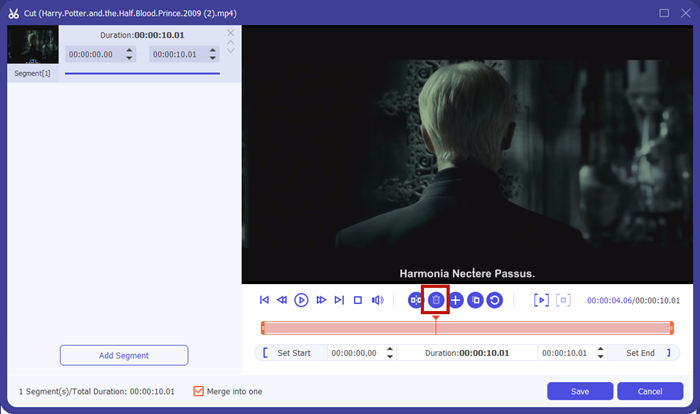
In de Besnoeiing interface, kunt u de ongewenste delen van een video gemakkelijk knippen. Selecteer gewoon een segment door het begin- en eindpunt in te stellen en klik vervolgens op het vuilnisbakpictogram om het te verwijderen.
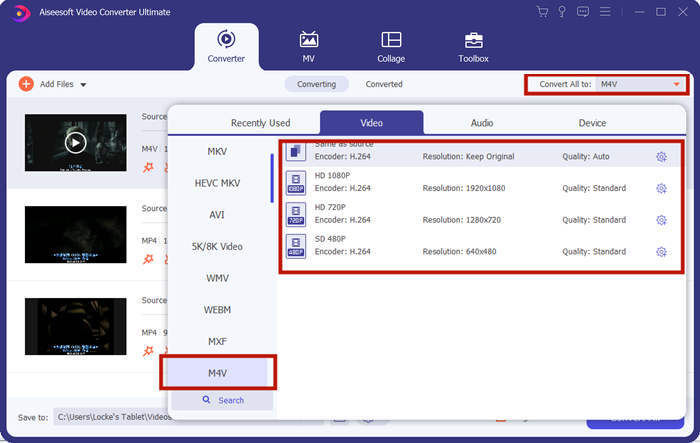
Stap 3. Terug naar de hoofdinterface, kunt u het uitvoerbestand kiezen. Klik op de pijl omlaag naast Alles converteren naar. Vervolgens kunt u M4V of andere formaten selecteren als uitvoerformaat.
Stap 4. Klik op de Alles omzetten knop in de rechterbenedenhoek van het programma en wacht tot het programma zich bij de M4V-bestanden voegt.

Wanneer het samenvoegen is voltooid, ziet u een succesbericht. Dan kunt u het samengevoegde M4V-bestand vinden in de doelmap. Hierboven staan twee methoden om M4V-videobestanden samen te voegen. Hieronder hebben we ook een aantal meest gestelde vragen geconcludeerd.
Deel 3: Veelgestelde vragen over het samenvoegen van M4V-bestanden
Wat is een M4V-bestand?
M4V, ontworpen door Apple, wordt soms ook iTunes Video File genoemd. Het is vergelijkbaar met MP4 omdat ze allebei op MPEG-4 zijn gebaseerd. De meest bijzondere eigenschap van M4V is dat iTunes er DRM-beveiliging in kan toevoegen om ongeoorloofde verspreiding van iTunes-video's te voorkomen.
Hoe open je een M4V-bestand?
Indien niet beschermd door DRM, kan een M4V-bestand worden afgespeeld in VLC, QuickTime, Windows Media Player en vele andere mediaspelers. Soms werkt het ook om de .M4V-extensie te wijzigen in .MP4 om deze te openen. Een M4V-bestand met DRM-beveiliging kan echter alleen worden afgespeeld op geautoriseerde apparaten.
Kan ik de DRM-beveiliging van een M4V-bestand verwijderen?
Ja, dat kan. U kunt talloze DRM-verwijderingsprogramma's op de markt vinden. Hier zijn er enkele: TunesKit DRM M4V Converter, Aimersoft DRM Media Converter, Requiem DRM Remover, Ondesoft iTunes Converter, Apple Music Converter.
Gevolgtrekking
Deze passage introduceerde twee efficiënte manieren om: voeg meerdere M4V-videobestanden samen in één. Voor de snelste oplossing, de FVC Gratis online videofusie is uw beste keuze. Je kunt het gebruiken zonder een programma te downloaden. Het uploadproces kan ook direct worden voltooid. Maar als u een hogere kwaliteit wilt, of niet alleen om combineer M4V-bestanden maar ook trimmen, kunt u terecht bij Video Converter Ultimate. Het biedt krachtige bewerkingsfuncties, terwijl de gebruikersinterface vriendelijk is voor beginners. Als u betere oplossingen heeft gevonden, horen we dat graag. Laat ons hieronder een reactie achter.
-
 Hoe M4V naar MP4 te converteren met / zonder DRM
 6 manieren om M4V gratis naar MP4 te converteren (inclusief DRM-verwijdering)
-
 5 Beste M4V-spelers om M4V-bestanden gemakkelijk af te spelen op computers / mobiele telefoons
 Top 5 M4V-spelers voor Windows / Mac / Android / iOS die u moet weten
-
 Hoe MP3 uit M4V te extraheren met 4 uitstekende methoden die u moet kennen
 M4V naar MP3 Converter - 4 beste methoden om MP3 uit M4V-bestanden te extraheren
