


 Video Converter Ultimate
 Scherm opnemer
 Videoreparatie
 Beveiligde download
Top 6 AVI-fusies om AVI-video's in één te combineren
Wat zijn de beste AVI-joiners om meerdere AVI-bestanden voor dvd te combineren? Als u enkele AVI-clips online hebt gedownload, moet u de ongewenste delen inkorten, fade-in/fade-out-effecten toepassen of een videowatermerk toevoegen aan de AVI-bestanden voor dvd. Hoe moet u de AVI-bestanden samenvoegen? Hier zijn de 6 beste AVI-fusies met geavanceerde functies, u kunt meer details van het artikel leren en de gewenste kiezen op basis van uw vereisten.

Deel 1: 2 beste manieren om deel te nemen aan AVI-videobestanden
1. Hoe AVI-bestanden gemakkelijk gratis online samen te voegen?
FVC Gratis Online Merger is een veelzijdige AVI-joiner waarmee je AVI-videobestanden volledig gratis online kunt samenvoegen. Het stelt je in staat AVI, MP4, MKV en andere videoformaten te combineren zonder limiet op het aantal bestanden. Bovendien kun je de resolutie, videokwaliteit en andere parameters aanpassen aan jouw wensen.
- 1. Voeg videobestanden samen in elk formaat, inclusief AVI, MKV, en meer bestanden gratis online.
- 2. Pas de videocodec, resolutie, videokwaliteit en andere parameters aan.
- 3. Sla de gecombineerde AVI-bestanden op uw computer op of deel ze op sociale mediasites.
- 4. Verwijder de videobestanden binnen 24 uur om uw privacy te beschermen.
Stap 1: Open FVC Free Online Joiner in een willekeurige browser. Klik op de knop Add Files to Merge om de plugin te installeren en klik daarna opnieuw op de knop Add Files to Merge om de gewenste AVI-bestanden te kiezen.

Stap 2: Nadat je de AVI-videobestanden in de juiste volgorde hebt toegevoegd, kies je het format AVI en selecteer je de 1920*1080p-resolutie om een hoge kwaliteit te behouden.

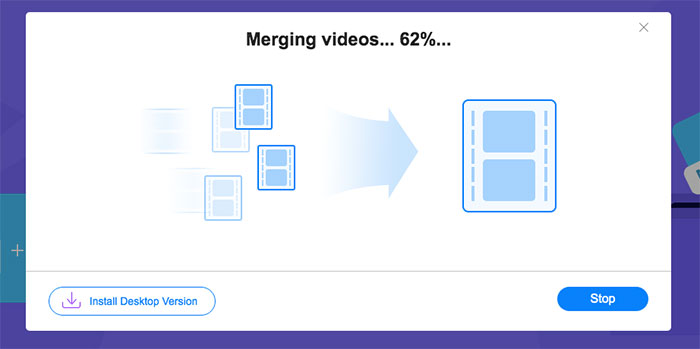
Stap 3: Klik op de knop Merge Now om automatisch te beginnen met het samenvoegen van AVI-videobestanden.
2. De professionele manier om AVI-bestanden samen te voegen zonder kwaliteitsverlies
Video Converter Ultimate helpt je niet alleen AVI-videobestanden samen te voegen, maar ondersteunt ook het bewerken van AVI-video’s om dvd’s te maken. Of je nu een gewenst deel wilt knippen, de videoresolutie wilt verbeteren, de videocodec wilt aanpassen, indrukwekkende filters wilt toepassen, het videothema wilt wijzigen of zelfs een videocollage van het AVI-bestand wilt maken: het is de alles-in-één AVI-combiner waarmee je met enkele klikken schitterende films kunt maken.
- 1. Voeg meerdere videobestanden samen in elk formaat, inclusief AVI, MKV, MP4, enzovoort.
- 2. In staat om de gedetailleerde videoparameters aan te passen om de originele hoge kwaliteit te behouden.
- 3. Bied professionele bewerkingstools om aantrekkelijkere video's te maken om op SNS te uploaden.
- 4. 30X hogere snelheid om AVI-bestanden samen te voegen en nieuwe te maken in een paar minuten.
Gratis downloadVoor Windows 7 of nieuwerVeilige download
Gratis downloadVoor MacOS 10.7 of nieuwerVeilige download
Hoe AVI-bestanden samenvoegen zonder kwaliteitsverlies
Stap 1: Download Aiseesoft Video Converter Ultimate voor Windows/Mac en start het programma. Klik rechtsboven op de knop Add Files om de gewenste AVI-video’s te kiezen en sleep de AVI-bestanden om de volgorde aan te passen.

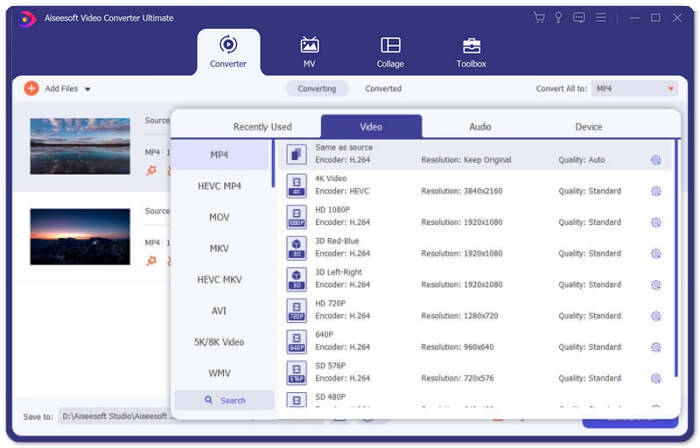
Stap 2: Klik vervolgens op de knop Convert All to en kies het AVI-format in de regel Video. Kies daarna de optie Same as Source om de oorspronkelijke videokwaliteit te behouden.
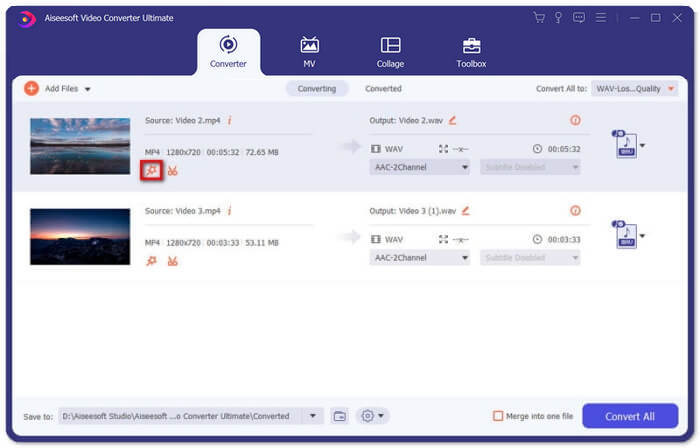
Stap 3: Klik op de knop Edit en kies de knop Effect & Filter om verschillende effecten toe te voegen. Klik daarna op de knop OK om op te slaan.
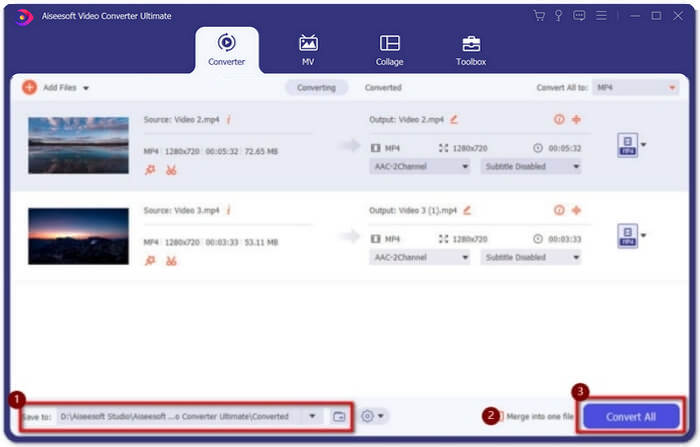
Stap 4: Nadat je het gewenste opslagpad hebt gekozen, vink je het vakje Merge into one file aan en klik je op de knop Convert All om te beginnen met het samenvoegen van AVI-bestanden.
Hoe AVI-video’s combineren tot één film
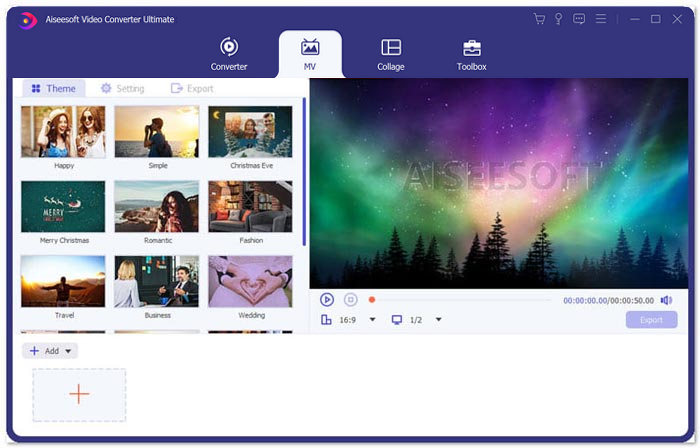
Stap 1: Zodra je het programma hebt gestart, kun je het MV-menu kiezen en naar de interface voor het maken van een MV gaan. Klik op de knop Add linksonder in het venster om AVI-bestanden in het programma te importeren.
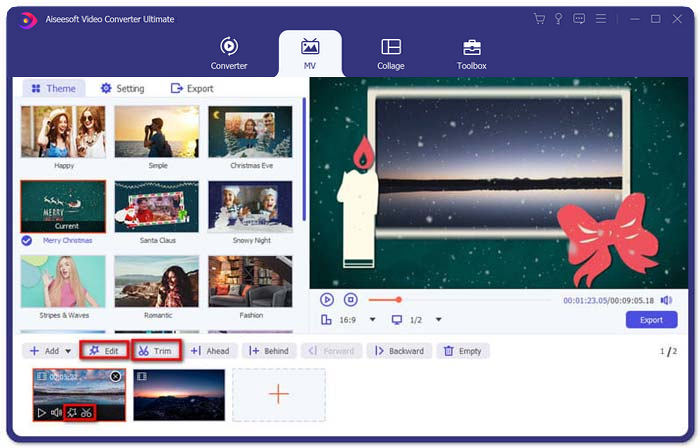
Stap 2: Daarna kun je de volgorde van de AVI-bestanden aanpassen, het gewenste deel van de video bijsnijden of de video’s bewerken. Bovendien kun je ook een thema kiezen voor het combineren van de AVI-bestanden.
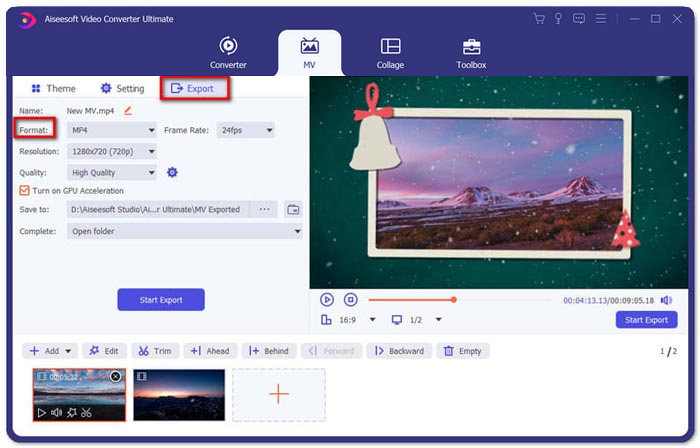
Stap 3: Als je de gecombineerde AVI-bestanden in andere videoformaten wilt opslaan, kun je je voorkeursformaat kiezen door te klikken op de pijl omlaag naast het formaatpictogram. Ga vervolgens naar het tabblad Export om een naam aan je project te geven en het pad in te stellen waar het moet worden opgeslagen.
Deel 2: 4 meer AVI-deelnemers om AVI-bestanden samen te voegen
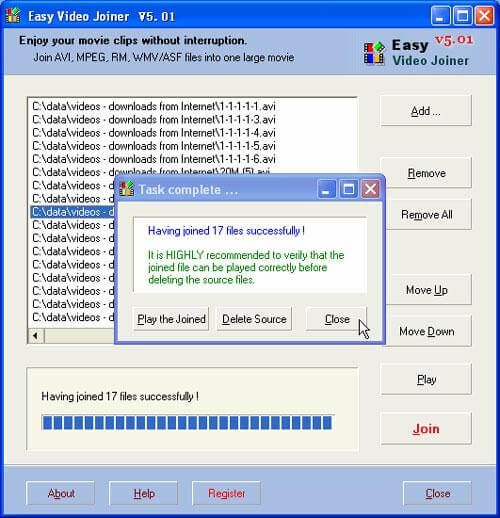
1. Eenvoudige video-joiner
Dit is een heel eenvoudige videofusie om AVI-videobestanden in verschillende stijlen samen te voegen. En het ondersteunt verschillende videoformaten, framesnelheden en frameformaten.
Voordelen
- In staat om AVI-video's in verschillende stijlen samen te voegen, waaronder naast elkaar, op en neer, en één na één.
- Eenvoudig te gebruiken zonder ingewikkelde stappen.
Nadelen
- Voor de meeste mensen is het te eenvoudig om aantrekkelijke video's te maken
Systeem OS: Windows en Mac
2. ImTOO Video Joiner
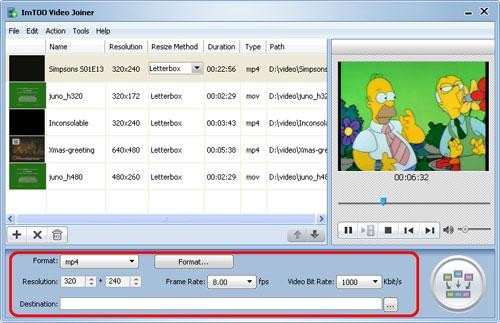
Met deze desktoptool kunt u meerdere videobestanden in elk formaat samenvoegen tot één. Het biedt ook een bewerkingsfunctie om enkele effecten aan de video's toe te voegen.
Voordelen
- In staat om video's samen te voegen in een aantal ongebruikelijke formaten zoals ASF, DAT, enzovoort.
- Bekijk een voorbeeld van de originele videobestanden voordat u ze samenvoegt.
Nadelen
- Niet gratis te gebruiken. Het heeft slechts een gratis proefperiode van 30 dagen.
Systeembesturingssysteem: Windows
3. Boilsoft Video Joiner
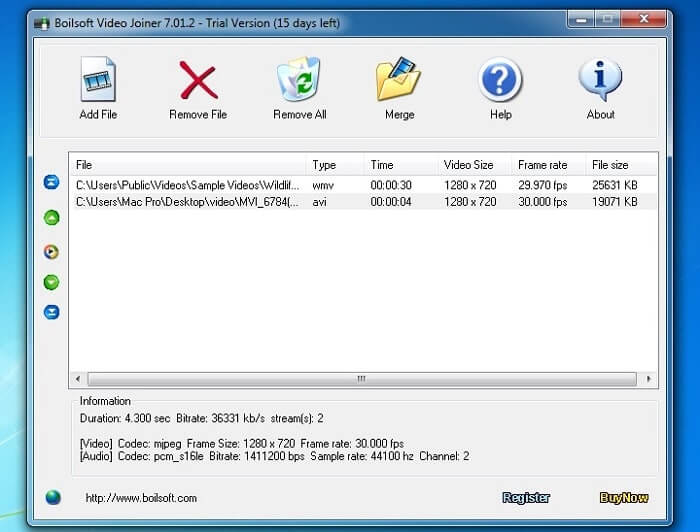
Deze video-joiner werd voorheen alleen gebruikt om AVI/WMV/MPEG-bestanden samen te voegen, maar nu kan het veel video's in verschillende formaten samenvoegen.
Voordelen
- Combineer snel meerdere video's in verschillende formaten tot één.
- Ondersteuning voor het invoeren van ongebruikelijke formaten zoals Real Media en ASF. (Deelnemen aan ASF-bestanden hier.)
Nadelen
- Kan alleen videobestanden samenvoegen, maar kan de parameter bijna niet bewerken of aanpassen.
Systeem OS: Windows en Mac
4. Snelle AVI Joiner
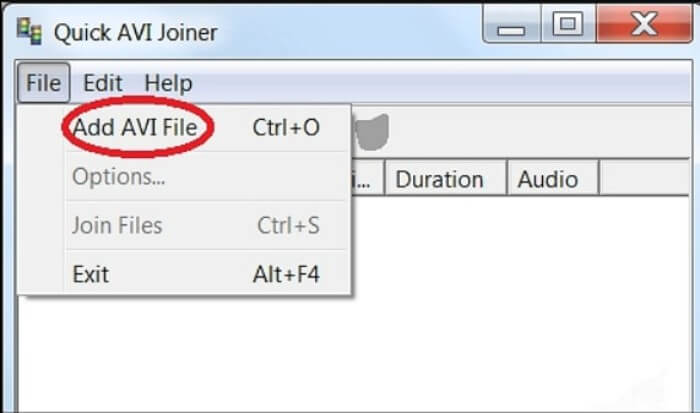
Het is een heel eenvoudige AVI-joiner die AVI-bestanden kan samenvoegen tot grote videobestanden. Bovendien ondersteunt het het samenvoegen van AVI-bestanden in verschillende formaten en resoluties.
Voordelen
- Gemakkelijk te gebruiken voor alle gebruikersniveaus.
- In staat om AVI-bestanden in verschillende framegroottes en resoluties samen te voegen.
Nadelen
- Kan geen hoge beeldkwaliteit behouden zoals andere schrijnwerkers.
Systeembesturingssysteem: Windows
Deel 3: Veelgestelde vragen over het samenvoegen van AVI-bestanden
1. Kan ik twee AVI-video's naast elkaar samenvoegen?
Ja. Als u een side-by-side effect voor AVI-video's wilt toevoegen, kan Video Converter Ultimate u helpen AVI-video's naast elkaar in verschillende modi samen te voegen. Bovendien kunt u verschillende sjablonen kiezen om verschillende te maken.
2. Hoe de videokwaliteit behouden voor het samenvoegen van AVI-bestanden?
Als je de AVI-bestanden moet combineren, vooral niet van dezelfde bron, moet je de videokwaliteit voor sommige AVI-bestanden verbeteren, en dan kun je een vergelijkbare framesnelheid, bitrate en meer andere parameters instellen voordat je meedoet.
3. Is het mogelijk om AVI-bestanden te combineren met VLC?
Ja. Je kunt op het menu Media klikken en de knop Open Multiple File kiezen. Klik op de optie Add onder het tabblad File om meer bestanden toe te voegen die je wilt samenvoegen. Ga daarna naar de knop Play en klik op de knop Convert in het menu om AVI-bestanden te combineren met VLC.
Gevolgtrekking
Dit artikel heeft de gedetailleerde stappen geïntroduceerd om AVI-bestanden samen te voegen met de beste 2 videofusies. En u kunt ook meer te weten komen over de speciale functies van de andere 4 beste AVI-joiners. U kunt de meest geschikte kiezen op basis van uw behoefte.
-
 Hoe M2TS-bestanden gratis samen te voegen
 Wilt u M2TS / MTS-bestanden die zijn vastgelegd met camcorders gratis samenvoegen? Dit bericht deelt efficiënte manieren om 2 M2TS-bestanden samen te voegen tot één zonder opnieuw te coderen.
-
 Top 6 beste MP4-deelnemers voor beginners
 Er zijn veel MP4-joiners beschikbaar om verschillende MP4-clips verbonden te maken. In dit artikel hebben we enkele gratis MP4-leden uitgekozen voor Windows 10/8/7 en Mac.
-
 Meerdere MPG-videobestanden samenvoegen tot één op Windows en Mac
 Het kan een probleem voor u zijn om meerdere MPG-clips samen te voegen tot één bestand. In dit artikel leest u meer over het samenvoegen van MPG-video's op uw computer.
