


 Video Converter Ultimate
 Scherm opnemer
 Videoreparatie
 Beveiligde download
3 Beste Facebook-oproeprecorders - Hoe u Facebook-videogesprekken opneemt
Hoe kun je Facebook-videogesprekken opnemen om de dierbare momenten met je vrienden en familie te bewaren? Sinds Facebook de functie voor videogesprekken heeft toegevoegd, geven steeds meer gebruikers er de voorkeur aan om anderen via Facebook-oproepen te contacteren in plaats van via gewone telefoongesprekken. Maar als extra communicatiefunctie van een socialmediaplatform heeft het, in tegenstelling tot telefoongesprekken, geen opnamefunctie. Ook de aparte app Facebook Messenger heeft geen ingebouwde recorder. In dit geval kun je in dit artikel 3 gebruiksvriendelijke Facebook-oproeprecorders voor computers, iOS-apparaten en Android-telefoons leren kennen, met gedetailleerde handleidingen.

Deel 1: De beste online Facebook-oproeprecorder voor Windows/Mac
Zonder derde software te downloaden kun je FVC Free Screen Recorder gebruiken om Facebook-videogesprekken online gratis op te nemen. Het is een gebruiksvriendelijke Facebook-oproeprecorder met een overzichtelijke interface en meerdere functies die je nodig hebt.
- 1. Neem gratis Facebook-oproepen en -video's online op met eenvoudige stappen.
- 2. Lossless opnemen van audio en video's om video's van hoge kwaliteit te behouden.
- 3. Geen watermerk om uw eigendom te beschermen.
- 4. De opnamen worden automatisch opgeslagen in de mediabibliotheek en u kunt ervoor kiezen om vrijelijk te verwijderen, downloaden en delen op SNS.
Stap 1: Ga in een willekeurige browser naar de website van FVC Free Screen Recorder. Klik op de knop Start Recording om in enkele seconden de launcher te installeren, en klik daarna nogmaals op de knop Start Recording om de recorder te starten.

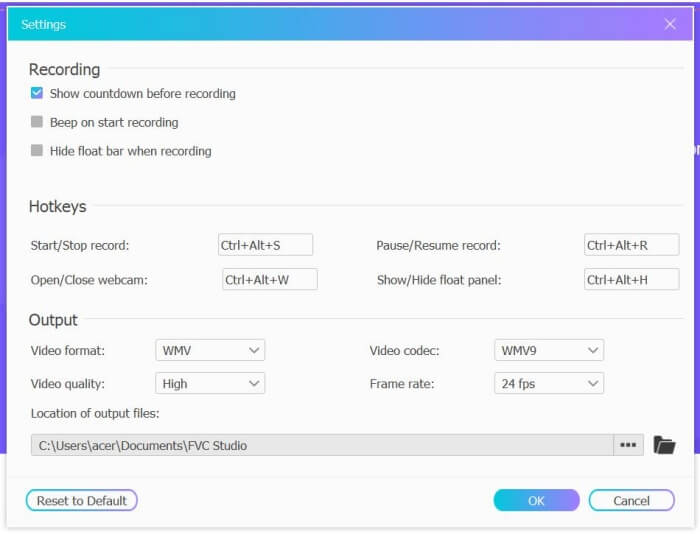
Stap 2: Klik op het menu Recording Area om het volledige scherm of een vrij te kiezen regio te selecteren. Schakel vervolgens de Microphone en de Speaker in. Voor het aanpassen van de video-instellingen kun je op het pictogram Setting klikken. Je kunt vervolgens het MP4-formaat, Hoge kwaliteit en 24 fps kiezen om de hoge kwaliteit van de opnames te behouden. Klik daarna op de knop REC om te beginnen met het opnemen van Facebook-oproepen.
Stap 3: Er verschijnt een toolbox met meerdere bewerkingstools. Je kunt naar behoefte vormen, tekst en lijnen toevoegen. Klik daarna op het pictogram Stop om je opname in de cloud op te slaan. Met de rechtermuisknop kun je ervoor kiezen deze op je computer te downloaden.

Het gebruik van deze gratis online Facebook-videogesprekrecorder is de beste manier voor computergebruikers om Facebook-videogesprekken online op te nemen. Door de opname-instellingen van tevoren aan te passen, kan het de Facebook-oproepen opslaan in MP4-formaat met een klein formaat en hoge kwaliteit. Als je gewend bent om Facebook-oproepen op mobiel te hebben, lees dan dit artikel verder.
Deel 2: Hoe Facebook-oproep voor iOS op te nemen via de standaardrecorder
De bijgewerkte iOS 11 of hogere versie heeft een nieuwe standaardrecorder op je iPhone en iPad die de beste keuze is om Facebook-videogesprekken op te nemen zonder apps te downloaden. Hier kunt u leren hoe u de Facebook-oproeprecorder kunt toevoegen aan de snelkoppelingen in het controlecentrum en hoe u deze kunt gebruiken.
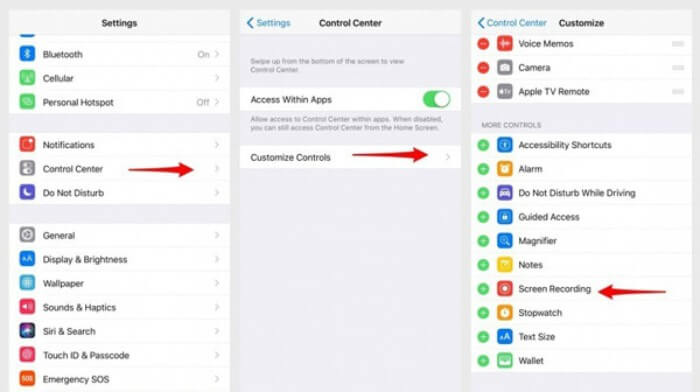
Stap 1: Tik op de app Settings op je iPhone/iPad en scrol omlaag om de optie Control Center te kiezen. Tik vervolgens op het tabblad Customize Controls en zoek de functie Screen Recording. Tik op het Plus-pictogram om deze functie aan het bedieningspaneel toe te voegen.
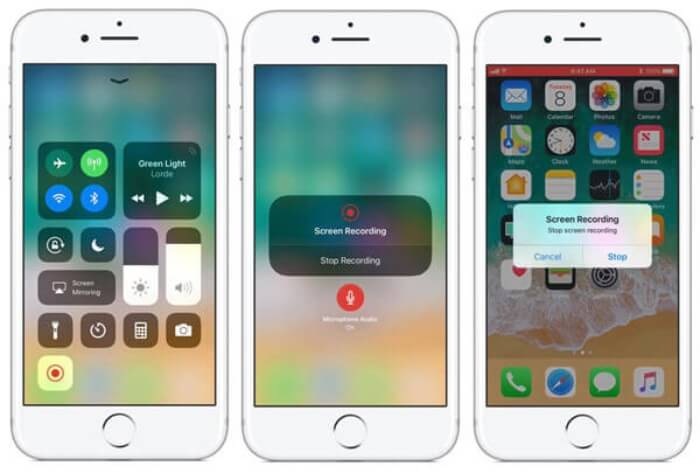
Stap 2: Veeg vanaf de bovenkant van het telefoonscherm omlaag om het bedieningspaneel te openen en je ziet de opnamefunctie onderaan. Tik op het pictogram Screen Recording om de opname te starten; je kunt ervoor kiezen om de video op te nemen of alleen het audiokanaal. Als je wilt stoppen, tik je op de rode Status Bar bovenaan en vervolgens op de optie Stop in het pop-upvenster.
Deel 3: Een eenvoudige Facebook Messenger-recorder voor Android
Sommige Android-telefoons hebben geen ingebouwde recorders en er zijn te veel Facebook-recorders voor videogesprekken voor Android om uit te kiezen. U kunt dus een van de beste recorders voor Android-mobiele telefoons leren met de gedetailleerde stappen in het volgende deel.
DU Recorder is een gebruiksvriendelijke Facebook-oproeprecorder voor Android en staat bekend om zijn vloeiende opnames. Zonder root kan iedereen hiermee Facebook Messenger-gesprekken met één tik opnemen.
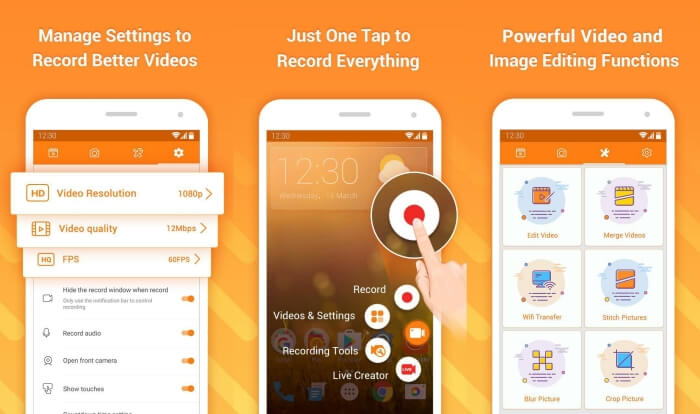
Stap 1: Start de recorder: je ziet vier menu’s, namelijk opnames, schermafbeeldingen, bewerkingstools en instellingen. Tik eerst op het menu Settings om de videoparameters aan te passen. Om een hoge kwaliteit te behouden, kun je 1080p-resolutie en 30 fps als framerate kiezen.
Stap 2: Sluit de recorder niet af, maar start gewoon Facebook Messenger. Vervolgens zie je het recorderpictogram. Tik op het pictogram en kies het Recording-pictogram om te beginnen met het vastleggen van het scherm en het geluid. Je kunt er opnieuw op tikken om de opname te stoppen. Daarna kun je op het pictogram Editing tikken om de opname te knippen en er muziek aan toe te voegen.
Misschien vind je dit ook interessant:
Deel 4: Veelgestelde vragen over Facebook Call Recorder
1. Heeft Dose Facebook de standaardrecorder om videogesprekken op pc op te nemen?
Nee, dat doet het niet. U moet dus vertrouwen op andere professionele Facebook-oproeprecorders. Als u geen andere software wilt downloaden die de opslagruimte op uw computer in beslag neemt, is FVC Free Screen Recorder uw beste keuze.
2. Hoe start je een chat met een vriend op de Facebook Messager-app?
Open eerst Facebook Messenger op je mobiel en kies vervolgens de chatbox van de vriend die je op Facebook wilt bellen. En nu zie je het videopictogram, zodat je erop kunt klikken om een videogesprek te starten.
3. Welk formaat moet ik kiezen om de opnamen op te slaan als ik Facebook Messenger-recorders gebruik?
Of u nu een Facebook-oproeprecorder op een computer of mobiel gebruikt, het beste formaat om Facebook-videogesprekken op te slaan is MP4. Het kan meer opslagruimte besparen en het is compatibel met alle apparaten.
Gevolgtrekking
In het bovenstaande artikel zijn 3 Facebook-videogesprekrecorders geïntroduceerd. Voor iPhone, iPad en sommige Android-telefoons kun je eenvoudig de ingebouwde recorder op je telefoon gebruiken. Anders kun je elke recorder kiezen, waaronder DU Recorder in Google Play. Voor pc is FVC Free Screen Recorder je beste keuze om Facebook-oproepen vast te leggen. Als je nog andere problemen bent tegengekomen bij het gebruik van Facebook-oproeprecorders, laat dan hieronder een reactie achter.
-
 Snagit 2021 Review - Voors, tegens en het beste alternatief
 Wat is het beste alternatief voor Snagit? Is er een tool voor het vastleggen van schermen zoals Snagit? Dit bericht behandelt Snagit en deelt het beste alternatief voor Snagit om het scherm vast te leggen.
-
 6 beste WAV-recorders die u niet mag missen op desktop en online
 De beste WAV-opnamesoftware die we in dit artikel delen, heeft een aantal handige functies waarmee u audio en spraak als professionals kunt vastleggen.
-
 Top 4 gratis AIFF-geluidsrecorders die audio van hoge kwaliteit produceren
 Dit artikel gaat over AIFF en enkele van de meest populaire tools die u kunt gebruiken om AIFF-indelingen van hoge kwaliteit te produceren.
