


 Video Converter Ultimate
 Scherm opnemer
 Videoreparatie
 Beveiligde download
3 gratis manieren om WebM naar geanimeerde GIF te converteren
GIF’s zijn de laatste tijd enorm populair geworden op allerlei sociale apps. Ben je op zoek naar een manier om een video, zoals WebM naar GIF, te converteren?
Het is eigenlijk heel eenvoudig om je eigen GIF’s te maken van korte videoclips, zolang je maar een goede, geanimeerde GIF-converter of GIF-maker hebt. Veel video-naar-GIF-converters, waaronder gratis online tools, beweren dat ze je gemakkelijk kunnen helpen WebM naar GIF te converteren. Maar doordat er zoveel tools op de markt zijn, weet je misschien niet welke je moet kiezen.

Met het oog op jouw behoefte delen we in dit artikel 3 gratis manieren om WebM naar GIF te converteren. Er worden 3 uitstekende video-naar-GIF-converters aanbevolen waarmee je geanimeerde GIF’s kunt maken. Behalve WebM ondersteunen ze ook andere veelgebruikte videoformaten zoals MP4, MOV, AVI, FLV en meer. Je krijgt een gedetailleerde handleiding over hoe je met deze tools WebM naar GIF kunt converteren.
Deel 1. Converteer WebM naar GIF met gratis online converter
In het eerste deel stellen we je graag een populaire online video-naar-GIF-converter voor, de Free Online Video Converter. Deze kan als video-naar-GIF-converter dienen om je WebM‑video online in een GIF te veranderen.
Naast het WebM‑formaat ondersteunt hij vrijwel alle populaire videoformaten, waaronder MP4, MOV, MKV, AVI, FLV, WMV, M4V en meer. Dat betekent dat je eenvoudig elke video naar deze online GIF-converter kunt uploaden en omzetten naar een GIF-bestand. Volg nu de onderstaande stappen om gratis online WebM naar GIF te converteren.
Stap 1. Open je webbrowser, zoals Google Chrome, Microsoft IE, Safari, Yahoo of Firefox, en ga naar deze site van de gratis WebM-naar-GIF-converter. Klik daar op de knop Add Files to Convert om snel een launcher voor het GIF-converteren te installeren. Alleen de eerste keer is installatie nodig.
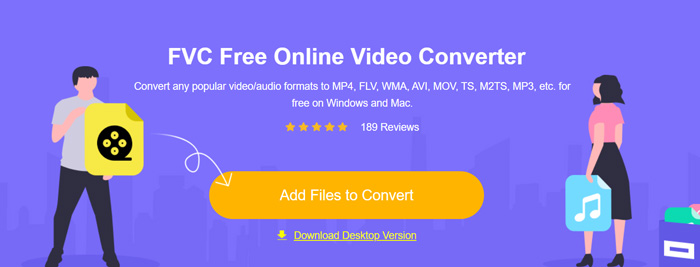
Stap 2. Daarna kun je in het pop-upvenster je WebM‑video opzoeken en selecteren. In sommige gevallen moet je nogmaals op de knop Add Files to Convert klikken om het bestand handmatig te uploaden. Vervolgens kom je in het convertervenster terecht.
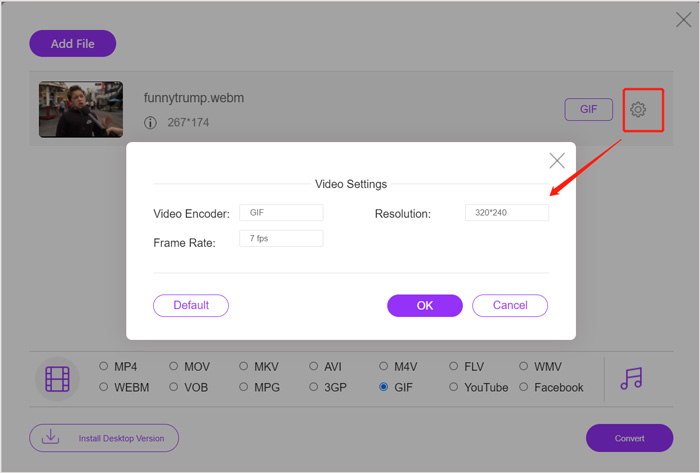
Stap 3. Je ziet daar veel vaak gebruikte videoformaten. Hier moet je GIF als uitvoerformaat kiezen. Klik op het pictogram settings naast het GIF-uitvoerformaat; daar kun je video-encoder, resolutie en beeldsnelheid (frame rate) aanpassen. Klik op OK om de wijzigingen op te slaan. Na al deze handelingen kun je simpelweg op de knop Convert klikken om de WebM-naar-GIF-conversie te starten. Zoals hierboven vermeld kun je er ook gemakkelijk MP4 naar GIF mee converteren.
Deel 2. Gratis manier om WebM naar GIF te converteren zonder kwaliteitsverlies
Naast een online WebM-naar-GIF-converter zijn er ook andere gratis GIF-converters die je kunnen helpen WebM naar GIF om te zetten. We raden je hier sterk de Free Video to GIF Maker aan. Deze is speciaal ontwikkeld voor allerlei video- en audioconversies. Hij stelt je in staat WebM naar GIF te converteren zonder kwaliteitsverlies.
Gratis downloadenVoor Windows 7 of hogerVeilige download
Gratis downloadenVoor MacOS 10.7 of hogerVeilige download
Stap 1. Met deze WebM-naar-GIF-converter kun je je eigen GIF’s maken op zowel een Windows 10/8/7-pc als een Mac. Kies de juiste versie op basis van je systeem en installeer hem vervolgens gratis op je computer.
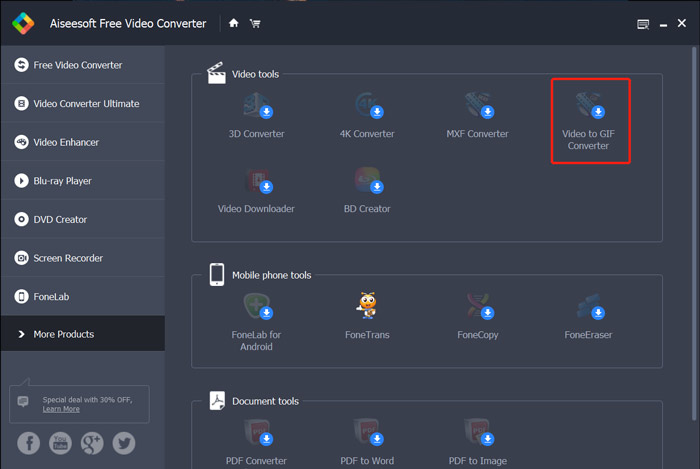
Start het programma en klik links op More Products om meer tools weer te geven. Zoek de Video to GIF Converter en klik op het pictogram om de installatie te starten.
Stap 2. Wanneer de installatie voltooid is, word je naar de Video to GIF Converter geleid. Klik hier op Add File om je WebM-bestand te laden.
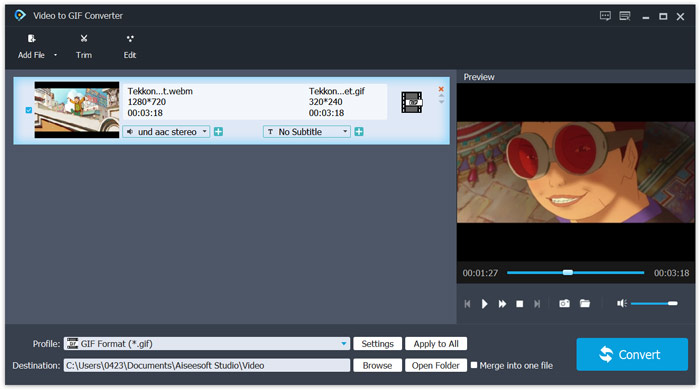
Stap 3. Deze gratis WebM-naar-GIF-converter beschikt over veel bewerkingsfuncties, zoals knippen, samenvoegen, roteren, effecten, watermark en meer. Voor de GIF-conversie kun je deze gebruiken om je bestand te bewerken en het uiteindelijke effect aan te passen.
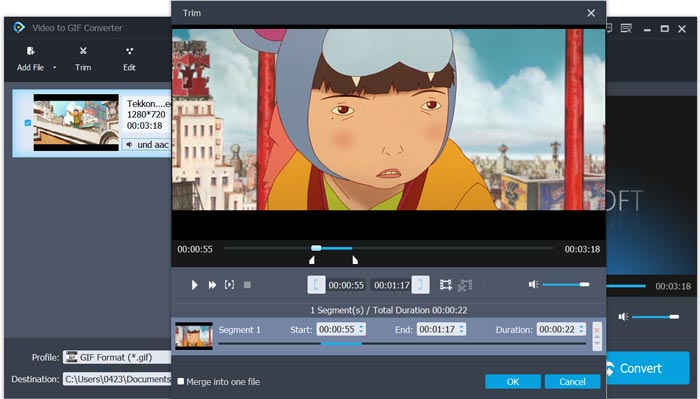
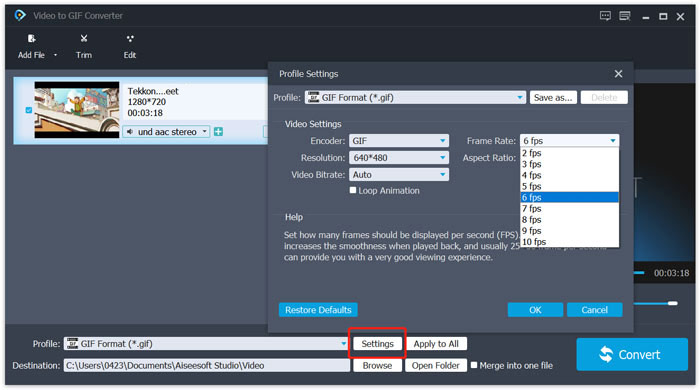
Stap 4. Het doelformaat wordt automatisch ingesteld op GIF. Je kunt op de knop Settings naast Profile klikken om meer opties aan te passen. Klik daarna op de knop Convert om te beginnen met het converteren van WebM naar een geanimeerde GIF.
Deel 3. Hoe verander je WebM in GIF met ZAMZAR
Zamzar is een uitgebreide online bestandsconverter waarmee je eenvoudig WebM naar een geanimeerde GIF kunt omzetten. De dienst biedt verschillende conversies, zodat gebruikers video’s, audio, documenten, e‑books en andere bestanden kunnen converteren. Er is een speciale WEBM-to-GIF-pagina waarop je rechtstreeks de conversie van WebM naar GIF kunt uitvoeren.
Stap 1. Ga in je browser naar deze gratis online WebM-naar-GIF-converterpagina.
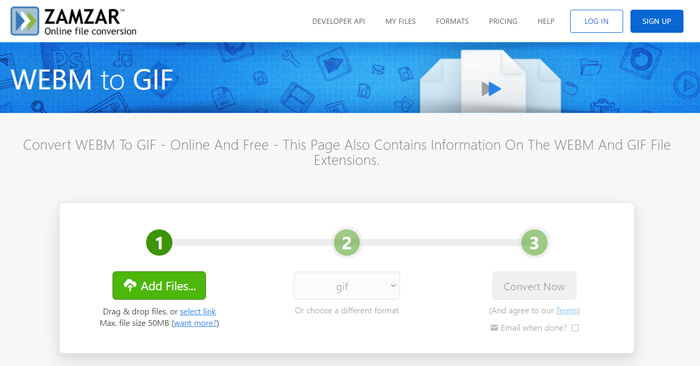
Stap 2. Klik op de knop Add Files om je WebM-bestand te uploaden. De maximale bestandsgrootte voor uploaden is 50 MB.
Stap 3. Controleer of het uitvoerformaat op GIF staat en klik vervolgens op de knop Convert Now. Deze gratis online GIF-converter zal het bestand uploaden en met de conversie beginnen.
Stap 4. Wanneer het conversieproces is voltooid, kun je op Download klikken om het geconverteerde GIF-bestand op je computer op te slaan. Het geconverteerde bestand blijft 24 uur lang op de servers bewaard.
Deel 4. Veelgestelde vragen over het converteren van WebM naar GIF
Vraag 1. Is WebM een GIF?
Nee. WebM is een soort alternatief voor het GIF-formaat. Vergeleken met GIF heeft WebM een veel hogere kwaliteit en een kleinere bestandsgrootte. Bovendien kunt u met WebM het afspelen regelen, zoals stoppen, starten, automatisch afspelen en loopen. Voor GIF hoeft niemand op play te drukken.
Vraag 2. Kan ik de bestandsextensie wijzigen om WebM in GIF te veranderen?
U kunt de WebM-bestandsextensie eenvoudig wijzigen in .gif om de WebM-naar-GIF-conversie te maken. Met deze methode kun je eindelijk een GIF-bestand krijgen. In de meeste gevallen is het GIF-bestand echter beschadigd en kunt u het niet normaal openen of afspelen.
Vraag 3. Waarom zijn GIF's van zo lage kwaliteit?
De meeste GIF's worden gemaakt met een lage resolutie en een klein formaat. In vergelijking met het statische beeld is het moeilijk om een reeks bewegende beelden op dezelfde bestandsgrootte te houden. Dus de meeste GIF's zien er van zo lage kwaliteit uit. Aan de andere kant kunnen GIF-bestanden vaak worden gedeeld. Het bronbestand wordt dus gecomprimeerd en ziet er slechter uit elke keer dat het wordt opgeslagen of opnieuw wordt geüpload. Maar er zijn nog steeds veel video-naar-GIF-converters en GIF-makers kunnen eenvoudig hoogwaardige GIF's exporteren.
Gevolgtrekking
GIF’s maken van WebM-video’s is eenvoudig. In dit artikel krijg je 3 gratis methoden om WebM naar GIF te converteren op je computer of gratis online. Met de in dit artikel aanbevolen converters kun je ook FLV naar GIF converteren. Wanneer je een videoclip in een geanimeerde GIF wilt omzetten, kun je de tool kiezen die jij het prettigst vindt.
-
 Top 5 beste muis- en toetsenbordrecorders voor Windows en Mac
 Hier zijn de vijf beste muis- en toetsenbordrecorderprogramma's die uw muisbewegingen en toetsenbordklikken kunnen opslaan en de gebeurtenissen kunnen herhalen.
-
 Tutorial om GIF te comprimeren en de bestandsgrootte met hoge kwaliteit te verkleinen
 Hier zijn 2 eenvoudige manieren om GIF op uw computer of mobiele telefoon te comprimeren. U kunt FVC Free Online Video Compressor en Photoshop gebruiken om de GIF-bestandsgrootte in verschillende aspecten te verkleinen.
-
 GIF Player - 5 beste GIF-spelers voor Windows-pc, Mac, Android en iPhone
 Welk programma opent GIF-bestanden? Hoe bekijk ik GIF's op Android? Heeft de iPhone een GIF-speler om GIF's te openen? Dit bericht deelt 5 beste GIF-spelers voor jou.
