


 Video Converter Ultimate
 Scherm opnemer
 Videoreparatie
 Beveiligde download
2 Beste oplossingen om MKV gratis naar GIF-bestanden te converteren
Wanneer je veel MKV-films hebt gedownload en een aantal prachtige GIF's van MKV-video's wilt maken om naar je vrienden te sturen als interessante emoji's. En je kunt die GIF's ook op internet verspreiden om deze film of de personages te promoten.
GIF is een grafisch formaat en de geanimeerde GIF wordt gecombineerd met verschillende constante afbeeldingen, wat net als de video zonder geluid is. U kunt Photoshop gebruiken om MKV-video's te bewerken en de bestanden vervolgens in GIF-indeling te exporteren. Maar de gemakkelijkste manier is om MKV-video's rechtstreeks naar GIF te converteren via de professionele GIF-maker. Blijf lezen, u leert meer over de gedetailleerde stappen in dit artikel.

Deel 1: Hoe MKV gratis online naar geanimeerde GIF-bestanden te converteren
FVC Free Online Video Converter is online software that can transfer MKV videos to GIF files with customized settings. With simple clicks, you can change the video format, resolution, and frame rate. You can follow the steps below:
Stap 1: Ga in een willekeurige browser naar de website van FVC Free Online Video Converter. Klik op de knop Add Files to Convert om de handleiding te volgen en de launcher op uw computer te installeren. Klik vervolgens opnieuw op de knop om de gewenste MKV-bestanden toe te voegen die u naar GIF’s wilt converteren.
Download de desktopversie om bestanden in batches te converteren.
Stap 2: Vink vervolgens de optie GIF aan in de lijst onderaan en klik op het pictogram Settings om de gedetailleerde parameters te wijzigen. U kunt de maximale resolutie en beeldsnelheid kiezen en vervolgens op de knop OK klikken om deze op te slaan. Klik daarna op de knop Convert om te beginnen met het omzetten van MKV naar GIF.
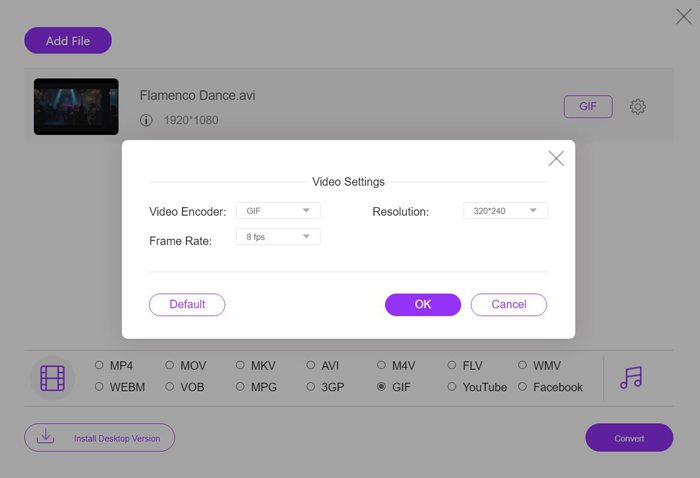
Deze gratis online converter is heel gemakkelijk te gebruiken, maar biedt slechts een resolutie van 320x240p en een framesnelheid van 8fps, wat veel kwaliteit en vloeiendheid zal inboeten. Bovendien moet je de gewenste fragmenten van tevoren knippen omdat het geen bewerkings- en knipfuncties biedt. In dit geval is de volgende professionele tool met veel functies uw beste keuze.
Deel 2: De beste methode om MKV-video's om te zetten in geanimeerde GIF's
FVC Free Video to GIF Maker is veelzijdige software om GIF-bestanden te maken van elk formaat, inclusief MKV. Bovendien kan het ook GIF-bestanden bewerken door de videoduur, effecten en gedetailleerde parameters aan te passen.
- 1. Maak GIF's van MKV-video's door het formaat eenvoudig te converteren.
- 2. In staat om de videoresolutie, framesnelheid en bitrate aan te passen om de hoge kwaliteit te behouden.
- 3. Ondersteuning van meer dan 100 formaten om te importeren en exporteren.
- 4. Converteer een batch MKV-video's naar GIF's met een 30x hogere snelheid.
Gratis downloadenVoor Windows 7 of hogerVeilige download
Gratis downloadenVoor MacOS 10.7 of hogerVeilige download
Stap 1: Start FVC Free Video to GIF Maker op uw computer. Klik op de knop Add Files om de gewenste MKV-video’s te selecteren.

Stap 2: Klik op de knop Edit om de video’s naar wens bij te knippen. Kies vervolgens de gewenste thema’s en effecten om aan de bestanden toe te voegen. Bovendien kunt u vrij watermerken of ondertitels toevoegen.

Stap 3: Klik op de knop Output Format om het GIF-formaat te kiezen voor export. En u kunt op het pictogram Settings klikken om de videoresolutie en beeldsnelheid aan te passen om een hoge kwaliteit te behouden. Klik tot slot op de knop Convert om de GIF-bestanden op uw computer op te slaan.

Lees:
• Hoe M2TS naar MKV te converteren
• Hoe MKV naar MP4 te converteren
MKV versus GIF
Het Matroska multimedia containerformaat, uitgebracht in 2002, is een open-source formaat dat een aantal video-, audio-, beeld- en ondertiteltracks kan bevatten. U kunt het dus gebruiken om eenvoudig korte videoclips, tv-programma's en films op te slaan. Het is vrij populair voor het ondertitelen van anime-fans.
GIF is een veelgebruikt afbeeldingsformaat voor webafbeeldingen. Naast het opslaan van kleine afbeeldingen en afbeeldingen die tekst bevatten, kan GIF ook basisanimaties op websites bevatten en weergeven. Het is een verliesvrij formaat en de GIF-compressie doet geen afbreuk aan de helderheid van het beeld.
Deel 3: Veelgestelde vragen over het converteren van MKV naar GIF
1. Kan ik MKV naar GIF overzetten via FFmpeg?
Ja, dat kan. U kunt FFmpeg gebruiken om het videoformaat, de resolutie, de beeldsnelheid en de bitrate te wijzigen. Maar u moet er rekening mee houden dat u de video niet in korte segmenten kunt knippen. De aanbevolen instellingen zijn ffmpeg -i input.mkv -vf scale=320:-1 -r 10 | convert -delay 10 -loop 0 - output.gif.
2. Kan ik de bestandsgrootte verkleinen tot minder dan 1 MB na het overzetten van MKV naar GIF?
GIF is kleiner dan het MKV-formaat en u kunt de resolutie en bitsnelheid verlagen om de videogrootte te verkleinen. Om geconverteerde GIF-bestanden te comprimeren tot minder dan 1 MB, is de beste manier om FVC Free Video to GIF Maker te gebruiken om de instellingen aan te passen.
3. Hoe MKV-video's naar GIF's converteren met Photoshop?
Om MKV-video’s via Photoshop naar GIF’s om te zetten, moet u eerst bestanden aan de laag toevoegen. Vervolgens kunt u de duur aanpassen om het gewenste gedeelte te selecteren en de optie Make Frame Animation aanvinken. Klik daarna op het menu Venster en kies de optie Timeline. Klik ten slotte op het menu File om de MKV-video’s voor het web te exporteren.
Gevolgtrekking
MKV-films hebben altijd veel prachtige momenten die u wilt opnemen en delen met anderen. In dit geval is de beste manier om de MKV-fragmenten te converteren naar GIF-bestanden met een klein formaat en hoge compatibiliteit. Dit artikel heeft 2-methoden geïntroduceerd om MKV gratis naar GIF over te zetten, en u kunt de geschikte voor u kiezen. Welkom om uw advies en vragen hieronder achter te laten.
-
 MKV naar MOV - Hoe MKV naar MOV te converteren
 Hoe converteer ik MKV naar MOV op Mac? Kan iMovie MKV lezen? Wat betekent MOV-formaat? Dit bericht vertelt 2 eenvoudige manieren om u te helpen MKV naar MOV te converteren met gratis online en professionele videoconverters.
-
 Open MKV-bestand in Windows Media Player
 Kun je MKV-bestanden afspelen op Windows Media Player? Hoe MKV naar Windows Media Player te converteren? Vind hier 3 manieren om MKV-bestanden in Windows Media Player te openen.
-
 MKV-filmbestanden fusie: meerdere MKV-bestanden samenvoegen tot één
 Wanneer u uw favoriete film downloadt met gescheiden MKV-bestanden en u wilt MKV-bestanden samenvoegen om deze onophoudelijk te bekijken, kunt u in dit artikel 2 efficiënte manieren leren om MKV-bestanden samen te voegen.

