


 Video Converter Ultimate
 Scherm opnemer
 Videoreparatie
Grote variatie aan verschillende converters voor MOV naar AVI online en offline
MOV is een formaat dat is ontwikkeld door Apple Inc. om te worden afgespeeld in hun standaard mediaspeler, namelijk QuickTime Player. In dit geval, als je je MOV‑bestand overdraagt naar een ander desktopprogramma zoals Windows of iets dergelijks, is er een grote kans dat het als niet‑ondersteund wordt weergegeven, omdat het exclusief is voor Mac‑gebruikers. Dus als jij een van de gebruikers bent die moeite heeft om MOV‑bestanden op je desktop af te spelen, dan moet je dit artikel blijven lezen om te bepalen welke je moet kiezen. Als jouw persoonlijke converter die je zal leren om MOV naar AVI te converteren zonder kwaliteitsverlies en met behoud van beveiliging.

Deel 1. Converteer MOV online naar AVI zonder beperking
FVC Gratis online video-omzetter
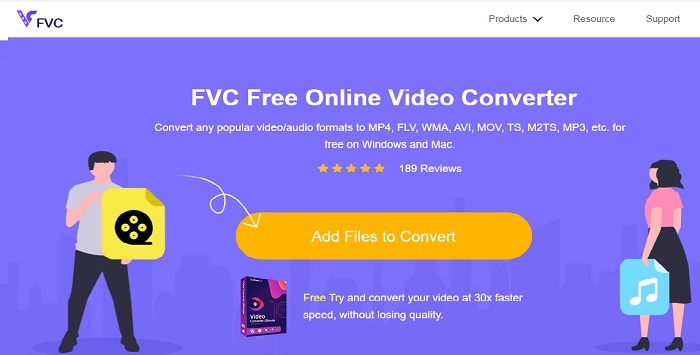
Een van de beste online converters is de FVC Free Video Converter. Als je online een nieuwe standaard in video‑ of audioconversie wilt ervaren, dan is dit iets voor jou. Het is een van de beste gratis MOV‑naar‑AVI‑converters. Het nadeel is echter dat het geen premiumfuncties biedt zoals in de betaalde versie en dat de formaten beperkt zijn. Hoewel je onbeperkt kunt converteren, kan het geen meerdere conversies tegelijk uitvoeren. Dat gezegd hebbende: de tool is gratis en beter dan VLC als converter. Wil je weten hoe je deze online tool gebruikt? Volg de onderstaande stappen om te ontdekken hoe je moeiteloos kunt converteren.
Stap 1. Klik op deze link om naar de hoofdwebsite te gaan. Je hoeft je geen zorgen te maken, hij is beveiligd en veilig om door jou te worden geopend.
Stap 2. Klik op Add Files to Convert om het programma te starten.
Download de desktopversie om bestanden in batches te converteren.
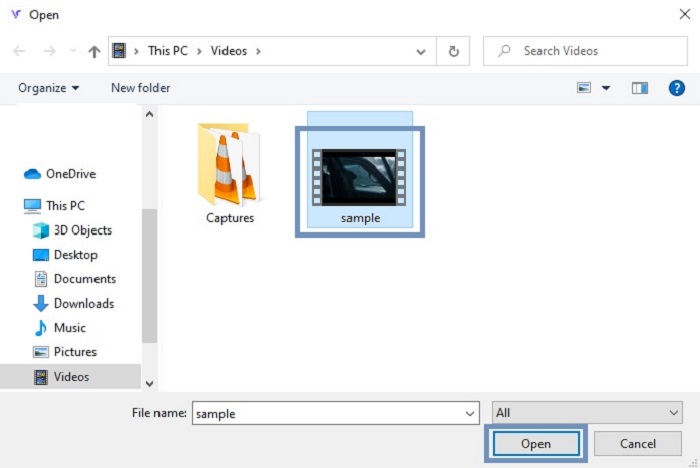
Stap 3. Kies het MOV‑bestand dat je wilt converteren en druk op OK om verder te gaan.
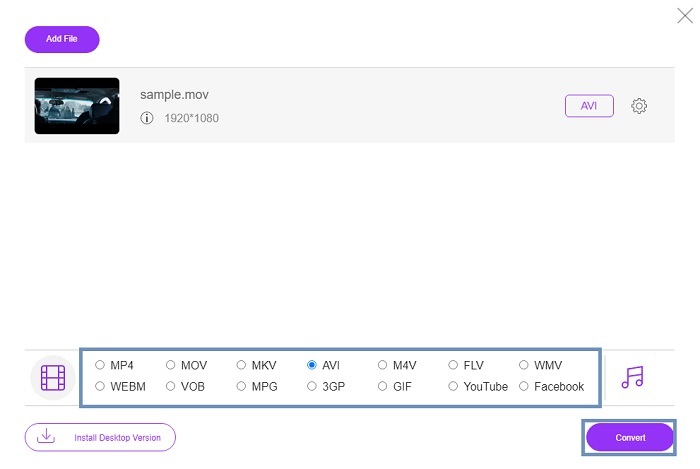
Stap 4. Nadat je het AVI-formaat of het gewenste formaat hebt gekozen, klik je op Convert om het proces te starten.
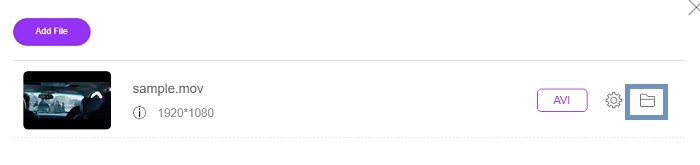
Stap 5. Wacht een paar minuten tot het klaar is. Klik vervolgens op deze folder om daar het eindresultaat te bekijken.
Deel 2. Converteer MOV naar AVI Desktop App Offline
Als online converteren niet jouw sterkste punt is, moet je overwegen om deze geweldige desktop-gebaseerde tools te gebruiken. Kies de beste converter om het werk te doen.
1. FVC Video Converter Ultimate
Als je de geweldige mogelijkheden van converteren, bewerken en verbeteren van video en audio wilt ervaren, dan moet deze FVC Video Converter Ultimate jouw tool voor de klus zijn. Converteer je MOV naar AVI-formaat zonder enige moeite. Dankzij de gebruiksvriendelijke interface en het lichte ontwerp is het de eerste keus geworden van veel internetgebruikers. Tot op heden is het aantal gebruikers dat deze tool heeft gedownload sterk gegroeid, zowel in aantal als in vaardigheid. In tegenstelling tot andere tools die hier en op het web worden gepresenteerd, is het bezit van deze tool alsof je je eigen Zwitsers zakmes hebt. Hoewel het volledig uitgeruste functies biedt, werkt deze software volgens het principe ‘eerst betalen’. Dit betekent alleen dat je het moet kopen als je het wilt gebruiken. Maar maak je geen zorgen, het is goedkoop en de betaalmethode is beveiligd en wordt ondersteund door PayPal, bankoverschrijving, Visa en meer. Als je twijfelt of dit de beste keuze is, waarom lees je dan niet de onderstaande stappen om te zien of dit de beste converter voor jou is.
Stap 1. Download de software naar de harde schijf van je desktop en kies de versie die het beste bij jouw systeem past. Pas vervolgens indien gewenst de voorkeuren aan en klik op Finish om de software op je schijf te installeren.
Gratis downloadVoor Windows 7 of nieuwerVeilige download
Gratis downloadVoor MacOS 10.7 of nieuwerVeilige download
Stap 2. Na het installatieproces wordt het programma automatisch geopend. Dit is de voorbeeldinterface ervan.
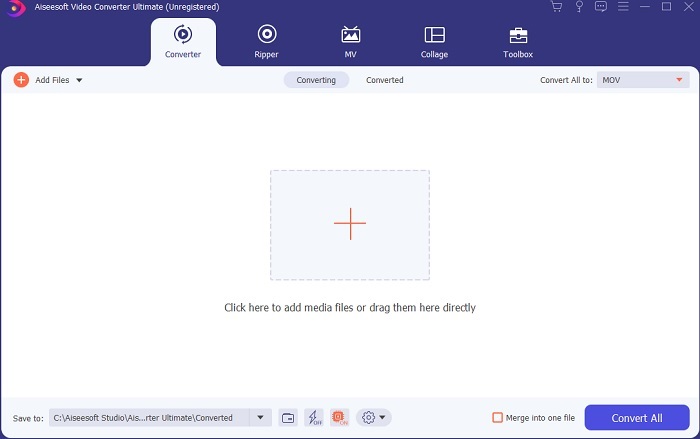
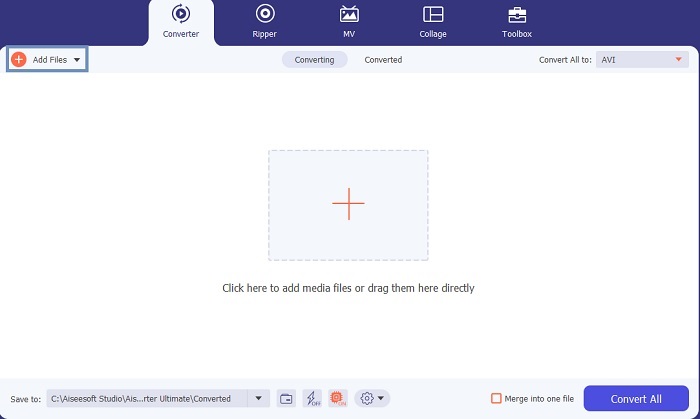
Stap 3. Klik op de knop Add Files en kies het MOV‑bestand dat je wilt converteren. Als je meerdere MOV‑bestanden wilt converteren, kun je ze slepen en neerzetten in de interface van de tool.
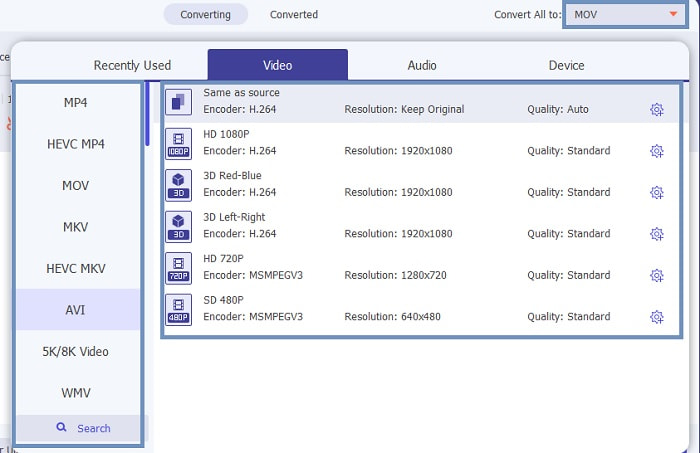
Stap 4. Selecteer het gewenste formaat in de lijst in het submenu van Convert All to. Er zijn verschillende varianten waaruit je kunt kiezen. En om de actie te starten, klik je op Convert All.
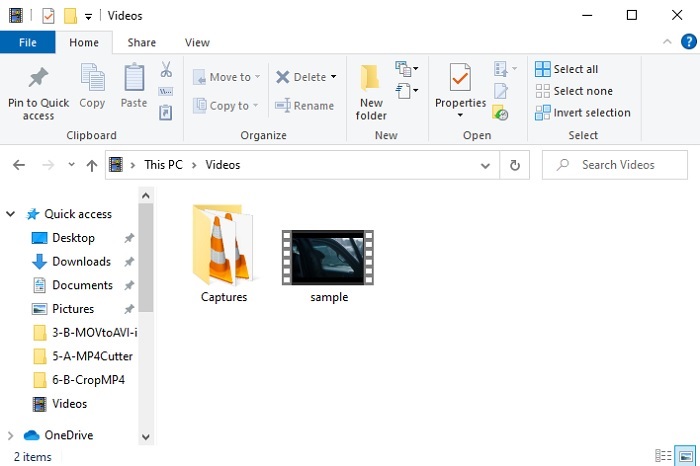
Stap 5. Dit duurt slechts enkele seconden en als het klaar is, wordt er een verkenner‑venster op je scherm geopend; klik op het geconverteerde bestand om het nu op je computer te bekijken. Als je iets wilt toevoegen, verbeteren of iets speciaals met de video wilt doen, kun je naar de Toolbar‑sectie gaan en de beschikbare functies bekijken om je video’s of audio te upgraden.
2. VLC Media Player
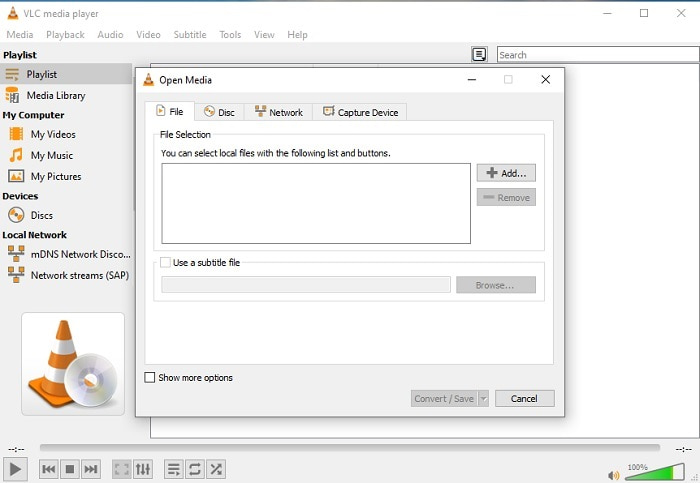
Wist je dat je MOV naar AVI kunt converteren met VLC? Ja, je kunt deze mediaspeler als converter gebruiken. Hoewel hij formaten kan converteren, is het niet de beste keuze als converter. Omdat hij niet gebruiksvriendelijk is, weinig instructies op de interface geeft over hoe je hem gebruikt en veel minder formaten ondersteunt. Hoewel dit de beste mediaspeler kan zijn, is de beste converter niet zijn sterkste punt. Maar als je het toch wilt proberen, kun je het zelf uitproberen en gebruiken om je formaat te converteren.
3. Pazera
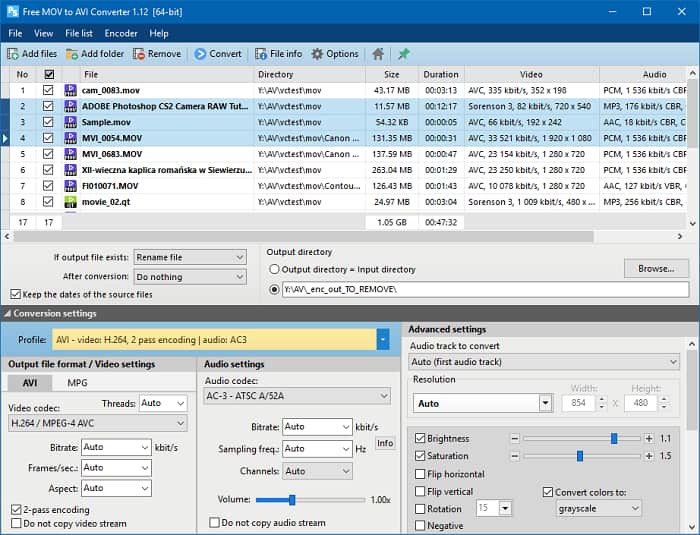
Je kunt Pazera MOV to AVI Converter gratis downloaden. Deze tool is eenvoudig te gebruiken en bovendien biedt hij een goede conversiekwaliteit. Maar het intimiderende daaraan is dat het geen multi‑converter is. In tegenstelling tot de eerder genoemde tools biedt deze converter je slechts de ervaring van één enkel conversiepatroon. Om duidelijk te zijn: als je een MP4‑naar‑AVI‑converter downloadt, dan is dat de enige conversie die je krijgt. Dus als je op zoek bent naar een alles‑in‑één converter, dan moet dit je laatste redmiddel zijn. Daarnaast zijn er, als je de webpagina van de tool bezoekt om te downloaden, veel pop‑upadvertenties die vervelend zijn. Wees voorzichtig als je probeert toegang te krijgen tot deze tool.
Verder lezen
MOV versus AVI
Het MOV-formaat kan worden gebruikt voor het opslaan van een film, tv-programma, korte videoclip of homemovie. Het wordt eigenlijk opgeslagen in het QuickTime-bestandsformaat (QTFF), dat in 1991 door Apple werd geïntroduceerd. MOV-bestanden worden vaak gebruikt wanneer mensen een video met hoge kwaliteit willen opslaan.
Gebaseerd op het Resource Interchange File Format (RIFF), werd het AVI-formaat geïntroduceerd door Microsoft in 1992. Het kan video/audio van hoge kwaliteit opslaan omdat het minder compressie gebruikt. Maar dat veroorzaakt ook de grote bestandsgrootte van een AVI-bestand, wat een probleem kan zijn als er beperkte ruimte is.
Deel 3. Veelgestelde vragen over MOV naar AVI
Kan QuickTime MOV naar AVI converteren?
Hoewel QuickTime bekend staat als de standaard mediaspeler van Mac. Omzetten via QuickTime is mogelijk. U kunt deze link bekijken als u wilt weten hoe u MOV naar AVI kunt converteren met QuickTime.
Wat zijn de verschillen tussen MOV en AVI?
Het eerste grote verschil tussen de twee is hun eigenaar. Zoals in de eerste plaats gezegd, werd MOV vervaardigd door Apple Inc. als hun unieke formaat voor QuickTime-spelers. MOV werd populair omdat het een van de beste formaten is die je kunt gebruiken, omdat het ook verschillende audio-, video- en tekstbestanden opslaat. AVI is door Microsoft ontwikkeld om te concurreren met MOV. Hoewel dit formaat niet gecomprimeerd is. Dus als u een bestand opneemt of downloadt in dit formaat, verwacht dan een grote bestandsgrootte. Dus als u de bestandsgrootte wilt verkleinen, moet u deze comprimeren. Maar het goede eraan is dat het een video- en audio-uitvoer van superhoge kwaliteit produceert.
Waar kan ik mijn geconverteerde MOV naar AVI afspelen?
Als je je nieuw geconverteerde AVI‑ of MOV‑bestand wilt bekijken, kun je de FVC Free Video Player gebruiken om het af te spelen. Dus zelfs als je geen MOV‑bestand naar AVI converteert op Mac of pc, kun je het later nog steeds bekijken.
Gevolgtrekking
Om dit avontuur af te sluiten, is het voor ons duidelijker dat converteren een van de gemakkelijkste taken is die iedereen kan uitvoeren. Leren uit dit artikel is voor ieder van ons een grote verandering, omdat het details, stappen en ook alternatieven biedt. Dus als je nog steeds in de war bent over wat je als je primaire converter moet gebruiken, dan moet dit de doorslag geven. FVC Video Converter Ultimate is een allround converter waar je altijd al naar hebt uitgekeken. Het idee om te converteren, te bewerken, te verbeteren en te creëren zit in deze tool. Waar wacht je nog op? Geen zorgen meer, want FVC Video Converter Ultimate is de onovertroffen converter.
-
 4 beste methoden om MOV gemakkelijk naar MP3 op Windows en Mac te converteren
 Als u de MP3-audiobestanden uit MOV-bestanden wilt extraheren, kunt u meer leren over de 4 meest efficiënte MOV naar MP3-converters om de gewenste bestanden uit het artikel te halen.
-
 8 beste MOV-spelers om QuickTime MOV-bestanden met originele kwaliteit te spelen
 Lees gewoon meer over de 8 beste MOV-spelers die beschikbaar zijn voor zowel Windows als Mac. U kunt de gewenste en geschikte kiezen om MOV-bestanden met de originele kwaliteit af te spelen.
-
 MKV naar MOV - Hoe MKV naar MOV te converteren
 Hoe converteer ik MKV naar MOV op Mac? Kan iMovie MKV lezen? Wat betekent MOV-formaat? Dit bericht vertelt 2 eenvoudige manieren om u te helpen MKV naar MOV te converteren met gratis online en professionele videoconverters.

