


 Video Converter Ultimate
 Scherm opnemer
 Videoreparatie
Beste TS naar GIF-converters om TS online en offline in GIF te veranderen
TS-bestanden staan bekend als MPEG-transportstreams, of kortweg transportstreams. Dit type bestand zie je het vaakst op dvd’s, omdat ze meerdere afspeelsporen synchroniseren. Hoewel een TS-bestand een standaard digitale opslagvorm voor MPEG is, is TS minder ‘rijk’ dan andere formaten. De meeste fragmenten op dvd’s worden opgeslagen in een formaat met de extensie .ts, zodat ze wereldwijd eenvoudig kunnen worden overgedragen. Maar sommige mediaspelers kunnen het .ts‑bestand niet afspelen vanwege de gemultiplexte video-, audio- en andere datastromen, en vaak is het bestand bovendien erg groot. Om dit probleem op te lossen én opslagruimte te besparen zodat het bestand op je schijf past, moet je het converteren. Laten we leren hoe je TS naar GIF converteert zodat het afspeelbaar wordt met behulp van deze tool, en laten we ook het verschil tussen beide formaten begrijpen.

Deel 1. TS versus GIF
TS en GIF's zijn beide containers met mediabestanden, maar ze hebben grote verschillen, vooral wat het bestandsformaat bevat.
TS-bestanden zijn bijvoorbeeld vaak beschikbaar op dvd's, Blu-ray en andere online uitzendingen en streaming. Maar transportstroomgegevens hebben een ander element dat is samengesteld om een van de efficiënte afspeelformaten te worden.
Deze elementen zijn
● VIDEO_TS.VOB – gegevenscontainer voor audio en video.
● VIDEO_TS.BUP – gegevenscontainer om een back-up van de informatie te maken.
● VIDEO_TS.ISO - gegevens zoals menu, bijschriften, ondertitels en meer zijn hier te vinden.
● AUDIO_TS – meestal lege gegevens.
Maar GIF's hebben geen element zoals het TS-bestand. Maar GIF's zijn gemakkelijker toegankelijk dan dit bestand en het is ook veel kleiner in vergelijking met het andere formaat. Maar het nadeel van GIF-bestanden is dat je hier geen audiobestanden kunt bevatten. Omdat GIF geen audiobestanden bevat en het minder is op kleurenpallets met minder fps.
Deel 2. Hoe TS naar GIF op pc en Mac te converteren [Programma en webgebaseerde tools]
1. FVC gratis video naar GIF Maker
Maak en converteer GIF's in FVC Free Video naar GIF Maker. Deze tool is veel beter dan elke online converter die je al op internet tegenkomt. Hoewel de tool beperkte formaten ondersteunt, is het nog steeds een van de beste converters die hier worden vermeld, naast de ultieme converter. Het conversieproces dat door deze tool wordt aangeboden, is veel sneller en veiliger dan de CloudConvert en Convertio, maar als je een veel snellere wilt, ga dan verder met de volgende tool hieronder. Omdat het 30x sneller is dan deze tool en 100x dan welke web- of programmagebaseerde tool dan ook. Dus om de conversie van deze TS naar GIF-converter te testen, moet je de onderstaande stappen volgen.
Stap 1. Download de tool naar je schijf en installeer hem.
Gratis downloadenVoor Windows 7 of hogerVeilige download
Gratis downloadenVoor MacOS 10.7 of hogerVeilige download
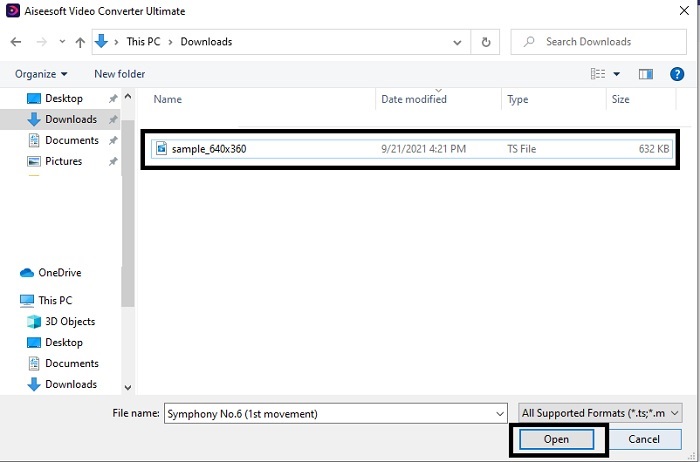
Stap 2. Nadat je de installatiewizard hebt aangepast en het programma hebt gestart, klik je op de knop Add File linksboven in de interface en vervolgens op open om het GIF‑bestand in te voegen.
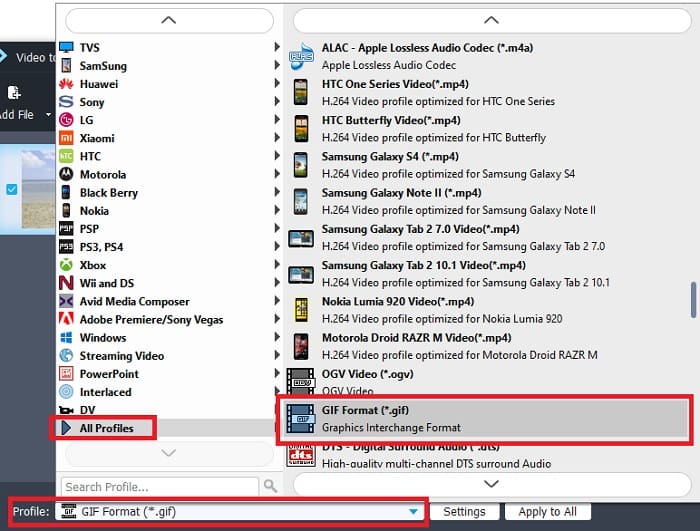
Stap 3. In de hoofdinterface zie je onderaan Profile staan, klik daarop. Nu kun je het .ts‑bestand omzetten naar het gewenste formaat.
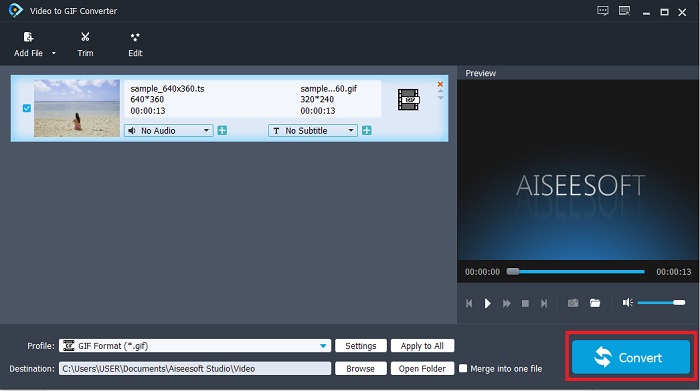
Stap 4. Om het .ts‑bestand te gaan omzetten, klik je op de knop Convert en ga je verder.
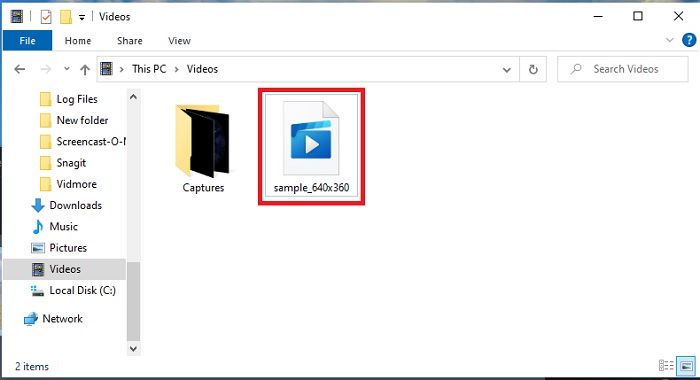
Stap 5. Wacht een paar minuten tot de conversie is voltooid. Zoek daarna het .gif‑bestand op in de bestandsverkenner en geniet ervan.
2. FVC Video Converter Ultimate
Als converteren het probleem is, dan is FVC Video Converter Ultimate de beste oplossing. Het lost steeds weer de verschillende conversieproblemen op die je kunt tegenkomen. Deze tool kan een niet‑afspeelbaar formaat omzetten naar een afspeelbaar formaat en het vervolgens nog verbeteren. De Ultimate Converter is al door meer dan een miljoen gebruikers online gebruikt en zij zijn er tevreden over. Maar elke tool die zo presteert, is meestal betaald; als je echter niet houdt van dure oplossingen, dan is dit de juiste keuze. Behalve dat het voordelig geprijsd is, kan deze tool ook van een video de beste GIF maken die je ooit hebt gezien. Laten we daarom zonder verdere omhaal doorgaan naar de gedetailleerde stappen om het formaat TS naar GIF te converteren door de speciaal voor jou opgestelde stappen te volgen.
Stap 1. De eerste stap om de Ultimate Converter te krijgen, is hem te downloaden naar de schijf van je pc of Mac. Installeer hem, pas desgewenst de installatie‑instellingen aan en klik op Finish om de wijzigingen op te slaan.
Gratis downloadVoor Windows 7 of nieuwerVeilige download
Gratis downloadVoor MacOS 10.7 of nieuwerVeilige download
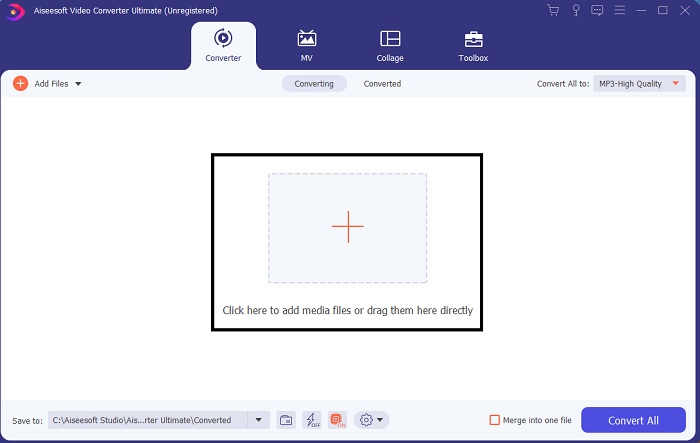
Stap 2. Klik op het plusteken in het midden van de interface. Zoek het .ts‑bestand dat je naar GIF wilt converteren en klik op open om het in de interface van de tool te plaatsen. Extra informatie: je kunt meerdere .ts‑bestanden of andere bestanden tegelijk toevoegen. Je kunt ze ook allemaal naar hetzelfde formaat converteren of elk bestand een eigen formaat geven.
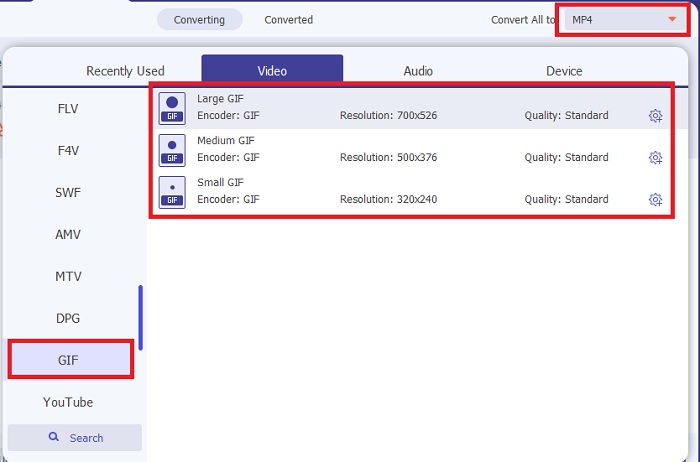
Stap 3. Klik in de hoofdinterface op de drop-down‑knop aan de linkerkant. Kies het GIF‑formaat of een ander formaat dat je wilt.
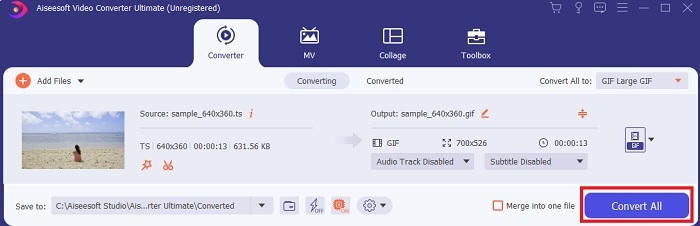
Stap 4. Nadat je het GIF‑formaat hebt gekozen, klik je op de knop Convert All om de conversie van het TS‑bestand te starten.
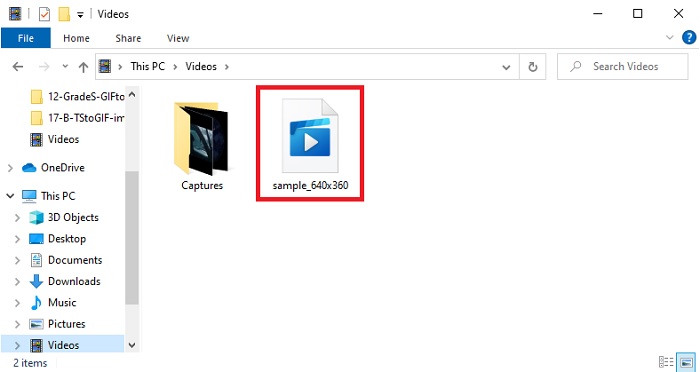
Stap 5. Nadat de conversie voltooid is, verschijnt er een map op je scherm. Klik op het bestand dat je zojuist hebt geconverteerd en bekijk het direct.
3. CloudConvert

Als je de bovenstaande softwaretools niet wilt downloaden, kun je CloudConvert gebruiken. In tegenstelling tot de eerste twee converters is deze webtool afhankelijk van internet. Dus als je hier converteert, heb je een stabiele internetverbinding nodig om onderbrekingen of gegevensverlies te voorkomen, net als bij de volgende tool. Maar CloudConvert ondersteunt wel basisconversies en ‑formaten. Het heeft geen bewerkingsfuncties zoals de twee tools hierboven. Het voordeel is echter dat je het niet hoeft te downloaden naar je opslag.
4. Convertio

Met deze tool kun je meerdere TS naar GIF‑conversies uitvoeren als je wilt, maar je moet je eerst registreren. Want de limiet die Convertio toestaat om tegelijkertijd te converteren, is slechts twee bestanden. Onthoud wel dat zodra je je bij deze tool aanmeldt, je al persoonlijke gegevens prijsgeeft. Hoewel er geen berichten zijn over datalekken bij deze tool, is het toch beter om voorzichtig te zijn dan achteraf spijt te hebben. Bovendien biedt deze webtool een goede compressie en conversie, maar het ondersteunt minder formaten dan de Ultimate‑tool.
Deel 3. Veelgestelde vragen over TS naar GIF
Zijn TS-bestanden gecomprimeerd?
Ja, het zijn gecomprimeerde videogegevens omdat het .mpeg-compressie gebruikt om te beschermen en een veilige overdracht te hebben als je wilt dat het later wordt overgedragen.
Waar kan ik .ts-bestanden afspelen?
Meestal kun je .ts‑bestanden niet afspelen in je standaardmediaspeler en zelfs niet in sommige programma’s van derden. Maar er is een mediaspeler die je kunt gebruiken om .ts‑bestanden af te spelen alsof je een film in de bioscoop bekijkt. Blu-ray Player is een van de vernieuwende mediaspelers die alle formaten ondersteunt en hun weergave mogelijk maakt. Download de tool door op de onderstaande links te klikken en bekijk de .ts‑bestanden. Download Blu-ray Player op pc Download Blu-ray Player op Mac
Welk formaat kan ik het beste converteren naar een TS-bestand?
Uit ons onderzoek blijkt dat TS‑bestanden audio en video synchroniseren, net als MP4. Hoewel MP4 zelf geen gesynchroniseerde bestanden opslaat, is dit toch het beste formaat om .ts‑bestanden naar te converteren. Nadat je TS‑bestanden naar MP4 hebt omgezet, kan het bestand op alle platformen en in alle mediaspelers worden afgespeeld.
Gevolgtrekking
Om de discussie af te sluiten: zoals verwacht is de FVC Video Converter Ultimate de winnaar in deze conversiestrijd. Hoewel alle tools die hier worden genoemd TS naar GIF kunnen converteren, is de Ultimate Converter toch de meest indrukwekkende converter van allemaal. Dus als je een perfecte conversie wilt, download deze dan en geniet van het converteren.
-
 [Gids] M4V-video's converteren naar geanimeerde GIF's op Windows/Mac
 Als je geanimeerde GIF-bestanden wilt maken van je favoriete M4V-video's, kun je leren over 2 eenvoudige en efficiënte manieren om M4V-video's naar GIF's te converteren met aangepaste instellingen.
-
 WebM naar GIF - 3 gratis WebM naar GIF-converters om uw eigen GIF's te maken
 Is WebM een GIF? Hoe maak je van een video een GIF? Is er een gratis WebM naar GIF-converter? Dit bericht deelt 3 gratis manieren om u te helpen WebM naar GIF te converteren.
-
 Hoe MKV-video's naar geanimeerde GIF's te converteren zonder Photoshop/FFmpeg
 Na het downloaden en bekijken van MKV-films op uw computer, wilt u misschien enkele prachtige momenten delen met vrienden of op internet als GIF's. In dit artikel leert u over de 2 gemakkelijkste manieren om MKV naar GIF te converteren.
