


 Video Converter Ultimate
 Scherm opnemer
 Videoreparatie
Eenvoudigste manier om AVI te converteren met de ondersteuning van AVI-videoconverters
De AVI-indeling staat bekend als een van de grootste bestandsformaten die je kunt gebruiken om audio en video in hoge kwaliteit op te slaan. Het is voor ons niets nieuws dat je een compressor nodig hebt om het naar andere software over te zetten of zelfs om het op verschillende platforms te delen. In dit geval is AVI niet de beste keuze om bestanden over te dragen of te delen. Maar het is wel ideaal om ruwe en zeer hoogwaardige audio- en videobestanden op te slaan. In plaats van codecs te downloaden om het .avi-bestand te comprimeren, moet je leren hoe je AVI kunt converteren naar een videoformaat met een kleinere bestandsgrootte, zoals MP4 of MOV. Blijf dus zitten en ontdek uiteindelijk welke AVI-converter een indrukwekkende maar toch eenvoudige conversie levert met zijn verschillende functies.

Deel 1. Fenomenale AVI-converter voor Mac en pc
Als je op zoek bent naar een fenomenale AVI-videoconverter, dan moet dit je eerste keuze zijn om bestanden te converteren. Want met FVC Video Converter Ultimate kunnen gebruikers niet alleen converteren, maar ook verbeteren, bewerken, maken en meer. Dit lastige AVI-formaat kan worden geconverteerd naar een nieuw formaat zonder kwaliteitsverlies en zonder een extra codec te hoeven downloaden om het te comprimeren. Dus als je deze tool vandaag aanschaft, geven we je nog een extra bonusstap: om je audio later, na de stappen voor het converteren, een boost te geven. Leun dus achterover, ontspan en maak je riemen vast, want je hebt het nodig om te zien hoe snel deze converter de conversie kan uitvoeren.
Stap 1. Voordat je met de conversie kunt beginnen, moet je deze AVI-converter op je pc of Mac downloaden. Installeer hem zodra het downloaden voltooid is en pas de instellingen aan naar jouw wensen. Klik daarna op Voltooien om de tool eindelijk te starten.
Gratis downloadVoor Windows 7 of nieuwerVeilige download
Gratis downloadVoor MacOS 10.7 of nieuwerVeilige download
Stap 2. Nadat de tool is gestart, klik je op het plus-teken in het midden van de interface. Selecteer vervolgens het AVI-bestand dat je wilt converteren. Bovendien, als er veel bestanden zijn en ze moeilijk te vinden zijn, kun je ze eenvoudigweg slepen en neerzetten in de interface.
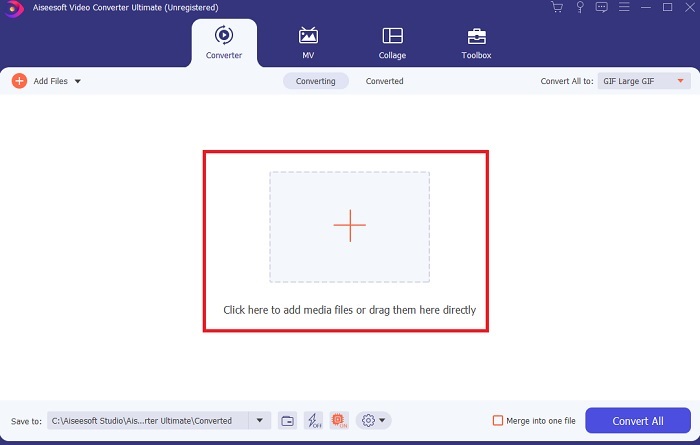
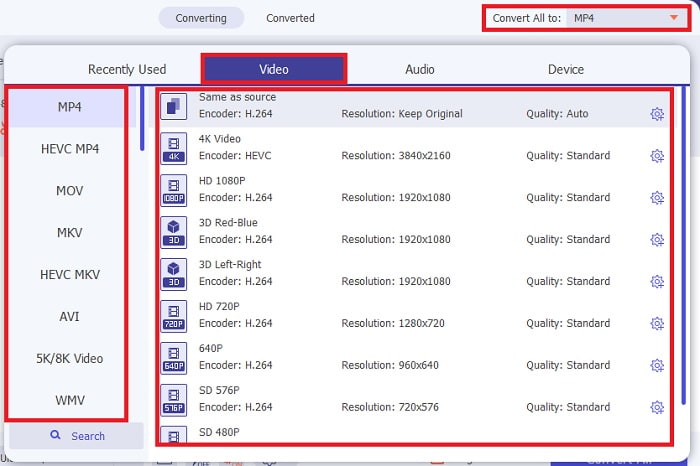
Stap 3. Ga opnieuw naar de hoofdinterface, zoek de vervolgkeuzeknop naast de optie Alles converteren naar en kies het video- of audioformaat waarin je het uiteindelijke resultaat wilt hebben.
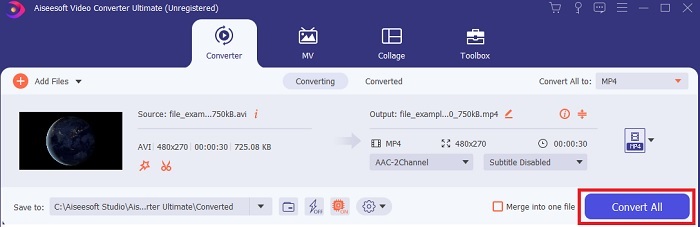
Stap 4. Nu het formaat is gewijzigd, is dit het juiste moment om je AVI-bestand om te zetten naar het gewenste videoformaat door op de knop Alles converteren te klikken.
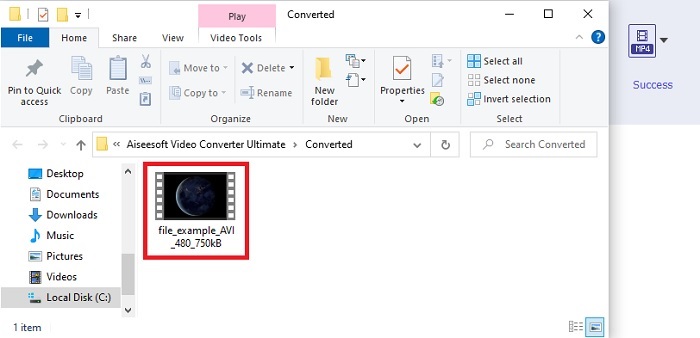
Stap 5. Om het geconverteerde bestand te bekijken, klik je op het bestand in de map die na de conversie automatisch verschijnt.
Aanvullende stappen voor het toevoegen van een boost aan audio nadat u het bestand heeft geconverteerd
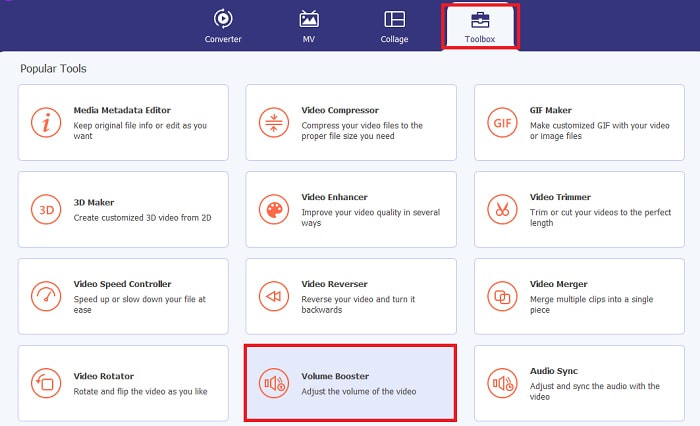
Om het geluid van je geconverteerde bestand te verbeteren, kun je gebruikmaken van een van de fenomenale functies die worden aangeboden door FVC Video Converter Ultimate. Om te weten hoe je de Volume Booster gebruikt, volg je onderstaande stappen als je de Ultimate-converter al hebt aangeschaft.
Stap 1. Om de Volume Booster te gebruiken, lokaliseer je deze in de Toolbox.
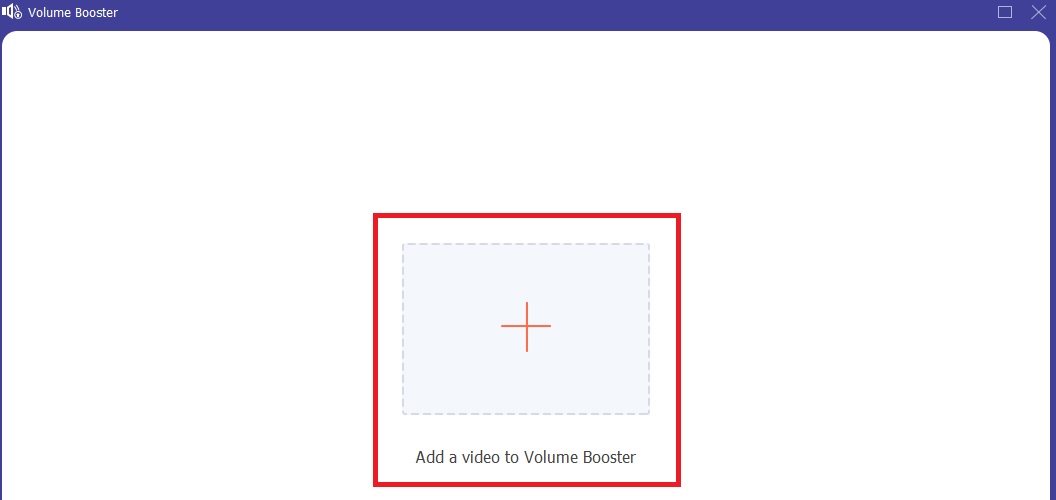
Stap 2. Voeg het bestand toe dat je wilt verbeteren door op de plus-knop te klikken.
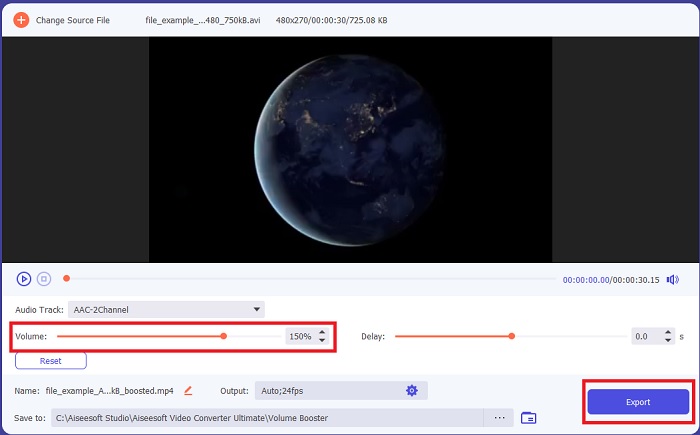
Stap 3. Pas het geluid aan en verbeter het door de schuifregelaars te verslepen. Exporteer het vervolgens als je klaar bent met het verbeteren. Daarna verschijnt er automatisch een map op je scherm; klik daarop om het bestand af te spelen.
Deel 2. 2 van de beste AVI-videoconverters online
1. FVC gratis video-omzetter

Als je geen converter op je schijf wilt downloaden, dan moet je deze FVC Free Video Converter proberen. In tegenstelling tot andere online tools voor een AVI naar MP4-converter is deze zeer efficiënt en effectief in het converteren van elk bestand naar een nieuw formaat. Hoewel deze tool niet de beste keuze is als je geen internettoegang hebt, omdat hij, net als de volgende tool, afhankelijk is van internet. Dus als je een stabiele en snelle internetverbinding hebt, moet je deze converter zeker zelf testen door de onderstaande stappen te volgen. Bovendien bevat deze tool geen vervelende advertenties in de interface, zodat je er zeker van kunt zijn dat de conversie veilig verloopt.
Stap 1. Om de hoofdwebsite van de webtool te openen, klik je op deze link en ga je verder.
Stap 2. Vervolgens moet je de tool starten door op de knop Bestanden toevoegen om te converteren te klikken. Selecteer het AVI-bestand en klik op Openen om het bestand in de interface van de webtool te plaatsen. Daarnaast moet je, als je de launcher voor het eerst gebruikt, deze eerst downloaden en installeren. Er worden slechts enkele kilobytes gebruikt om de launcher te downloaden; klik daarna opnieuw op Bestanden toevoegen om te converteren.
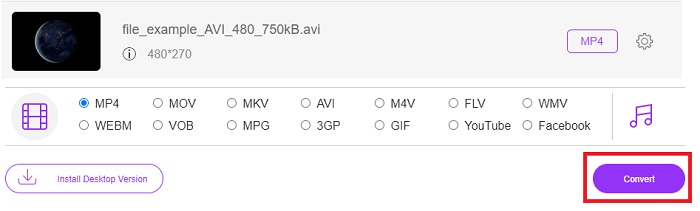
Stap 3. Wijzig het formaat door onderaan een van de beschikbare videoformaten te kiezen.
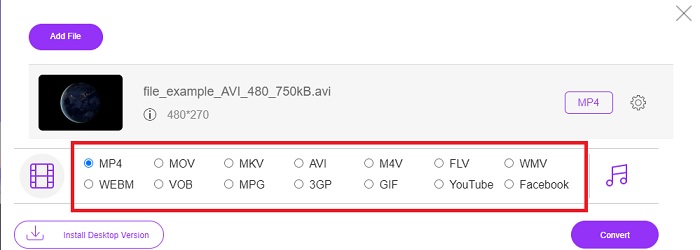
Stap 4. Nadat je het formaat hebt gekozen, is het nu het juiste moment om het conversieproces te starten door op de knop Converteren te klikken en de bestemming van je bestand te selecteren.
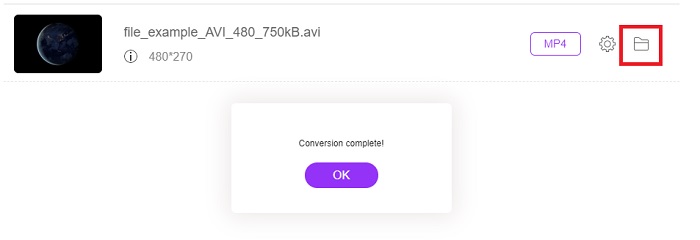
Stap 5. Om het AVI-bestand dat je zojuist hebt geconverteerd opnieuw te bekijken, klik je op deze map. Er verschijnt dan een bestandsmap op je scherm; klik op het geconverteerde bestand.
2. CDKM
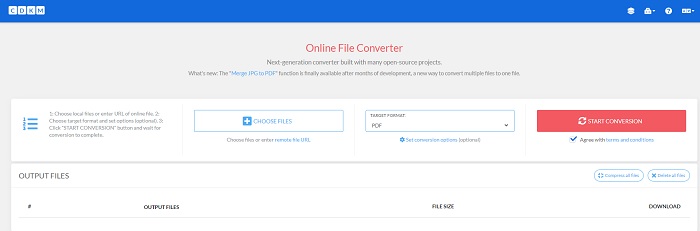
Een andere gratis AVI-converter is CDKM. Deze tool is gratis toegankelijk voor iedereen met een internetverbinding. De conversies die deze webtool levert, behoren tot de beste, maar de beschikbare formaten zijn beperkt. Bovendien is er volgens de algemene voorwaarden van de website geen garantie dat het geconverteerde bestand na de conversie wordt verwijderd. Dat betekent dat je bestand nog steeds op het web blijft staan en door hackers kan worden benaderd, waardoor zij je IP-adres kunnen achterhalen en je kunnen lokaliseren. Hoewel het een beetje eng is om het te gebruiken, levert het nog steeds goede conversies, met advertenties op de webinterface.
Deel 3. AVI File Converter-apps op iOS- en Android-apparaten
1. De video-omzetter
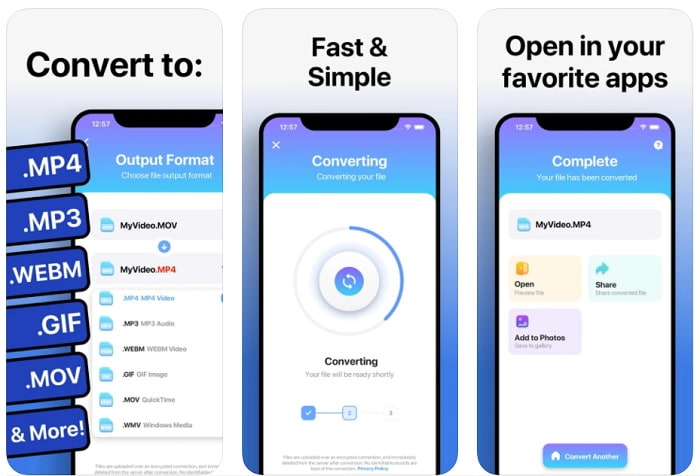
Een van de beste iOS-AVI naar GIF-converters is The Video Converter. De app krijgt veel lof van zijn gebruikers omdat hij snel en gemakkelijk te gebruiken is. Het lijkt misschien de perfecte converter, want de beoordeling is 4,3 van de 5 sterren. Maar als je de recensies van gebruikers over de tool leest, denk je misschien twee keer na voordat je hem downloadt of gebruikt. Toen wij deze app uitprobeerden, crashte hij vaak en traden er veel bugs op. Zowel tijdens het converteren als zelfs al vóór de conversie begon.
2. Media-omzetter
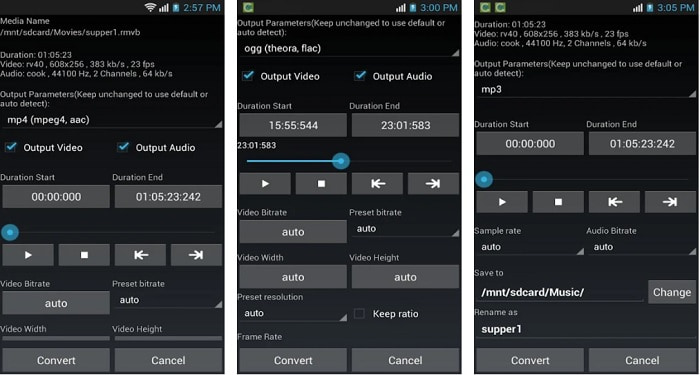
De Media Converter is een van de beste converters voor Android-apparaten. De interface van de app is veel complexer dan de naam doet vermoeden. Laat je dus niet misleiden door de naam, want deze tool is een stuk lastiger te gebruiken. Toch zijn er veel gebruikers die graag deze AVI naar MP4-converter-app gebruiken. Als je echter nieuw bent met converteren, zou deze app je laatste redmiddel moeten zijn. Tijdens onze test vonden we de interface erg overweldigend en ook verwarrend.
Deel 4. Veelgestelde vragen over AVI Converter
Wat is een AVI-formaat?
De AVI-indeling is ontwikkeld door Microsoft om mediabestanden van hoge kwaliteit op te slaan. Hoewel het bestand kan worden gecomprimeerd, kan de kwaliteit van audio en video worden aangetast als je het comprimeert. Wil je meer weten over wat AVI is, klik dan op de hyperlink om meer informatie over dit formaat te verzamelen.
Waar kan ik mijn GIF's bewerken?
Als het bewerken van GIF’s je probleem is, dan is er een oplossing om je GIF’s te repareren. Wil je meer weten over wat de beste GIF-editors zijn, klik dan op deze link en ontdek hoe je je GIF’s kunt verbeteren.
Heb ik nog steeds dezelfde kwaliteit nadat ik AVI naar GIF heb geconverteerd?
Zoals we eerder in dit artikel al zeiden, slaat AVI een veel betere kwaliteit op dan GIF’s. Verwacht dus een drastische verandering nadat je AVI naar GIF hebt geconverteerd. Maar er is een manier om dit probleem op te lossen met een van de functies van de Ultimate-converter: de Video Enhancer.
Gevolgtrekking
Nu we aan het einde komen, kunnen we stellen dat de hier gepresenteerde tools de conversie kunnen uitvoeren die je nodig hebt. Maar niet allemaal hebben ze dezelfde functies als FVC Video Converter Ultimate. Terwijl we voortgaan in een wereld van geavanceerde technologie, zal de Ultimate-converter nooit achterlopen bij de nieuwste ontwikkelingen op het gebied van converteren. Dus als je hier bent voor een snelle en eenvoudige conversie-ervaring, dan raden we je aan om FVC Video Converter Ultimate als je persoonlijke converter te nemen door hem nu te downloaden.
-
 3 eenvoudige methoden om FLV naar AVI op desktop en online te converteren
 Hier zijn drie methoden om u te helpen uw FLV-videobestanden efficiënt te converteren naar AVI-indeling op Windows en Mac, zodat u ze met hoge kwaliteit kunt bekijken.
-
 Concrete gids om u te helpen gratis AVI naar FLV te converteren
 Om AVI naar FLV te converteren, heb je een krachtige video-omzetter nodig. Gelukkig kun je er twee en hun stapsgewijze handleiding uit dit ene artikel leren.
-
 Hoe AVI-video's naar geanimeerde GIF-bestanden op Windows/Mac te converteren
 Wilt u de interessante AVI-segmenten selecteren om GIF-memes te maken? Dit artikel vertelt je de 2 beste methoden om de AVI-video's te knippen en AVI gratis naar geanimeerde GIF-bestanden te converteren.
