


 Video Converter Ultimate
 Scherm opnemer
 Videoreparatie
Voed uw kennis bij het inschakelen van een videospeler met snelheidsregelaar
De snelheid van een video bepaalt welke essentiële details een video wil overbrengen. Het verschil tussen het vertragen en versnellen van een video heeft invloed op elke scène in de video. Als er bijvoorbeeld een scène is waarin elk detail moet worden gekoesterd en getoond, moet de editor de scène vertragen om dit goed uit te voeren. Als de scène daarentegen onnodige en onbelangrijke details bevat, maar toch in een film of video moet worden weergegeven, moet de editor de afspeelsnelheid verhogen. Maar om deze taak als editor goed uit te voeren, moet je meer weten over elke videospeler met snelheidsregeling.

Deel 1. Wat is snelheidsregeling in een videospeler?
De snelheidsregeling in elke videospeler bepaalt de afspeelsnelheid van de video. Een film bekijken in een mediaspeler en deze als een standaardvideo afspelen, gebeurt op de gemiddelde videosnelheid. Het doel van de snelheidsregeling in elke videospeler is de gebruiker in staat te stellen de afspeelsnelheid van de video te verhogen of te verlagen. Voor sommige video’s is snelheidsregeling nodig om goed te kunnen begrijpen wat er wordt getoond en weergegeven.
Deel 2. Top 3 videospelers met snelheidsregelaar
Mediaspelers of videospelers kunnen audio-, video- en andere soorten bestanden afspelen die zijn opgeslagen op een computer of optische schijf. Tegenwoordig kunnen veel mediaspelers audiobestanden zoals MP3-nummers en videobestanden zoals een korte videoclip of film afspelen. Er zijn verschillende functies die mediaspelers doorgaans bieden. Gebruikers kunnen deze tools gebruiken om hun multimediacollecties te beheren, muziek en films af te spelen, cd-nummers naar MP3 en andere audioformaten te rippen, cd's te branden, naar internetradio te luisteren, inhoud van onlinemuziekwinkels te downloaden en inhoud van internet te streamen. Een functie die een videospeler biedt, is het aanpassen of regelen van de afspeelsnelheid. Hier is de lijst met de beste 4 videospelers die u zou moeten overwegen om deze te gebruiken:
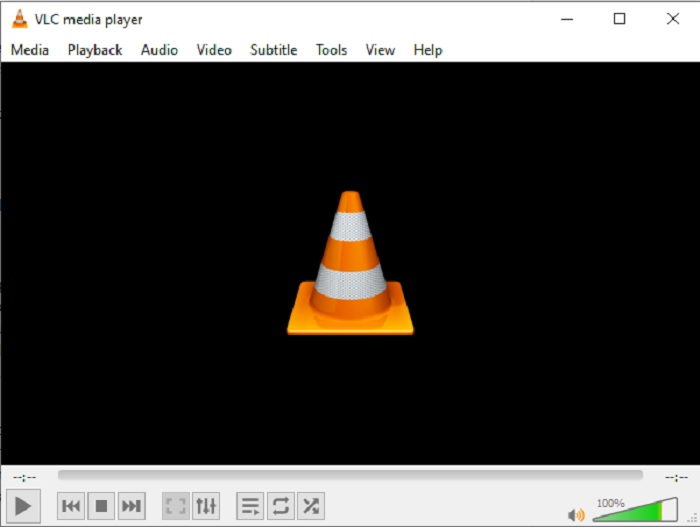
Top 1. VLC (VideoLan Client) mediaspeler
VLC Media Player is niet voor niets beroemd: het is gratis, ondersteunt bijna alle bestandsindelingen zonder dat u codecs hoeft te downloaden en kan het afspelen van video en audio voor uw apparaat optimaliseren. Het kan bijna oneindig worden uitgebreid door het gebruik van downloadbare extensies. Deze geven de speler nieuwe mogelijkheden, maar maken het ook mogelijk om de speler te integreren met andere programma's en streamingdiensten. MPEG- en DivX-streaming worden ondersteund door VLC Video Player, die ook video's kan afspelen tijdens het downloaden. Hiermee kunt u het begin van een film bekijken om te zien of het de moeite waard is om de rest ervan te downloaden. Bovendien kunnen ZIP-bestanden rechtstreeks vanaf uw harde schijf worden afgespeeld zonder dat u ze afzonderlijk hoeft uit te pakken en weer in elkaar te zetten. Het volume van een gedownloade video kan handmatig tot 200 procent worden verhoogd als het tijdens het downloaden te stil is. Bovendien kan VLC Video Player instellingen repareren en aanpassen, en vooral heeft het snelheidsregeling in elk besturingssysteem, aangezien VLC Video Player beschikbaar is op Android, Windows en iOS.
Voordelen
- Dankzij de flexibiliteit kan bijna elk mediabestandsformaat op het platform worden afgespeeld. Als het niet rechtstreeks kan worden afgespeeld, kan het kwaliteitsconversie bieden die snel en gemakkelijk is zonder concessies te doen aan de geluidskwaliteit of beeldkwaliteit.
- Alle ongelooflijke functies van een open-sourcetool zijn gratis beschikbaar.
Nadelen
- Deze videospeler is gebruikelijk in zijn defecte besturingssystemen.
- Het is niet compatibel met het afspelen van Blu-ray-schijven.
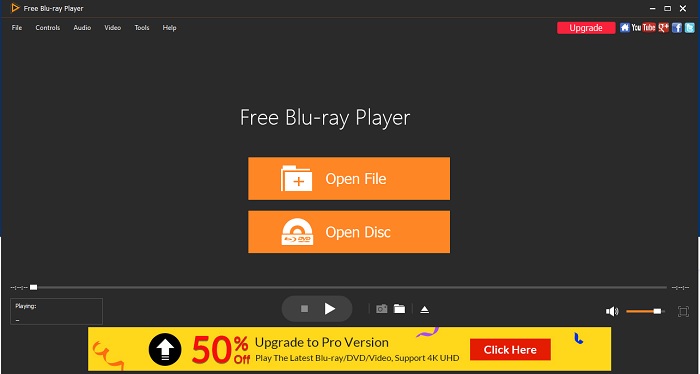
Top 2. Blu-ray Master gratis Blu-ray-speler
Blue-ray Master Free Blu-ray Player is software die niet veel videoformaten kan ondersteunen, maar wel video's met een hoge resolutie kan produceren. Deze mediaspeler lost ook een van de veelvoorkomende problemen op bij het afspelen van een video: controle over de afspeelsnelheid. De gebruikers kunnen ook video's bekijken in 1080 HD-kwaliteit op dvd-mappen en schijven die worden afgespeeld door de Blu-ray Master-ondertitels zijn beschikbaar voor een breed scala aan films, dus kijkers hebben genoeg opties. Het gratis bekijken van dvd's is een aanvulling op het gratis afspelen van MTS- en MXF-bestanden, en het kan ook AVI, MP4, WMV, MOV, MP3, MP2, AAC, AC3, AIFF, enz. afspelen met een uitstekende videokwaliteit. Bovendien biedt het verschillende schermmodi voor Blu-ray-weergave, waaronder volledig, half, normaal en dubbel, waardoor het een veelzijdige speler is die je een plezierige kijkervaring zal bieden. Voor dit softwareprogramma wordt zowel een gratis als een betaalde versie aangeboden. Klanten die de pro-versie voor $3.75 kopen, kunnen zich registreren en films bekijken in verbluffende HD-kwaliteit. Deze videospeler heeft de snelheidsboost-functie die beschikbaar is in Windows en Mac.
Voordelen
- Tijdens de video kunnen gebruikers op de afbeelding klikken om ermee te werken.
- Met Blu-ray Master kijk je films alsof je thuis in de bioscoop zit.
Nadelen
- Het moet eerst de videospeler aanschaffen voordat u toegang krijgt tot de volledige versie van sommige functies.
- Hoewel opslagruimte opmerkelijker is, is high-definition capaciteit ook niet zo'n groot probleem.
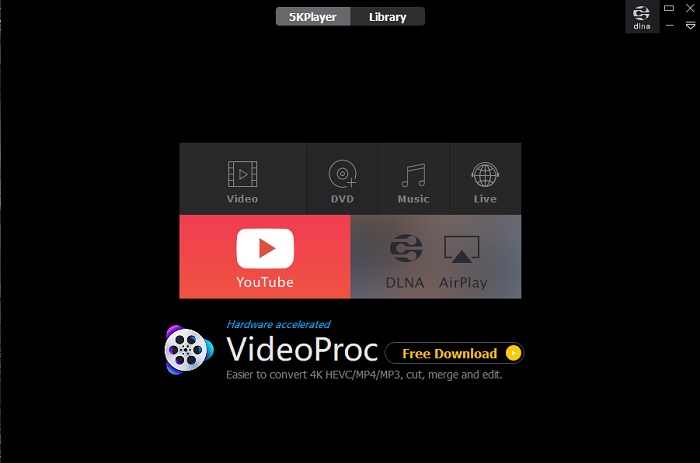
Boven 3. Gebruik 5KPlayer-videospeler
Snelheidsregeling is beschikbaar in de videospeler van 5KPlayer, zodat u het afspelen van video tot vier keer kunt versnellen of vertragen. U kunt een iPhone-video die in slow motion is vastgelegd, zowel vooruitspoelen als vertragen. Bovendien heeft het een bewerkingsfunctie waarmee je fundamentele wijzigingen in je video kunt aanbrengen voordat je deze opstuurt voor verdere verwerking. Ter illustratie: u kunt de video vooruit- of terugspoelen, de video knippen of terugspoelen, video draaien, het volume aanpassen of de kleur van de video wijzigen (verzadiging, contrast of helderheid). 5KPlayer's is niet alleen een videospeler die de afspeelsnelheid van alle compatibele formaten regelt, en het is ook gratis om software te downloaden.
Voordelen
- U zult geen problemen ondervinden bij het opzetten van uw multimediabibliotheek als u deze eenmaal onder de knie hebt.
- Met behulp van de Airplay- en DLNA Streamer-functies van 5K Player kunnen gebruikers hun momenten gemakkelijk overal vandaan streamen en verbinden.
Nadelen
- Hoewel de HD-mediaspelersoftware vrij is van irrelevante fouten, moet een nieuwe gebruiker deze software kennen voordat hij de functies ervan gaat verkennen.
- De interface is te ouderwets en saai.
Deel 3. Hoe de afspeelsnelheid in de videospeler te verhogen?
1. Gebruik Video Converter Ultimate
De meeste editors werken hetzelfde met hun tools om de afspeelsnelheid van de video op te lossen. Maar de beste software die internet te bieden heeft, is Video Converter Ultimate. Deze software kan ervoor zorgen dat uw video de afspeelsnelheid regelt, dankzij een van de functies - Video Speed Control. Deze videospeler is anders dan andere videospelers omdat hij eenvoudig te gebruiken is. Met het uitstekende doel van zijn tools, kun je voelen dat je een professionele editor bent in het gebruik ervan.
Stap 1: Klik op Gratis Download om de software op uw computer op te slaan. Installeer vervolgens de software en pas de instellingen aan.
Gratis downloadVoor Windows 7 of nieuwerVeilige download
Gratis downloadVoor MacOS 10.7 of nieuwerVeilige download
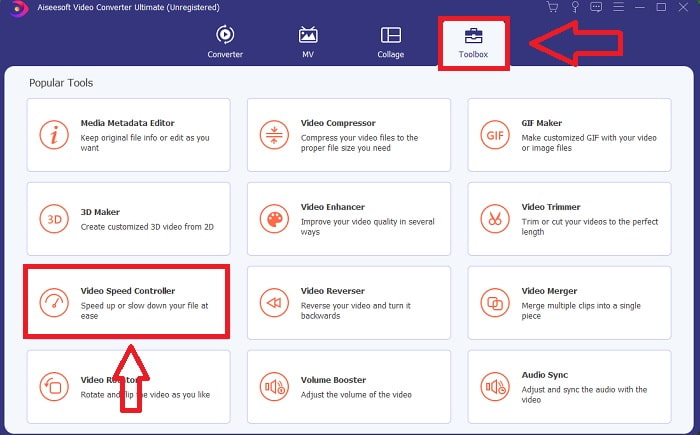
Stap 2: Start de software na de installatie, klik op de functie Toolbox en ga verder met Video Speed Controller.
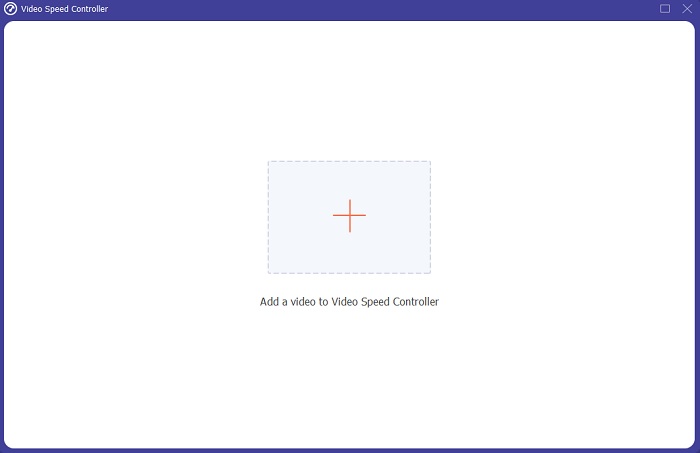
Stap 3: Voeg een willekeurig bestand toe door op de +‑knop te klikken naar jouw voorkeur en ga verder met het bewerken van de videoclip.
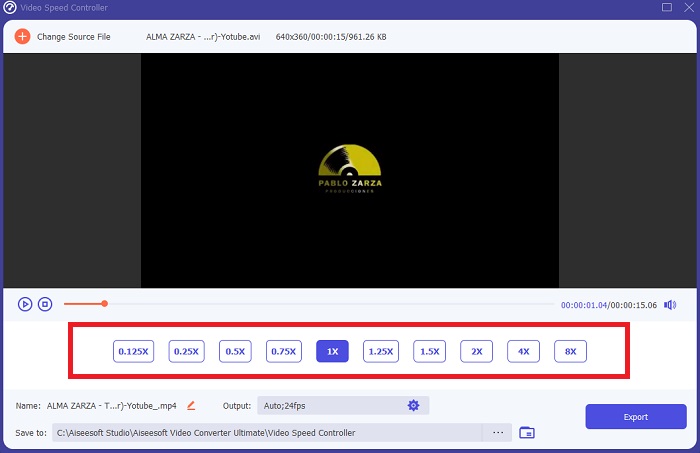
Stap 4: Pas de afspeelsnelheid aan door te kiezen hoeveel keer de snelheid van de video moet worden verhoogd of verlaagd.
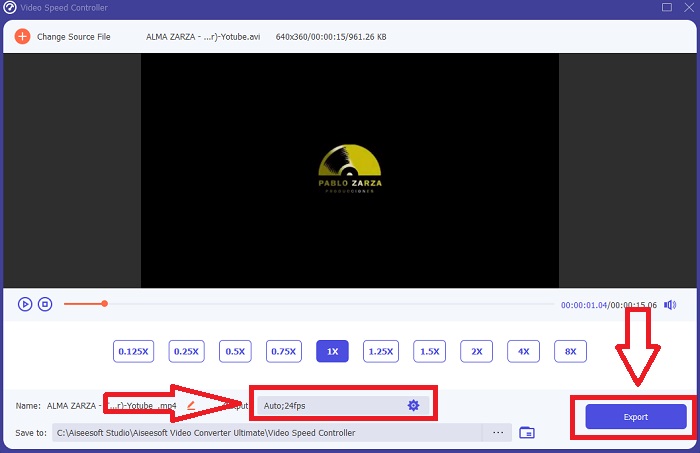
Stap 5: Door het formaat, de resolutie, de kwaliteit, enzovoort te wijzigen, kunt u uw gewenste uitvoer kiezen nadat u de afspeelsnelheid van uw video hebt aangepast. Klik op Export en kies vervolgens een locatie om uw werk op te slaan wanneer u klaar bent.
Gerelateerd:
Deel 4. Veelgestelde vragen over videospelers met snelheidsregelaar
Wat zijn de mediaspelers met snelheidsregelaars die beschikbaar zijn op iPhones?
VLC is een van de videospelers met een snelheidsregelaar die kan worden gedownload op de iPhone. Als een van de mediaspelers die in dit artikel worden genoemd, heeft deze mediaspeler snelheidsregeling, vooral iOS.
Hoe de afspeelsnelheid van MP4 verhogen?
Het is mogelijk om veel converters te downloaden en te gebruiken, zelfs als ze niet online zijn. Het beste alternatief voor het versnellen van uw videoweergave is Video Converter Ultimate. Omdat het open-sourcesoftware is die iedereen kan gebruiken, heeft het naast de videosnelheidsbooster extra functies die uw video ten goede kunnen komen.
Hoe kan ik de snelheid van een video regelen?
Ga naar de videospeler waar je de video gaat bekijken. Nadat je de video hebt bekeken, ga je gang en tik je op Meer om meer opties te zien. Verhoog de afspeelsnelheid door naar links te vegen. Stel de snelheid van de video in met de schuifregelaar.
Gevolgtrekking
Samenvattend is het geen wonder dat een videospeler met een snelheidsregelingsfunctie onmisbaar is. Met dit video-effect kunt u enkele van de meest onvergetelijke scènes in een film of video benadrukken. Daarom hebben wij enkele van de meest praktische en beste oplossingen besproken om u te helpen dit effect te bereiken. Bovendien kunt u hun voor- en nadelen afwegen om de meest geschikte app te kiezen voor uw behoeften en persoonlijke voorkeuren. Onder deze opties is Video Converter Ultimate een onvervangbaar hulpmiddel vanwege het vermogen om de snelheid van de video aan te passen, terwijl u binnen hetzelfde programma van nog meer functies en mogelijkheden kunt genieten.
-
 Lees meer over het converteren van MP3 naar een WAV-formaat
 Wil je weten hoe je MP3 naar WAV converteert? Bepaal welke van de tools de beste conversie opleveren die u kunt krijgen.
-
 TS naar GIF: TS-bestand omzetten in geanimeerde GIF's
 Leer hoe u de TS-bestanden in een GIF-formaat kunt veranderen met behulp van deze beschrijving. De onderstaande lijst geeft verschillende ideeën over TS en GIF en hoe TS naar GIF te converteren.
-
 Praktische zelfstudie over het converteren van video's naar MP3-indeling
 Heeft u problemen met het converteren van video's naar MP3? Vervolgens moet u op deze beschrijving vertrouwen terwijl we onderzoeken welke converter de beste conversie biedt.
