


 Video Converter Ultimate
 Scherm opnemer
 Videoreparatie
 Beveiligde download
Hoe MXF naar MP4 te converteren via gratis converter
Wanneer je professionele camcorders van bijvoorbeeld Sony, Panasonic, Canon, enzovoort gebruikt om video’s op te nemen, worden de beelden geëxporteerd als MXF. Het afspelen van MXF-bestanden via je camcorder levert geen problemen op. Maar zodra je MXF-bestanden wilt bewerken in Windows Movie Maker of iMovie, of ze wilt afspelen in QuickTime of op een Android‑telefoon, lopen de MXF‑bestanden vast. De oplossing is om MXF naar MP4 te converteren, het meest populaire videoformaat dat door bijna alle editors en spelers wordt geaccepteerd.
Dat is wat we in dit bericht zullen delen, 4 manieren om MXF naar MP4 te converteren met de gratis MXF-converters. Zonder enige vaardigheden, en je kunt het zelfs doen als je de beginners bent.

Deel 1. Hoe u gratis MXF naar MP4 online kunt converteren (eenvoudigste)
De eenvoudigste manier om MXF naar MP4 te converteren, is met behulp van de gratis online video-omzetter. Er zijn verschillende MXF-converters online, die u MXF naar MP4 kunt transcoderen zonder converters te downloaden.
Free Online Video Converter is een gebruiksvriendelijke videoconverter die een groot aantal video‑ en audioformaten ondersteunt. Hij kan MXF‑bestanden gratis omzetten naar onder andere MP4, FLV, WMA, AVI, MOV, TS, M2TS, MP3, enzovoort op Windows en Mac. Bovendien kun je de video‑codec, resolutie, samplefrequentie, enzovoort aanpassen voor het uitvoer‑MP4‑bestand. Daarnaast ondersteunt hij batchconversie, zodat je meerdere MXF‑bestanden tegelijk naar MP4 kunt converteren.
Stap 1. Voeg MXF-bestanden toe
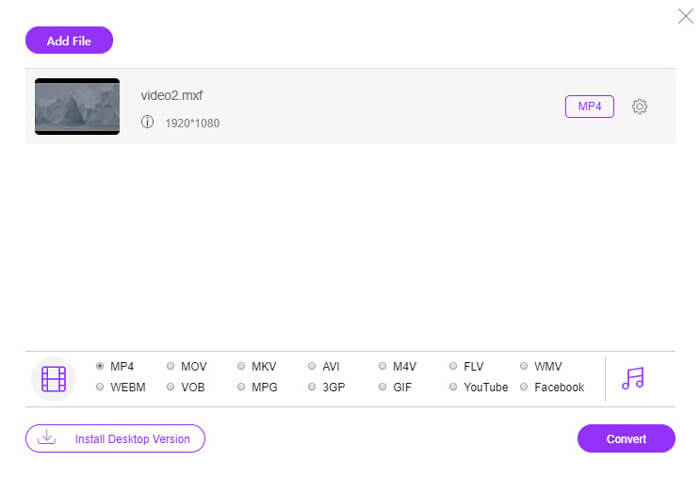
Klik op Add Files to Convert. Vervolgens verschijnt er een pop‑upvenster en moet je de converter‑launcher downloaden en installeren. Na een geslaagde installatie verschijnt er een venster waarin je de MXF‑bestanden kunt selecteren die je wilt converteren.
Stap 2. Converteer MXF naar MP4
Vink onderaan het selectievakje van MP4 aan en klik daarna op Convert. Vervolgens verschijnt er een venster waarin je de bestemming kunt kiezen om de geconverteerde bestanden op te slaan. Daarna begint de conversie van MXF naar MP4. Na een geslaagde conversie worden de geconverteerde MP4‑bestanden automatisch op je computer gedownload.
Als u MXF-bestanden niet online wilt converteren voor privacybescherming, verplaatst u gewoon de volgende methode om MXF op de computer te converteren.
Deel 2. Hoe MXF gratis naar MP4 te converteren via VLC op de computer
VLC is niet de gratis mediaspeler, maar kan de gratis videoconvertor zijn om MXF naar MP4 op uw computer te wijzigen. Hieronder staan de stappen.
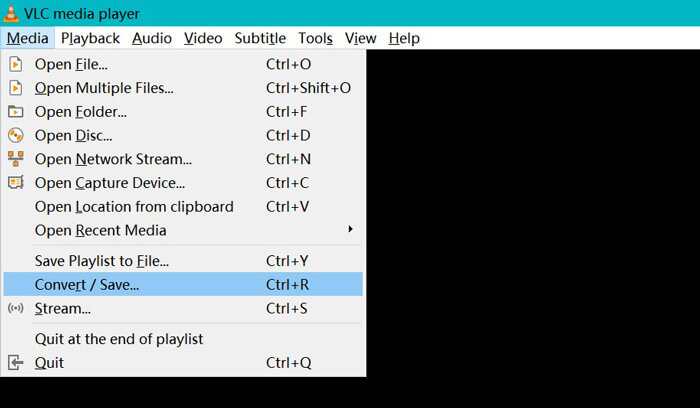
Stap 1. Download VLC gratis op je computer en start het direct. Klik op Media en selecteer Convert / Save.
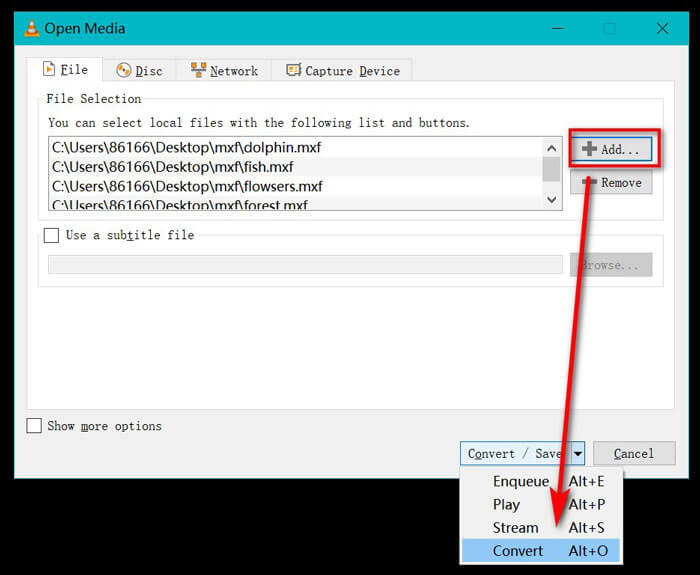
Stap 2. Klik in het venster Open Media op de knop Add om de MXF‑bestanden in dit programma te importeren. Klik daarna op Convert in de vervolgkeuzelijst van Convert / Save.
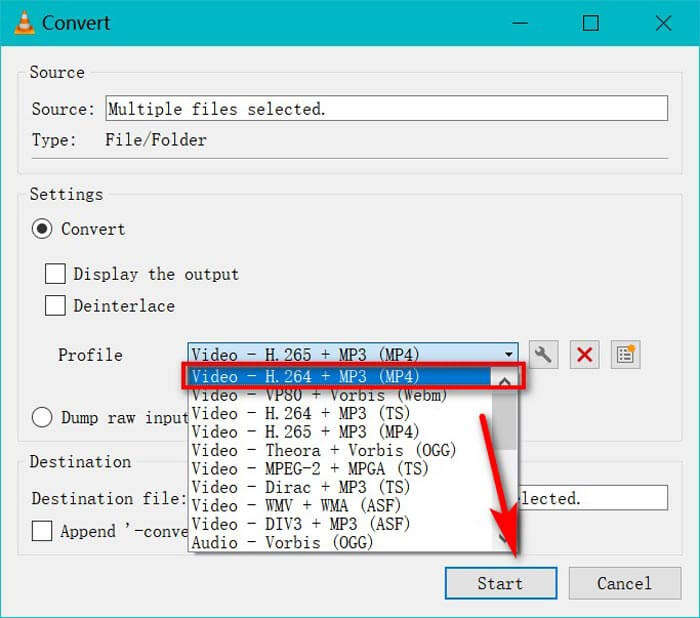
Stap 3. Selecteer MP4 als uitvoerformaat in de vervolgkeuzelijst van Profile.
Kies bij Destination file de locatie waar je de geconverteerde MP4‑bestanden wilt opslaan.
Klik op Start om MXF naar MP4 te converteren met VLC.
Het kost echter meer tijd om MXF naar MP4 te converteren via VLC, omdat VLC de MXF-bestanden opneemt en in MP4 opslaat. Als u de MXF-converter nodig heeft, verplaatst u gewoon de volgende methode.
Deel 3. Hoe MXF gratis naar MP4 te transcoderen met HandBrake
HandBrake is de open-source software voor het converteren van video's op Windows, Mac en Linux. Het kan de meest voorkomende mediabestanden en dvd / Blu-ray verwerken tot MP4 en MKV in H.265, H.264, VP9 / 8, AAC, MP3, FLAC, AC3 enz., Codec.
Laten we nu de gratis MXF-videoconvertor krijgen om MXF naar MP4 te veranderen.
Stap 1. Download HandBrake gratis en voer het uit. Standaard toont HandBrake bij het opstarten het dialoogvenster Open Source. Vervolgens kun je de MXF‑bestanden selecteren die je wilt converteren.
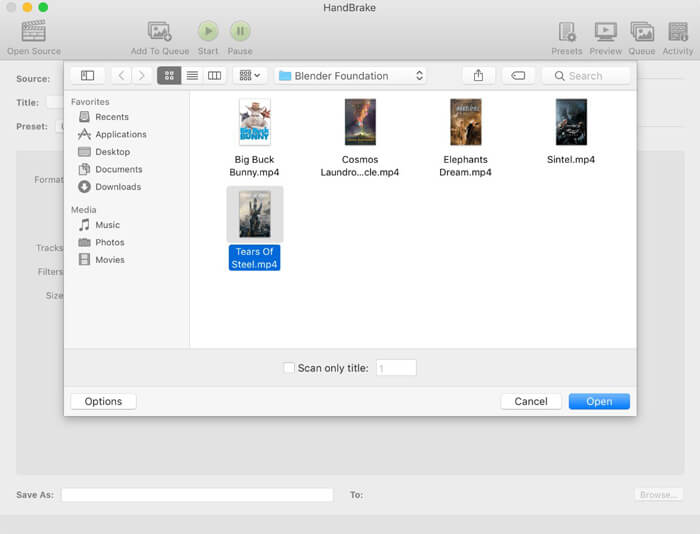
Stap 2. Selecteer MP4 File bij Format. Optioneel kun je de videoresolutie vooraf instellen en filtereffecten, enzovoort, aan het uitvoerbestand toevoegen. Vergeet niet de bestemming in te stellen waar je het geconverteerde MP4‑bestand wilt opslaan door op Browse te klikken.
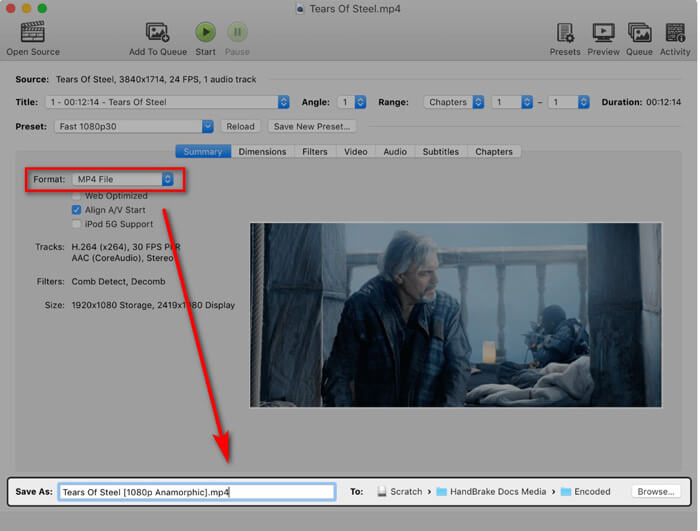
Klik ten slotte op de Start-knop bovenaan om MXF-bestanden te coderen in MP4-films.
U kunt de voortgang zien terwijl het aan het converteren is en het zal u waarschuwen wanneer het klaar is.
Dat is alles wat er is.
Deel 4. Veelgestelde vragen over het converteren van MXF naar MP4
Wat is het MXF-bestandsformaat?
MXF is het standaard bestandsformaat voor video en audio. Het is gemaakt door camcorders zoals Sony (OP1a), Panasonic (OP-Atom, OP1b) en andere video-opnameapparaten. Een van de typische voorbeelden van het gebruik van MXF-bestanden is om advertenties aan tv-stations te leveren en om tv-uitzendingen zonder tape te archiveren.
MXF VS MP4, welke is beter?
Zowel MXF als MP4 zijn het containerformaat, maar MP4 kan ondertitels en afbeeldingen bevatten, afgezien van video en audio. Wat betreft de compatibiliteit is MP4 populairder dan MXF. Als uitgebreid en redundant formaat is MXF gemakkelijker te repareren dan MOV of MP4. In de licentievoorwaarden is het MP4-bestand gepatenteerd, terwijl het MXF-bestand open standaard en patentvrij is. Het is moeilijk om te beslissen welke beter is, en de betere is degene die u wilt op basis van uw behoeften.
Kan ik FFmpeg gebruiken om MXF naar MP4 te converteren?
Ja dat kan. FFmpeg kan MXF naar MP4 converteren. U hoeft alleen de codes toe te voegen. De methode is echter geen goede keuze voor beginners. De methode voor het converteren van MXF naar MP4 met FFmpeg is voor professionals.
Gevolgtrekking
Als u het MXF-bestand naar MP4-video wijzigt, kunt u de MXF-bestanden bekijken of bewerken op welk apparaat u heeft. Er zijn verschillende MXF-videoconverters die u kunt gebruiken om de conversie uit te voeren en we verzamelen hier de top 3 gratis MXF naar MP4-converters.
Welke methode is jouw favoriete methode?
Laat hieronder uw opmerkingen achter.
-
 Hoe u uw MP4-videobestanden converteren naar geanimeerde GIF-afbeeldingen zonder kwaliteitsverlies
 Op zoek naar de beste manier om uw MP4-video om te zetten in geanimeerde GIF's? Hier is een gedetailleerde gids om het te doen in Photoshop, Windows Movie Maker, online video-omzetter en meer.
-
 Hoe u uw FLV-videobestanden naar MP4 kunt converteren zonder een cent te betalen
 Deze gids deelt vier gratis methoden om uw FLV-videobestanden naar MP4-indeling te converteren op Windows 10/8/7 / XP en Mac OS X, zodat u op elk apparaat van de video's kunt genieten.
-
 Hoe M2TS naar MOV te converteren op Windows / Mac (online / offline)
 Moet u M2TS naar MOV converteren om videobestanden op een aantal spelers en platforms af te spelen? Dit artikel helpt je bij het vinden van de beste online / offline methode om M2TS naar MOV op Windows / Mac te converteren.
