


 Video Converter Ultimate
 Scherm opnemer
 Videoreparatie
Wondershare Filmora-recensie - een hype die de moeite waard is
Heb je je ooit voorgesteld dat je moeiteloos boeiende video’s maakt en je content een vleugje magie meegeeft? Beleef dat met de krachtige videobewerkingsfuncties van Wondershare Filmora, een veelzijdige en gebruiksvriendelijke videobewerker met geavanceerde AI‑technologie. Duik in onze uitgebreide review waarin we de functies, voor- en nadelen, het prijsplan en een korte handleiding voor het gebruik ervan laten zien. Dus of je nu een ervaren editor of een beginner bent, Filmora AI biedt een creatief canvas om je video‑ideeën tot leven te brengen.
Lees verder voor een diepgaande verkenning van wat Filmora tot een hoogtepunt maakt op het gebied van videobewerking.

Deel 1. Wat is Wondershare Filmora?
Wondershare Filmora is gebruiksvriendelijke en veelzijdige videobewerkingssoftware die gebruik maakt van kunstmatige intelligentie om individuen in staat te stellen moeiteloos video's te maken, bewerken en verbeteren. Deze tool biedt een intuïtieve interface die een balans vindt tussen functionaliteit en eenvoud. Met zijn brede scala aan functies, waaronder effecten, overgangen en audioverbeteringen, komt het tegemoet aan diverse videobewerkingsbehoeften. De integratie van AI-technologie verbetert de mogelijkheden van de software, waardoor het een innovatieve oplossing wordt waarmee gebruikers hun creatieve ideeën tot leven kunnen brengen. Filmora is een naadloos platform voor videobewerkingsprojecten, of je nu aan eenvoudige homevideo's werkt of aan meer ingewikkelde bewerkingstaken.
Belangrijkste kenmerken
◆ Automatische ruisonderdrukking voor verbeterde audiokwaliteit.
◆ AI-bewerking voor intelligente en efficiënte videobewerking.
◆ Video automatisch opnieuw framen voor het aanpassen van de framing op verschillende platforms.
◆ Audio-visualisatie verbetert audio met dynamische visualisaties.
◆ Automatische synchronisatie voor moeiteloze audio-videosynchronisatie.
◆ AI-portreteffecten voor gespecialiseerde effecten in portretopnamen.
◆ Geavanceerde bewerking voor ingewikkelde en gedetailleerde aanpassingen.
◆ Bewerk en verbeter video’s eenvoudig met gebruiksvriendelijke AI‑video‑upscalingtools.
◆ Filmora-snelheidsverhoging voor vloeiende overgangen in beweging.
◆ Video's achteruit afspelen voor creatieve afspeeleffecten.
Voordelen
- Een gebruiksvriendelijke interface zorgt voor eenvoudige navigatie.
- Biedt een verscheidenheid aan handige functies die geschikt zijn voor basis- en tussentijdse bewerking.
- Snelle videoweergave maakt efficiënte bewerkingsprocessen mogelijk.
- Levert video-uitvoer van hoge kwaliteit.
- Ondersteunt schermopnamefunctionaliteit.
- Compatibiliteit met verschillende bestandsformaten vergroot de veelzijdigheid.
Nadelen
- Geavanceerde functies zijn beperkt.
- Watermerken zijn aanwezig in de gratis versie.
- Maand- en jaarabonnementen hebben een hoger prijskaartje.
- Tijdens het gebruik kan er af en toe vertraging optreden.
- De 4K-bewerkingsmogelijkheden schieten tekort qua prestaties.
Hoeveel kost Wondershare Filmora - is het waard?
Het prijsplan van Wondershare Filmora weerspiegelt de waardepropositie ervan, waardoor het de kosten waard is voor gebruikers die op zoek zijn naar veelzijdige en functierijke videobewerkingssoftware. Het platformonafhankelijke kwartaalabonnement voor $29,99 per kwartaal, het platformonafhankelijke jaarabonnement voor $49,99 per jaar en het eeuwigdurende abonnement voor $79,99 bieden flexibiliteit om tegemoet te komen aan verschillende gebruikersvoorkeuren en -behoeften. Er kan ook worden opgemerkt dat het kwartaal- en jaarplan dezelfde functies bieden, dus de flexibiliteit voor betaling betekent dat de tool pro-gebruiker is.
| Platformonafhankelijk kwartaalplan US$ 29,99/qtr | Platformoverschrijdend jaarabonnement US$ 49,99/ jaar | Eeuwigdurend plan US$ 79,99 |
| Beschikbaar op Windows, Mac OS, iOS, iPad OS en Android | Beschikbaar op Windows, Mac OS, iOS, iPad OS en Android | Alleen beschikbaar op Windows |
| Automatisch verlengen en opzeggen op elk gewenst moment. Blijf op de hoogte van toekomstige versies Exporteren zonder watermerk 15 miljoen+ creatieve middelen 100+ geavanceerde videobewerkingsfuncties Onbeperkte Filmora AI-credits 1 GB cloudopslag | Automatisch verlengen en opzeggen op elk gewenst moment. Blijf op de hoogte van toekomstige versies Exporteren zonder watermerk 15 miljoen+ creatieve middelen 100+ geavanceerde videobewerkingsfuncties Onbeperkte Filmora AI-credits 1 GB cloudopslag | Eenmalige betaling. Geniet van Filmora 13-updates Exporteren zonder watermerk 15 miljoen+ creatieve middelen 100+ geavanceerde videobewerkingsfuncties 2000 Filmora AI-credits 1 GB cloudopslag |
Dit soort prijsstructuur helpt bij de financiële planning en vermindert factureringsgerelateerde taken. Daarom blijkt het kiezen uit een van de betalingsopties een kosteneffectieve beslissing, omdat het niet alleen het budgetteringsproces stroomlijnt, maar ook de behoefte aan frequent factureringsgerelateerd beheer vermindert.
Deel 2. Hoe gebruik je Wondershare Filmora voor het genereren van AI-video's?
Wondershare Filmora is gemakkelijk te gebruiken. Sommige beginners die niet technisch zijn, hebben echter een paar oriëntaties nodig. Voordat we verder gaan met het gebruik van deze videobewerkingstool, moeten we eerst de systeemvereisten kennen. Het is een noodzakelijke stap zodat de gebruikers kunnen bepalen of hun apparaat aan de behoeften van de tool kan voldoen.
Wondershare Filmora-systeemvereiste
| Verwerker | Voor optimale prestaties wordt het aanbevolen om een multicoreprocessor van 2GHz of hoger te gebruiken, bij voorkeur een Intel i3 of beter. Om HD- en 4K-video's te verwerken, wordt het aanbevolen om een Intel 6e generatie of nieuwere CPU te gebruiken. |
| Besturingssysteem | Windows 7 en hoger (64-bits besturingssysteem). |
| RAM | 8 GB RAM (16 GB vereist voor HD- en 4K-video's) |
| GPU | 2 GB GPU-geheugen. |
Snelgids:
Stap 1. Ga naar de officiële website van Wondershare Filmora en download de software.
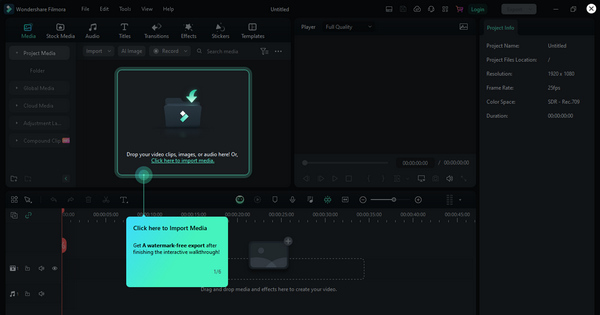
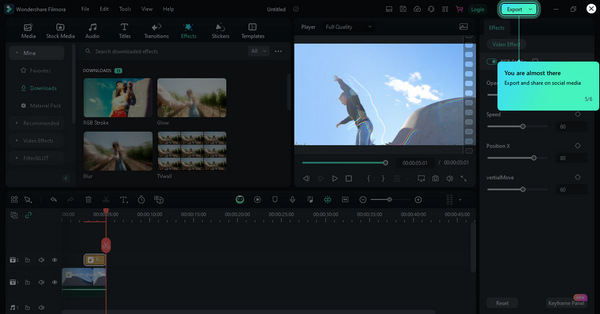
Stap 2. Start het programma en klik op Media importeren om de bestanden te importeren die je in je project wilt gebruiken, zoals videoclips, audiobestanden en afbeeldingen.
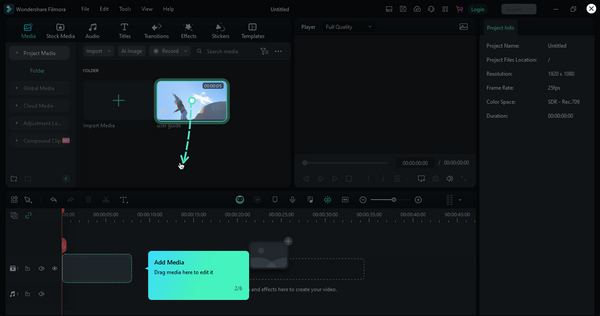
Stap 3. Klik vervolgens op Media toevoegen om de bestanden toe te voegen. Sleep en zet ze daarna neer en rangschik ze in de gewenste volgorde.
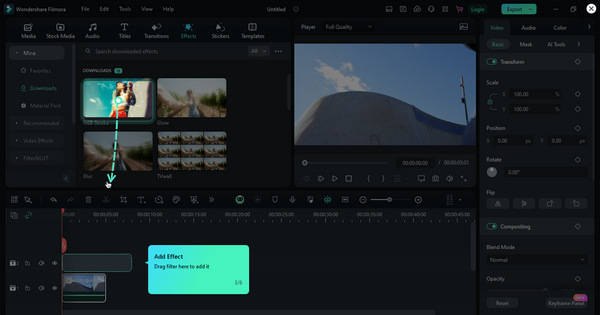
Stap 4. Verken nu het tabblad Effecten om filters, overlays en andere effecten op je video toe te passen. Je kunt ook de kleurcorrectie en snelheidsinstellingen aanpassen om de gewenste look te bereiken.
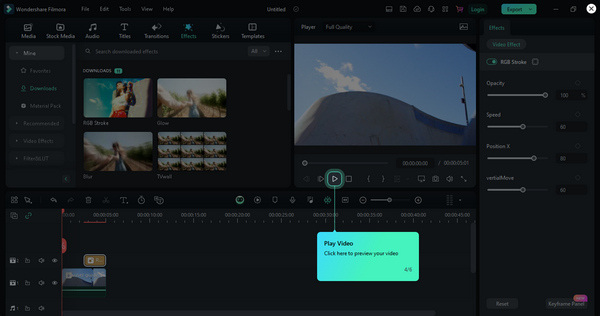
Stap 5. Klik daarna op de knop Voorvertoning om de video te bekijken.
Stap 6. Wanneer je het gewenste resultaat hebt, klik je op de knop Exporteren om je video op te slaan of te delen.
Deel 3. 2 beste alternatieven voor Wondershare Filmora
FlexClip
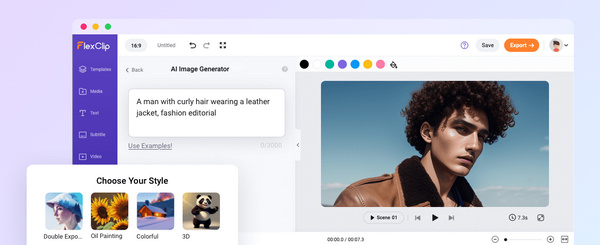
FlexClip biedt een dynamische, webgebaseerde oplossing voor het maken en bewerken van video’s en is daarmee een aantrekkelijk alternatief voor Wondershare Filmora. Dit veelzijdige platform stelt gebruikers in staat om moeiteloos video’s van professionele kwaliteit te produceren, met een breed scala aan functies en tools. Gebruikers kunnen eenvoudig hun eigen videoclips en afbeeldingen uploaden of gebruikmaken van de uitgebreide stockmediabibliotheek van het platform. Zodra de content is geüpload, vereenvoudigt het de bewerkingsworkflow met tools voor trimmen, samenvoegen en het verrijken van video’s met boeiende effecten. Extra functies zoals tekstanimaties, voice-overs, muziekmogelijkheden en vloeiende overgangen dragen bij aan een verbeterde video‑creatie‑ervaring. FlexClip staat bekend om zijn gebruiksvriendelijke interface en is geschikt voor zowel beginners als ervaren videomakers, waardoor het een soepele en prettige creatieve reis garandeert.
Lumen5
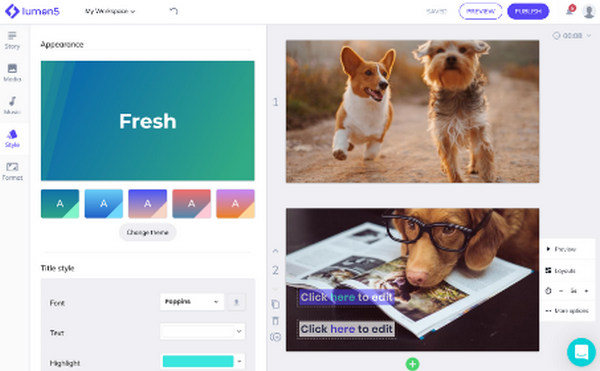
Lumen5 is een online tool die slimme technologie gebruikt om tekst om te zetten in spannende video's. Het is geweldig voor iedereen, zelfs als je nog nooit video's hebt bewerkt. Typ gewoon uw tekst en er worden video's gegenereerd. Je kunt je video's uniek maken door verschillende thema's en stijlen te kiezen. Deze tool heeft een gratis versie met basisfuncties en betaalde abonnementen voor meer opties. Het is een fantastische keuze als je een eenvoudig en slim alternatief voor Wondershare Filmora wilt voor het maken van coole video's.
Deel 4. Veelgestelde vragen over Wondershare Filmora
Is Filmora veilig?
Wondershare Filmora is software die algemeen als veilig wordt beschouwd. De software heeft een betrouwbare gebruiksgeschiedenis en wordt algemeen vertrouwd door gebruikers. Het wordt echter aanbevolen om de applicatie van hun website te downloaden om eventuele veiligheidsrisico's te vermijden die gepaard gaan met downloaden van niet-officiële bronnen.
Is Filmora geschikt voor professionele editors?
Ja. Wondershare Filmora is geschikt voor zowel amateur- als professionele redacteuren. Hoewel het gebruiksvriendelijk en toegankelijk is voor beginners, biedt het ook geavanceerde functies die het beste zijn voor professionele editors. Dankzij de veelzijdigheid is het een voorkeurskeuze voor veel gebruikers, van makers van inhoud en hobbyisten tot professionals die aan meer geavanceerde videoprojecten werken.
Is Filmora beter dan iMovie?
De vergelijking tussen Filmora en iMovie hangt af van de voorkeuren en specifieke behoeften van de gebruiker. Filmora staat bekend om zijn gebruiksvriendelijke interface en diverse features, waardoor het geschikt is voor zowel beginners als gevorderde gebruikers. iMovie daarentegen is een gratis videobewerkingssoftware die exclusief beschikbaar is voor Apple-gebruikers en goed geïntegreerd is met het Apple-ecosysteem. De keuze tussen Filmora en iMovie komt vaak neer op individuele voorkeuren, besturingssystemen en de complexiteit van de videobewerkingstaken.
Hoe ondersteunt Filmora de samenwerking aan projecten?
Filmora AI biedt functies om de samenwerking aan projecten te vergemakkelijken. Gebruikers kunnen hun projectbestanden, mediamiddelen en werkvoortgang eenvoudig met anderen delen. De software ondersteunt het importeren en exporteren van projectbestanden. Hierdoor kunnen meerdere gebruikers samenwerken aan verschillende aspecten van een videoproject. Deze samenwerkingsfunctionaliteit is nuttig voor teams of individuen die samenwerken aan een videobewerkingsproject.
Kan ik Filmora op een Mac-computer gebruiken?
Ja. Wondershare Filmora is compatibel met Windows- en macOS-besturingssystemen. De software biedt een consistente gebruikerservaring op verschillende platforms, waardoor deze voor veel gebruikers toegankelijk is.
Gevolgtrekking
Wondershare Filmora is tegenwoordig werkelijk een eersteklas tool voor het genereren van video’s, dankzij de uitstekende functies, het flexibele prijsplan en de gebruiksvriendelijke interface. Je kunt eigenlijk geen verkeerde keuze maken met deze tool. Maar natuurlijk zijn er nog steeds tekortkomingen afhankelijk van je voorkeuren, daarom hebben we twee van de beste alternatieven aangereikt die je ook kunt verkennen.
Nu je dit punt hebt bereikt, kun je de inzichten uit deze review meenemen om te bepalen of Wondershare Filmora de juiste keuze is voor jouw creatieve projecten.
-
 Een muziekvideo maken met AI: gids voor creatie
 Bent u op zoek naar een IA-muziekvideogenerator om uw bewerking als een professional naar een hoger niveau te tillen? In dit bericht geven we een oplossing voor uw probleem. Leer ze nu!
-
 Volledige gids voor het maken van sociale media-video's met AI om meer te verdienen
 Heeft u moeite met het vinden van een AI-video-editor voor uw sociale media-inhoud? De lange zoektocht is voorbij want wij hebben het al voor je gedaan. Blijf lezen!
-
 AI-video: hier zijn de dingen die u moet weten Abou!
 Bent u een van degenen die zich afvraagt wat AI-video is? In deze recensie geven we je alles wat je moet weten. Blijf lezen!`
