


 Video Converter Ultimate
 Scherm opnemer
 Videoreparatie
 Beveiligde download
Hoe sporen samenvoegen in Audacity zonder ingewikkelde stappen
Als je in hetzelfde Audacity‑project met verschillende sporen werkt, kan dat een beetje lastig zijn. Vooral wanneer je deze set audiosporen wilt samenvoegen tot één bestand om te exporteren naar je gewenste bestemming. Zo kun je bijvoorbeeld stemopnames, muziek en geluidseffecten hebben, of gewoon een paar fragmenten die je wilt bundelen voordat je gaat exporteren. Een voordeel is dat je hiervoor geen ingewikkeld programma nodig hebt. Audacity heeft ingebouwde functies die je helpen deze sporen te combineren en klaar te maken voor export. In deze gids houden we het eenvoudig terwijl we je stap voor stap laten zien hoe je sporen samenvoegt in Audacity, plus een paar tips om betere resultaten te behalen.

Deel 1. Wat betekent “Sporen samenvoegen” in Audacity?
Als je sporen in Audacity wilt samenvoegen, betekent “sporen samenvoegen” dat je twee of meer audiosporen tot één enkel spoor combineert. Dit kan nuttig zijn als je verschillende opnames hebt die je als één geheel wilt beheren, bijvoorbeeld door verschillende delen samen te voegen tot één audioproject of één verzameling stemfragmenten.
Om specifieker te worden over hoe je dat precies doet in Audacity: voeg 2 sporen samen. Je kunt ze op één spoor zetten en de audiocontent bij elkaar houden, maar houd er rekening mee dat de sporen na het samenvoegen niet automatisch worden gecorrigeerd voor timing, volume of andere audioproblemen. Het is dus beter om deze punten op de sporen te controleren vóórdat je ze samenvoegt.
Deel 2. Hoe sporen samenvoegen in Audacity (stap‑voor‑stap)
Als je in Audacity werkt en audiosporen wilt samenvoegen, kun je in Audacity meerdere sporen samenvoegen tijdens het exporteren van het project. Dit is handig als je verschillende muziek‑ of geluidsopnames enzovoort hebt die je als één bestand wilt opslaan.
Hoe sporen samenvoegen in Audacity
Stap 1. Start Audacity en klik op Bestand > Importeren > Audio om de audiobestanden toe te voegen die je wilt samenvoegen.
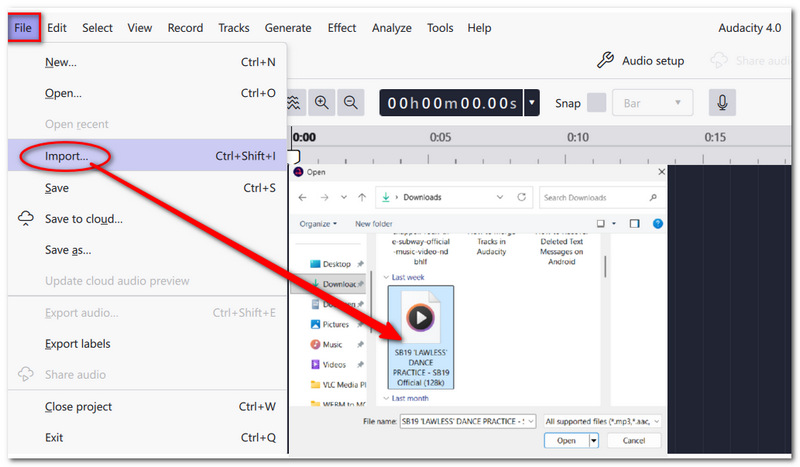
Stap 2. Lijn de sporen uit op de tijdlijn en pas indien nodig hun timing, volume of andere instellingen aan.
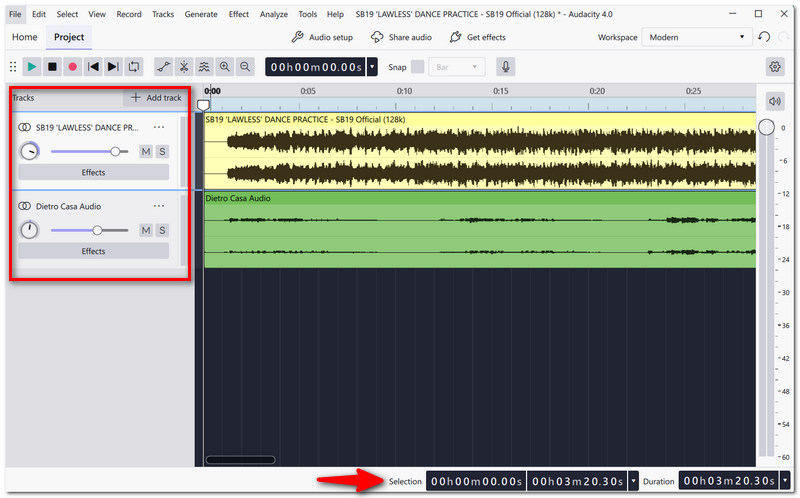
Stap 3. Luister het hele project terug om een beter idee te krijgen van hoe de verschillende sporen in elkaar overlopen. Pas het volume of de positie van een spoor alleen aan als dat logischer klinkt.
Stap 4. Klik in het bovenste menu op Bestand > Audio exporteren. Er verschijnt een venster voor het exporteren. Je kunt delen via Audio.com of het bestand op je computer opslaan.
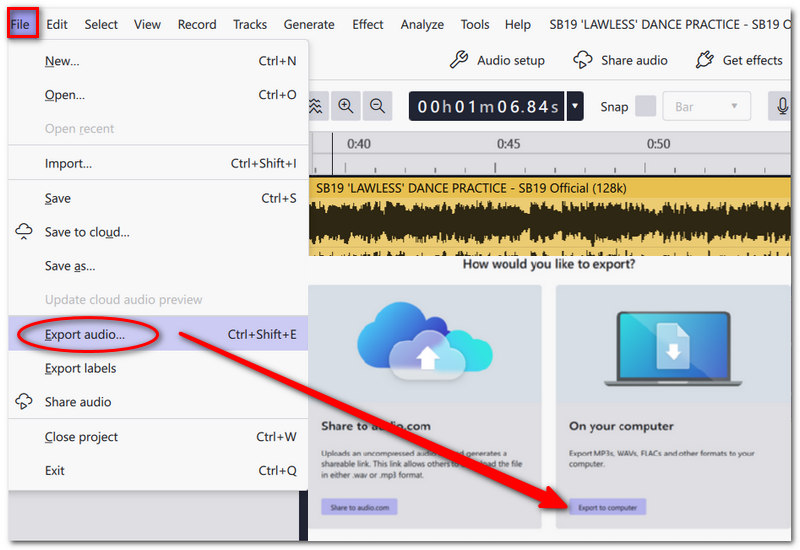
Stap 5. Je kunt de optie Volledige projectaudio exporteren gebruiken als je alle audiocontent van het project in één bestand wilt krijgen. Geef het bestand een naam en kies een doelmap. Kies je uitvoerformaat, bijvoorbeeld MP3 of WAV.
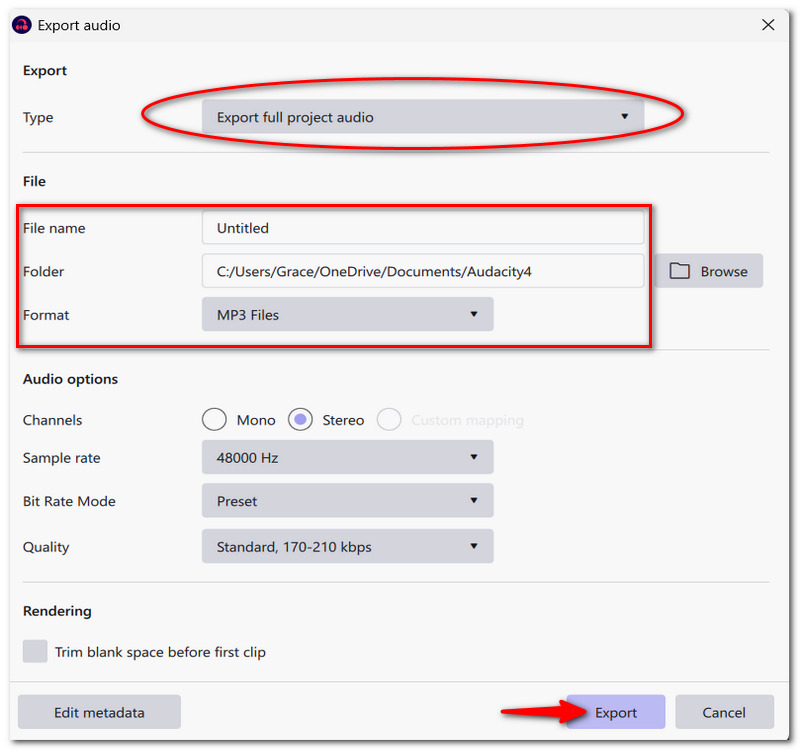
Stap 6. Klik op Exporteren en wacht tot Audacity het bestand heeft verwerkt. De audio die je hebt samengevoegd verschijnt nu als één enkel audiobestand. Open het bestand tot slot en speel het af om te controleren of alles goed klinkt.
Met deze methode blijven de oorspronkelijke sporen in het Audacity‑project bewaard, en kun je ze indien nodig op elk moment nog bewerken, terwijl het bestand dat je hebt geëxporteerd de definitieve versie is waarin alle audio is gecombineerd.
Deel 3. Tips voor beter audiomixen in Audacity
Audio normaliseren
Strijk volumeschommelingen beter glad via Normaliseren zodat zachtere en hardere elementen qua niveau dichter bij elkaar liggen.
Fade In / Fade Out
Je kunt ook audio laten infaden en uitdoven in Audacity. Gebruik Fade In aan het begin en Fade Out aan het einde om overgangen te maken die vloeiend en minder schokkerig zijn.
Volumeniveaus balanceren
Als het volume van de ene opname veel verschilt van dat van een andere, verlaag of verhoog dan de versterking (gain) tot alle stemmen in het geheel in balans klinken.
Clipping voorkomen
Controleer de levelmeters terwijl je je muziek afspeelt. Als de audiodisplay piekt en in het rode gebied komt, moet het volume van het spoor worden verlaagd om vervorming van het geluid te voorkomen.
Deel 4. Veelvoorkomende problemen bij het samenvoegen van sporen
Sporen niet uitgelijnd
Het mixen van sporen gaat makkelijker als ze allemaal netjes uitgelijnd zijn op de tijdlijn.
Audio niet synchroon
Controleer of de verschillende sporen qua timing zo zijn ingesteld dat het afspelen ervan één naadloos geheel vormt. Speel de audioclips tegelijk af als de audio en video niet synchroon lopen.
Volume‑onbalans
Stel het volume van elk spoor zo in dat het ene geluid de andere niet overstemt.
Deel 5. Beste Audacity‑alternatief voor eenvoudiger audiosamenvoeging
FVC Video Converter Ultimate (alternatief hulpmiddel)
FVC Video Converter Ultimate is een uitstekende keuze in plaats van Audacity, dat zich vooral op audio‑editing richt, of als een net wat snellere manier om bestanden samen te voegen. Naast batchconversie van audio en video voegt het meerdere audiobestanden samen tot één, beheer je het uitvoerformaat en de audio‑instellingen, en werkt het zonder internetverbinding. Dat betekent dat je het programma altijd kunt gebruiken, ongeacht of de computer online is of niet.
Belangrijkste functies
- • Meerdere audiobestanden samenvoegen tot één.
- • Ondersteuning voor diverse audio‑ en videoformaten.
- • Ondersteunt batchconversie.
- • Stel je voorkeuren in voor audio‑opties (encoder, samplefrequentie, kanaal).
- • Bewerkingsfuncties: het gewenste segment bijsnijden en het volume in balans brengen.
Gratis DownloadVoor Windows 7 of hogerBeveiligde download
Gratis downloadenVoor macOS 10.7 of laterVeilige download
Hoe audiobestanden samenvoegen met FVC Video Converter Ultimate
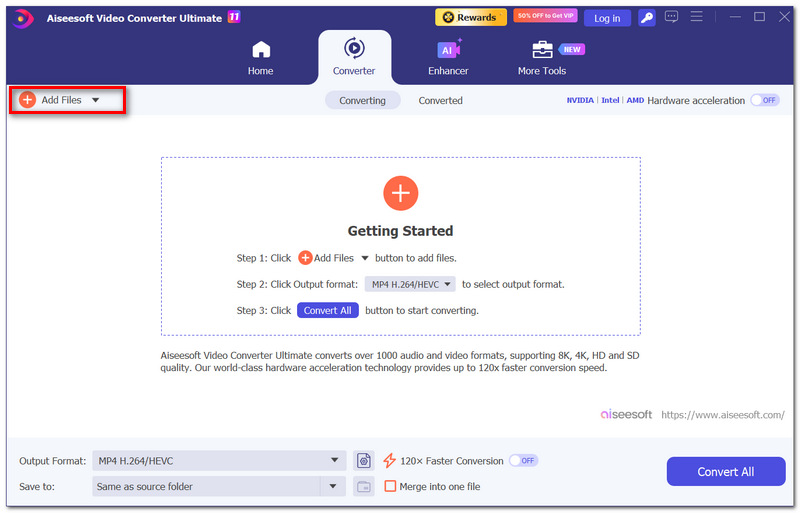
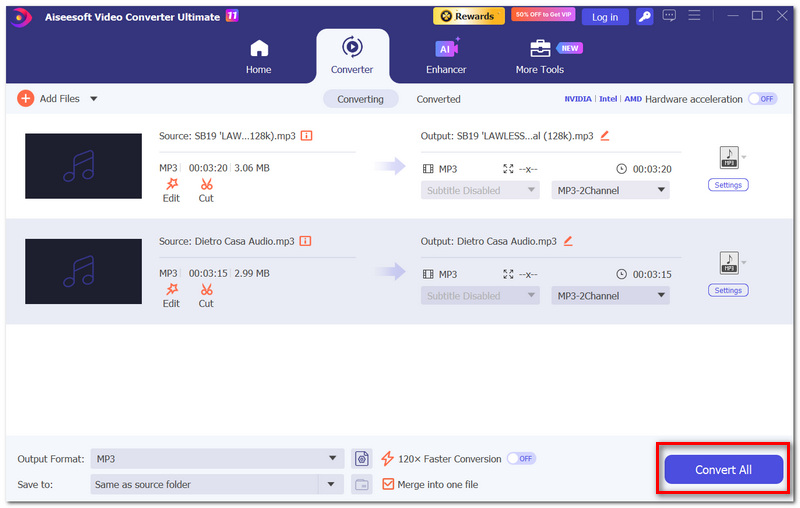
Stap 1. Open de software FVC Video Converter Ultimate en klik op Bestanden toevoegen om de audiobestanden te importeren die je wilt mixen.
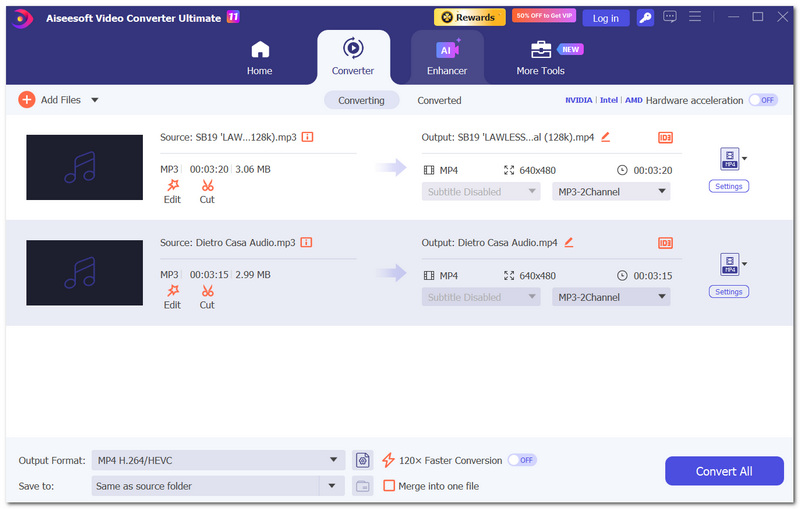
Stap 2. Plaats alle bestanden die je wilt samenvoegen in het aangegeven vak en sleep ze vervolgens om ze in de gewenste volgorde te zetten.
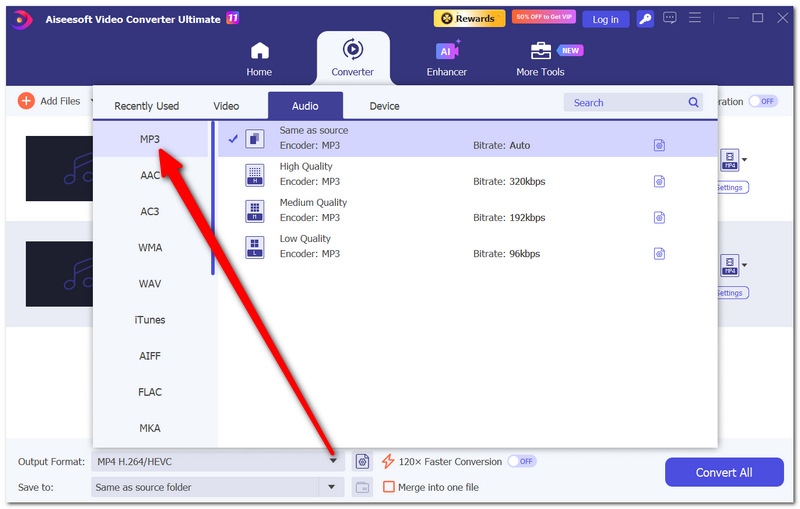
Stap 3. Klik op Uitvoerformaat en kies het audioformaat dat bij je past, zoals MP3.
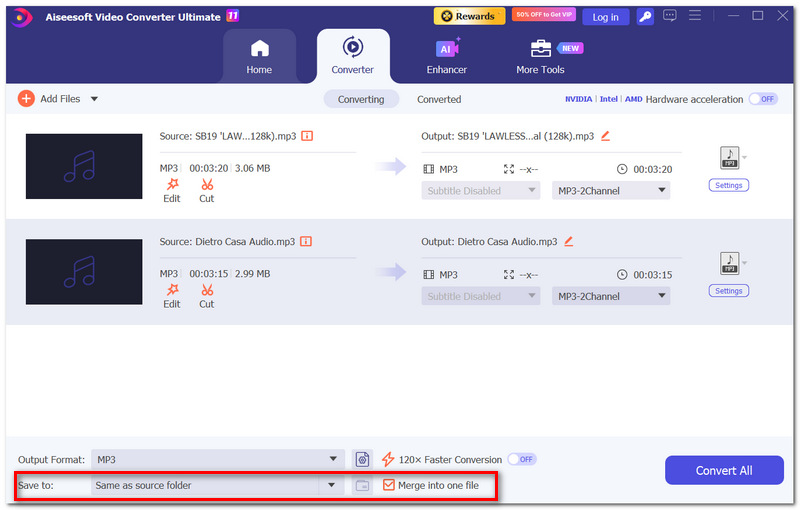
Stap 4. Kies onder de map Opslaan in een map. Vink het selectievakje Samenvoegen tot één bestand aan.
Stap 5. Klik op Alles converteren. Het nieuwe bestand wordt aangemaakt zodra het conversieproces is voltooid. Ga daarna naar de uitvoermap die je hebt ingesteld, zoek het bestand dat je hebt samengevoegd en luister het af om te bevestigen dat alles volgens plan is verlopen.
Deel 6. Veelgestelde vragen over het samenvoegen van sporen in Audacity
Wat gebeurt er als ik een clip verplaats nadat ik deze heb geïmporteerd?
Wanneer je een clip verplaatst, verandert dit het moment waarop deze in de uiteindelijke opname wordt afgespeeld doordat je de positie op de tijdlijn aanpast. Sleep de clip aan de kop ervan om hem te verplaatsen en zijn positie te wijzigen.
Waarom is het samengevoegde bestand dat ik heb stil?
Muzikaal gezien moeten je sporen zijn gedempt of uitgesloten van weergave. Dat is waarschijnlijk de reden waarom je samengevoegde bestand stil is. Omdat de export van Audacity volgt wat er tijdens de weergave gebeurt, wordt elke track die tijdens het afspelen is gedempt niet opgenomen in de uiteindelijke, normaal gemixte export.
Is het mogelijk om afzonderlijke sporen uit een samengevoegd audiobestand te halen?
Nee, niet helemaal. Eén gemixte track exporteren betekent dat alle sporen worden samengevoegd tot één audiotrack. Het is niet mogelijk om de afzonderlijke onderdelen weer te scheiden zodra het één audiobestand is geworden. Daarom is het belangrijk om je oorspronkelijke Audacity-project te bewaren.
Gevolgtrekking
Een van de redenen waarom het zo eenvoudig is om hulp te krijgen bij het proces van sporen samenvoegen in Audacity, is dat het belangrijkste dat je moet onthouden is dat je je sporen in de juiste volgorde kunt houden en een paar simpele aanpassingen kunt doen voordat je ze exporteert naar één definitief audiobestand. Door bovendien vlak voor het exporteren nog één keer je volume, timing en algemene mix na te lopen, kun je veelvoorkomende audioproblemen meestal voorkomen. Als je daarentegen simpelweg op een makkelijke en snelle manier meerdere audiobestanden wilt samenvoegen zonder uitgebreide audio‑editsoftware, dan is een gespecialiseerde audioconverter precies wat je nodig hebt.
-
 Hoe u eenvoudig beltonen voor de iPhone kunt maken zonder iTunes
 Vraag je je af hoe je ringtones voor iPhones kunt maken zonder iTunes? Lees dit artikel en ontdek 4 manieren om je te helpen eenvoudig aangepaste ringtones te maken.
-
 Ultieme gids voor het bewerken van audio in iMovie: 3 eenvoudigste manieren
 Vraagt u zich af hoe u uw audioproject kunt verbeteren? Leer 2 manieren om audio te bewerken in iMovie en ontdek 1 alternatief dat u kan helpen uw audio effectief te bewerken.
-
 5 beste beltonenmakers voor Android [beoordeeld]
 In dit artikel worden 5 ringtonemakers voor Android grondig besproken, zodat u het juiste hulpmiddel kunt vinden waarmee u eenvoudig gepersonaliseerde ringtones kunt maken.
