


 Video Converter Ultimate
 Scherm opnemer
 Videoreparatie
 Beveiligde download
Voeg WAV-bestanden naadloos samen met softwaretools en tips
Of je nu een beginner in audiobewerking bent of een professional, om WAV-bestanden te combineren heb je de juiste tools en technieken nodig om ervoor te zorgen dat twee verschillende WAV-bestanden worden samengevoegd en geëxporteerd in verliesvrije kwaliteit. Het zoeken naar de juiste tool kan daarentegen tijd en moeite kosten. Met behulp van dit artikel verkennen we verschillende tools, met stappen om ze effectief te gebruiken en tips om je op weg te helpen en het proces eenvoudiger en efficiënter te maken.

Deel 1. Combineer WAV-bestanden zonder verlies in seconden [met GPU-versnelling]
Als je twee WAV-bestanden wilt combineren tot één enkel geëxporteerd bestand, is de beste en eenvoudigste manier om de door FVC geselecteerde Video Converter Ultimate te gebruiken. Deze software van Aiseesoft is voor alle soorten gebruikers toegankelijk, omdat deze volledig gratis te downloaden is via de officiële website. De tool bevat functies voor video- en audiobewerking en kan meerdere WAV-bestanden samenvoegen tot één bestand. Daarnaast is de software uitgerust met hogesnelheidsverwerkingstechnologie, waardoor het samenvoegen en exporteren van WAV-bestanden aan de gebruikerskant veel efficiënter verloopt. Volg de onderstaande handleiding om de taak van het samenvoegen van WAV-bestanden eenvoudig te doorlopen.
Stap 1. Download en installeer de WAV-bestandssamenvoeger op je desktop en open deze vervolgens.
Gratis downloadVoor Windows 7 of nieuwerVeilige download
Gratis downloadVoor MacOS 10.7 of nieuwerVeilige download
Stap 2. Zodra je in de software-interface bent, klik je linksboven op de knop Add Files. Open en selecteer vervolgens de WAV-bestanden die je als één bestand wilt samenvoegen en klik daarna op de knop Open.
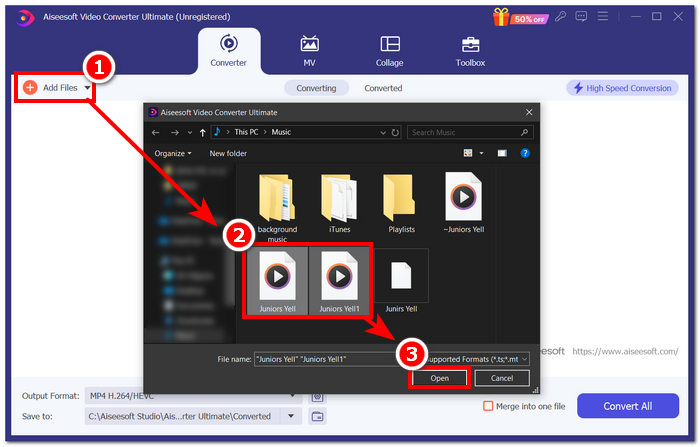
Stap 3. Nadat je de WAV-bestanden die je wilt samenvoegen in de software hebt geladen, zet je een vinkje bij het menu Merge into one file, dat zich naast de knop Convert All in de rechterbenedenhoek van de interface bevindt.
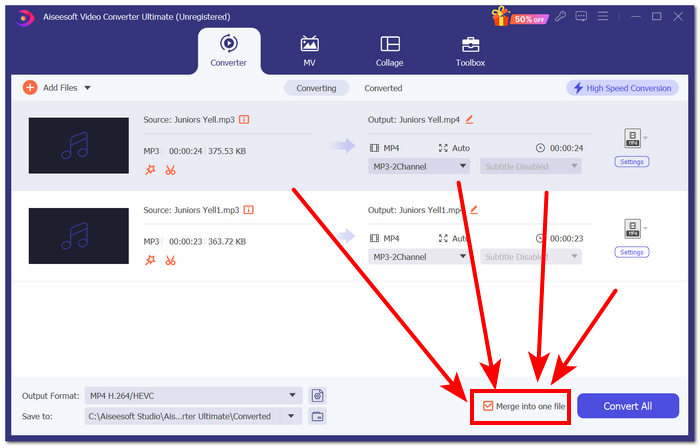
Stap 4. Klik op de knop Convert All om het samenvoegproces te starten en de bestanden automatisch naar je downloadmap te exporteren.

Tips
• U kunt meerdere WAV-bestanden tegelijk samenvoegen in de softwaretool.
• In de linkerbenedenhoek van de software-interface kunt u het uitvoerformaat instellen op het door u gewenste bestandsformaat voordat u het bestand exporteert.
• U kunt ook de bestemming van uw samengevoegde WAV-bestand wijzigen door de aangewezen map te openen en te selecteren in de linkerbenedenhoek van de software-interface.
• Om de hogesnelheidsverwerkingstechnologie te maximaliseren bij het samenvoegen en exporteren van uw WAV-bestand, schakelt u de instelling Hogesnelheidsconversie in de rechterbovenhoek van de software-interface in.
• Deze tool ondersteunt ook verschillende andere formaten, en je kunt MP4 combineren, maar ook MKV, FLV, MP3, FLAC en meer formaten samenvoegen.
Deel 2. WAV-bestanden online combineren
Wanneer u het samenvoegen van uw WAV-bestanden via een softwaretool lastig vindt, is een online oplossing wellicht wat u nodig hebt. Descript is een webgebaseerde tool die functioneert als een audio-, video- en transcriptie-editor in één. Het samenvoegen van WAV-bestanden is relatief eenvoudig, omdat de webgebaseerde tool AI gebruikt om uw invoer-WAV-bestanden automatisch samen te voegen op het moment dat u ze uploadt en gebruikers ze een voorvertoning te laten zien voordat ze ze downloaden.
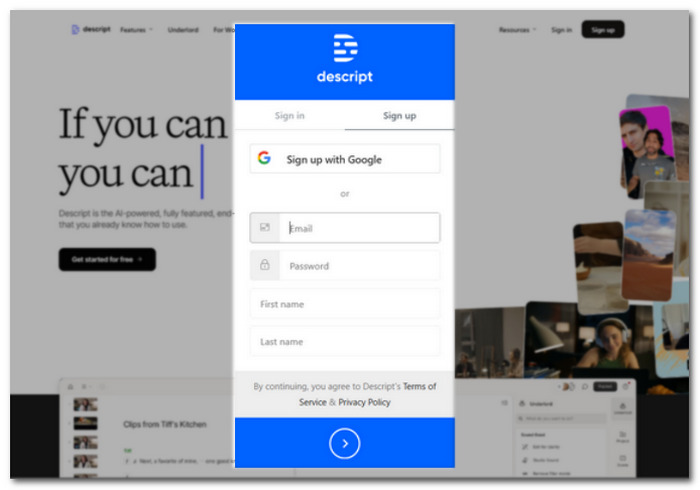
Stap 1. Ga naar de officiële website van Descript en maak een account aan zodat je de software kunt gebruiken om je WAV-bestanden samen te voegen.
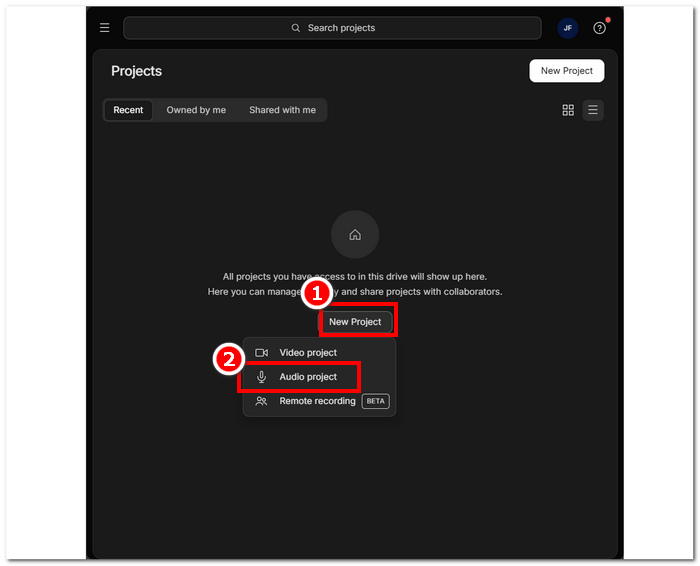
Stap 2. Zodra je bent ingelogd in de interface, klik je op New Project > Audio Project.
Stap 3. Upload de WAV-bestanden die je wilt combineren en samenvoegen tot één bestand in het veld Upload a file in de interface van de tool.
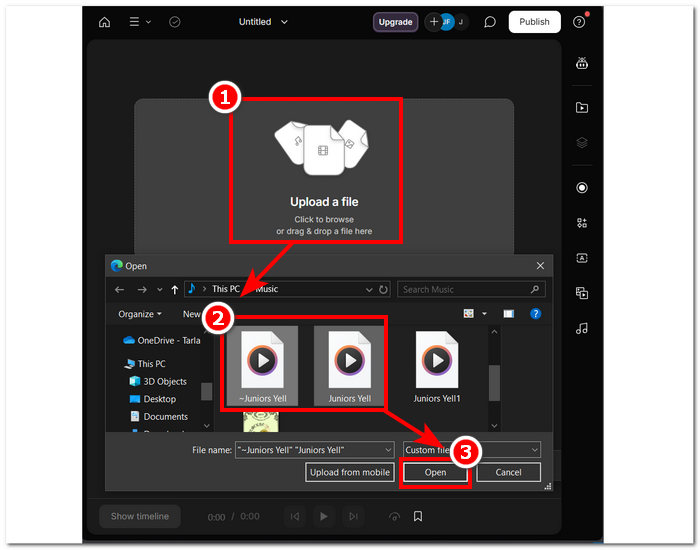
Stap 4. Terwijl je WAV-bestanden worden geüpload in de interface van de tool, verschijnt er een venster. Daarin kun je aangeven of je ze automatisch wilt laten combineren. Zet een vinkje om het AI-samenvoegproces toe te staan en klik vervolgens op de knop Done.
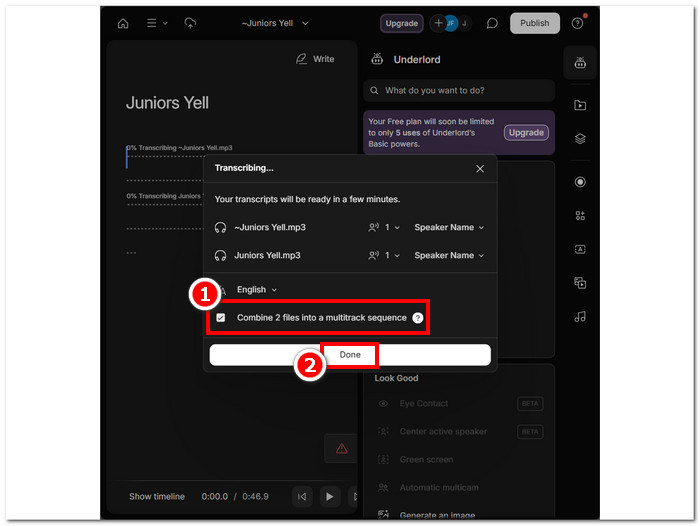
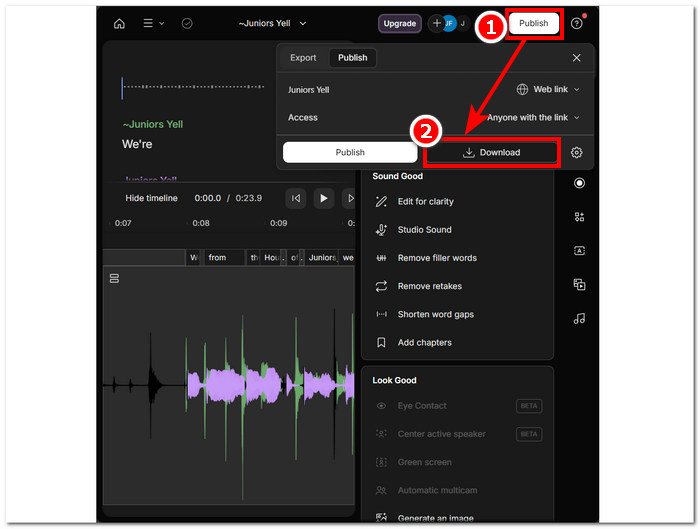
Stap 5. Wacht tot de tool klaar is met het samenvoegen van je WAV-bestanden. Zodra dit is voltooid, kun je het eindresultaat afspelen om te beoordelen of de AI je WAV-bestanden goed heeft gecombineerd en zo nodig aanpassingen maken. Als je tevreden bent, klik je op Publish > Download om je samengevoegde WAV-bestand naar je desktop te downloaden.
Tips
• Controleer de audiotrack zorgvuldig voordat u uw gecombineerde WAV-bestanden downloadt, om te voorkomen dat de audio wordt onderbroken.
• Als u bekend bent met de tool, kunt u het samenvoegingsproces van WAV-bestanden sneller uitvoeren.
Deel 3. WAV-bestanden combineren met Audacity
Als open-source audiobewerker kan Audacity ook tracks samenvoegen, zoals WAV-bestanden, zonder extra kosten. Deze gratis te downloaden software helpt gebruikers al lange tijd bij hun audiobewerkingsklussen en maakt het samenvoegen van een WAV-bestand een stuk eenvoudiger. Met Audacity kun je meerdere WAV-bestanden in één keer toevoegen en ook verschillende audioformaten importeren. Bovendien heeft het een snelle functie om elke track precies achter de vorige te plaatsen, zodat je veel makkelijker kunt samenvoegen zonder bang te zijn dat delen elkaar overschrijven. Volg daarom de uitgebreide handleiding hieronder om de software beter te kunnen gebruiken.
Stap 1. Download de Audacity-software naar je desktop. Zodra je deze hebt, open je het programma en laad je de WAV-bestanden die je als één bestand wilt samenvoegen.
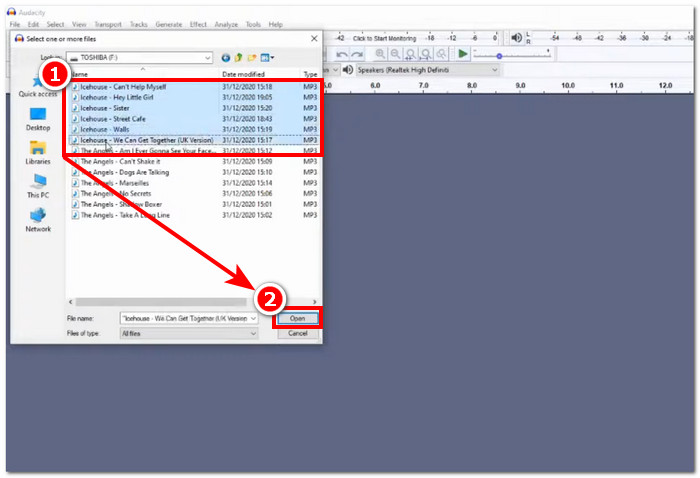
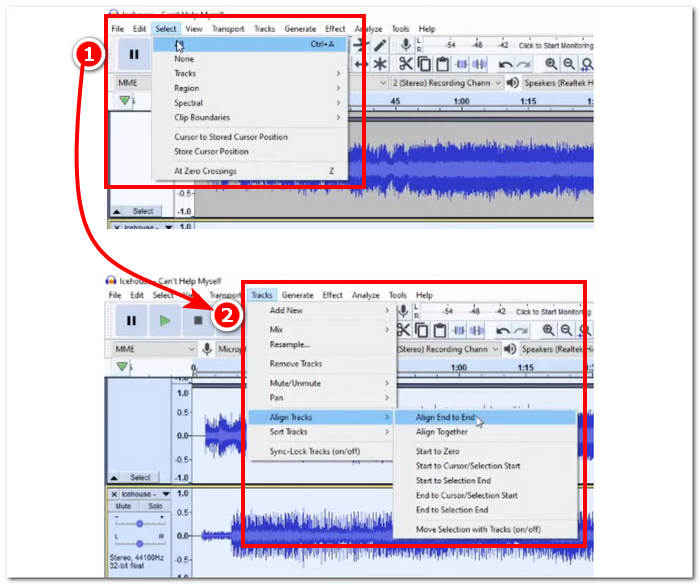
Stap 2. Wanneer je WAV-bestanden in de interface zijn geladen, begin je met het selecteren van al je trackbestanden via Select > All in het bovenste menu van de tool. Vervolgens moet je de geselecteerde WAV-tracks uitlijnen: klik op de sectie Track en kies onder Align Tracks de optie Align End to End.
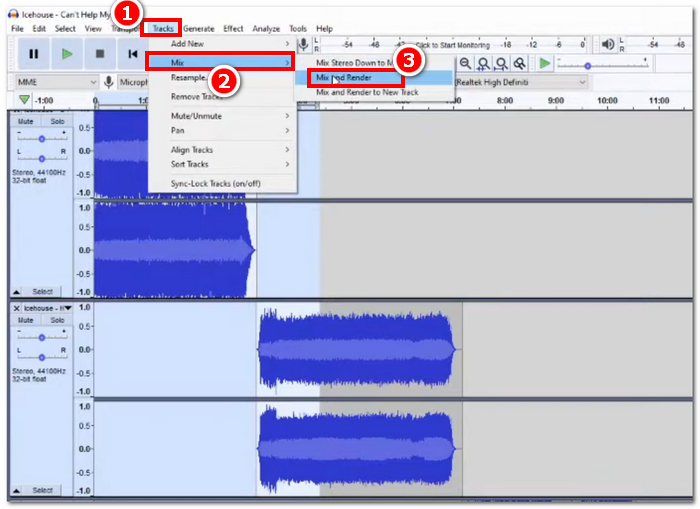
Stap 3. Zodra je WAV-bestanden van einde tot einde zijn uitgelijnd, klik je weer op de sectie Track en kies je onder de Mix-functie de optie Mix and Render om het samenvoegproces te starten.
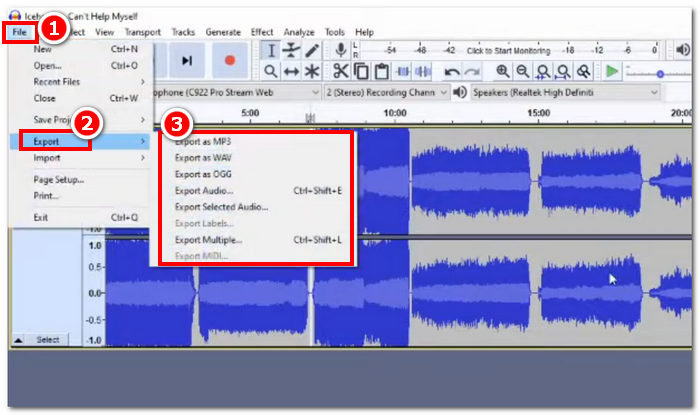
Stap 4. Als het samenvoegen is voltooid, kun je je WAV-bestand exporteren via File > Export en het gewenste uitvoerformaat kiezen.
Tips
• Wanneer u uw gecombineerde WAV-bestanden exporteert, kiest u ervoor om te exporteren als WAV, omdat hierbij de originele audiokwaliteit behouden blijft.
Deel 4. WAV-bestanden combineren met FFmpeg
Een andere open-source softwaretool voor audio- en videomanipulatie is FFmpeg. Dit krachtige multimediaframework kan worden gebruikt als converter en voor multimediabewerking, zoals video-, audio- en andere mediabestanden. Bij het verwerken van taken zoals het samenvoegen van WAV-bestanden, voert de software een specifieke code in de opdrachtprompt in om het samenvoegingsproces te starten, genaamd het samenvoegen van WAV-bestanden tot één uitvoerbestand. Hieronder vindt u een gedetailleerde handleiding over het gebruik van FFmpeg als WAV-bestandsamenvoeger.
Stap 1. Ga naar de FFmpeg-website en installeer het programma, afhankelijk van het apparaat dat je gebruikt.
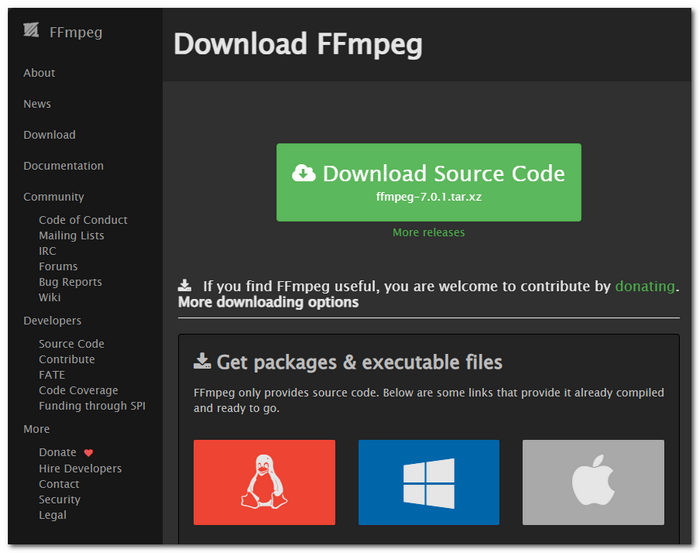
Download het zipbestand van de website en maak een nieuwe map in uw systeempad om alle FFmpeg-uitvoerbare bestanden op te slaan. Verplaats het zipbestand naar de map.
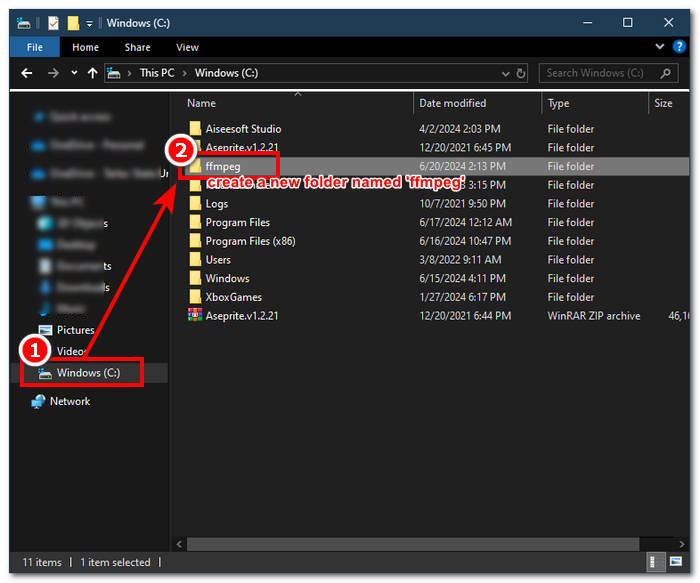
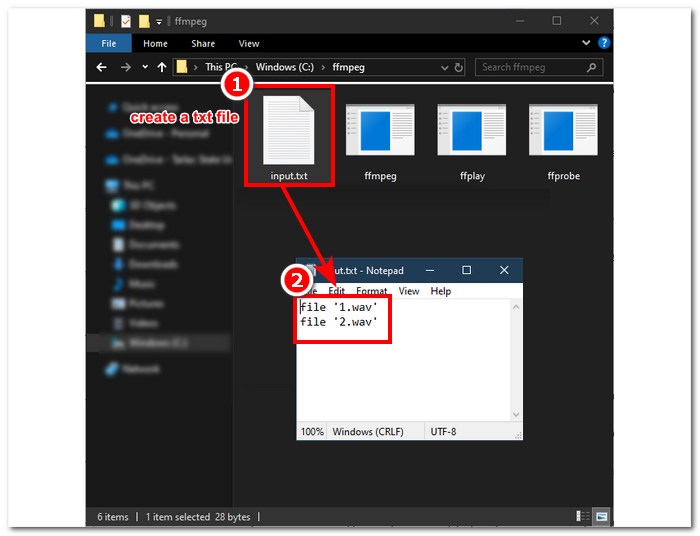
Stap 2. Verplaats je WAV-bestanden naar de ffmpeg-map die je zojuist hebt aangemaakt en bereid je WAV-bestanden voor door ze in de map te hernoemen naar ‘input1.wav’ en ‘input2.wav’.

Opmerking: Maak in dezelfde map een bestand met de naam ‘input.txt’ en voer de volgende inhoud in:;
file 'input1.wav'
file 'input2.wav'
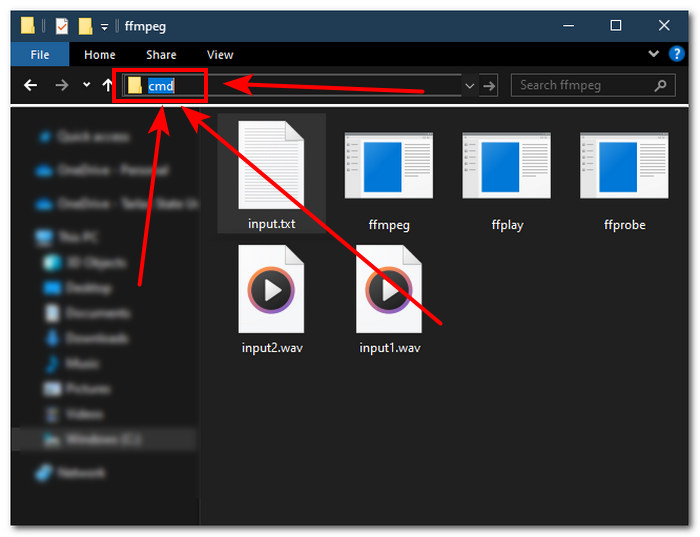
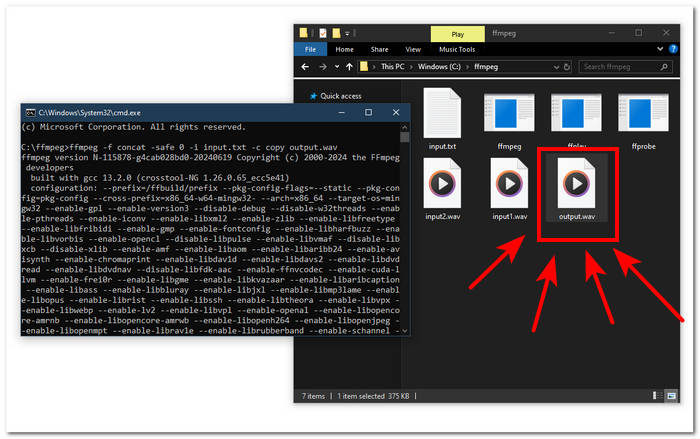
Stap 3. Start de FFmpeg-opdrachtprompt door ‘cmd’ in het adresveld van de map boven in het venster te typen en op Enter te drukken.
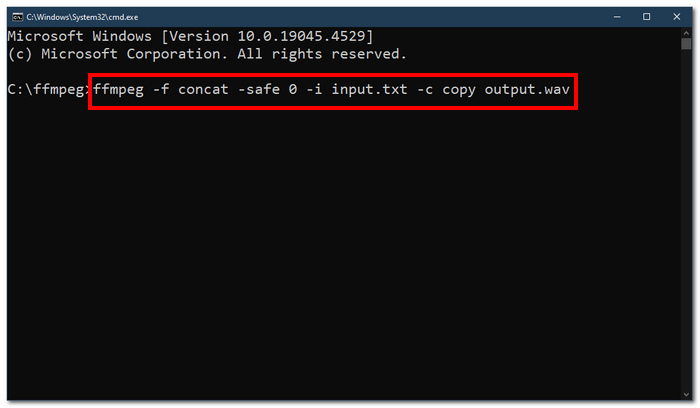
Stap 4. Zodra je in de opdrachtprompt van FFmpeg bent, voer je de volgende opdracht in en druk je op Enter:;
ffmpeg -f concat -safe 0 -i input.txt -c copy output.wav
Stap 5. Er verschijnt een nieuw WAV-bestand in je map, wat betekent dat je je WAV-bestanden met succes tot één bestand hebt samengevoegd.
Tips
• Omdat de tool op de opdrachtregel is gebaseerd, is het belangrijk dat u bekend bent met de basisopdrachtregel en deze kent, zodat u effectief door de tool kunt navigeren.
• Bewaar al uw FFmpeg-gerelateerde mappen en bestanden in één map, zodat ze overzichtelijk en gemakkelijk toegankelijk zijn.
• Bekijk tutorials en lees handleidingen op internet wanneer u andere taken wilt uitvoeren dan het samenvoegen van WAV-bestanden.
Deel 5. Veelgestelde vragen over het combineren van WAV-bestanden
Kun je WAV-bestanden mixen?
Ja, u kunt WAV-bestanden mixen met behulp van software van derden die speciaal is ontwikkeld om WAV-bestanden samen te voegen, zoals de door de FVC gekozen Video Converter Ultimate en Audacity.
Kan VLC audiobestanden samenvoegen?
VLC Media Player kan geen WAV-bestanden samenvoegen, omdat het uitsluitend is ontwikkeld voor mediastreaming en mediaconversie.
Hoe kan ik videobestanden samenvoegen in Windows Media Player?
Windows Media Player ondersteunt niet het bewerken van WAV-bestanden, laat staan het samenvoegen van WAV-bestanden. Windows Media Player is een software die is gebouwd voor Windows-apparaten en is ontworpen om media-inhoud af te spelen.
Wat is de eenvoudigste manier om audiobestanden te combineren?
De eenvoudigste manier om WAV-bestanden samen te voegen is met Video Converter Ultimate, een software van FVC. Deze software is ontworpen met supersnelle verwerkingstechnologie en is daardoor handig voor gebruikers met de minste ervaring in audiobewerkingstaken, zoals het samenvoegen van WAV-bestanden.
Kan het combineren van WAV-bestanden de audiokwaliteit beïnvloeden?
Ja, softwaretools kunnen de kwaliteit van een WAV-bestand sterk beïnvloeden, afhankelijk van de kwaliteit van de software die u gebruikt. De slechtste kwaliteit kan worden bereikt met een schetsmatige tool. Wanneer u vertrouwde en betrouwbare softwaretools gebruikt, zoals FVC-picked Video Converter Ultimate, Audacity en meer, kan dit helpen de oorspronkelijke kwaliteit te behouden.
Gevolgtrekking
Samenvattend: voeg WAV-bestanden samen met de genoemde softwaretools om ze effectief te combineren en verliesvrij te exporteren. Het is belangrijk om te benadrukken dat het vinden van de juiste tools en het leren gebruiken ervan een cruciaal onderdeel van het proces is. Daarom heeft dit artikel, van het gebruik van een volwaardige tool zoals de door FVC geselecteerde Video Converter Ultimate tot aan de geavanceerde commandlinetool FFmpeg, de stappen en nuttige tips op een rij gezet zodat jij ze alleen maar hoeft te volgen voor een eenvoudig en probleemloos samenvoegproces.
-
 Hoe kan ik MP4 gratis naar WAV converteren
 Probeert u MP4 naar WAV te converteren? Weet u niet welke converter u daarbij perfect kan helpen zonder een cent te betalen? Lees dit bericht en al je vragen worden beantwoord.
-
 Herziening van 10 beste gratis mp3-muziekspelers
 Wat is de beste mp3-muziekspeler? Hoe zet ik muziek op een mp3-speler? Hoe kan ik de mp3-muziekspeler downloaden? Dit bericht geeft je een gedetailleerd overzicht van de 10 beste gratis mp3-spelers voor Windows-pc en Mac.
-
 8 Beste MOV-spelers voor pc en Mac om QuickTime MOV-videobestanden af te spelen
 Lees gewoon meer over de 8 beste MOV-spelers die beschikbaar zijn voor zowel Windows als Mac. U kunt de gewenste en geschikte kiezen om MOV-bestanden met de originele kwaliteit af te spelen.
