


 Video Converter Ultimate
 Scherm opnemer
 Videoreparatie
 Beveiligde download
3 Methoden om WMA-bestanden eenvoudig te combineren [offline en online]
Het samenvoegen van meerdere WMA-bestanden kan essentieel zijn voor het creëren van naadloze audiotracks, vooral als je een doorlopende audiotrack wilt maken. De echte uitdaging is echter niet zozeer het proces zelf, maar het vinden van efficiënte en gebruiksvriendelijke tools en methoden om deze bestanden samen te voegen. Daarom hebben we in dit artikel 3 vereenvoudigde methoden voorbereid om je te helpen WMA-bestanden te combineren, zowel offline als online. Of je nu liever software op je computer gebruikt of het gemak van online platforms benut, deze methoden spelen in op verschillende behoeften en niveaus van technische vaardigheid, zodat je je audiobestanden moeiteloos kunt samenvoegen met minimale moeite.
Waar wacht je nog op? Lees verder.

Deel 1: Combineer WMA-bestanden op de computer met hoge kwaliteit [Snel en eenvoudig]
De snelste en eenvoudigste manier om WMA-bestanden te combineren is via de door FVC geselecteerde Video Converter Ultimate. Deze tool maakt het samenvoegen van WMA-bestanden zo eenvoudig dat zelfs beginners het proces overzichtelijk en efficiënt zullen vinden. Bovendien wordt de kwaliteit van het samengevoegde WMA-uitvoerbestand in hoge kwaliteit geëxporteerd, omdat deze tool geavanceerde audiobewerkingsalgoritmen gebruikt die de oorspronkelijke geluidskwaliteit behouden.
Stap 1. Eerst moet je Video Converter Ultimate op je apparaat installeren.
Gratis downloadVoor Windows 7 of nieuwerVeilige download
Gratis downloadVoor MacOS 10.7 of nieuwerVeilige download
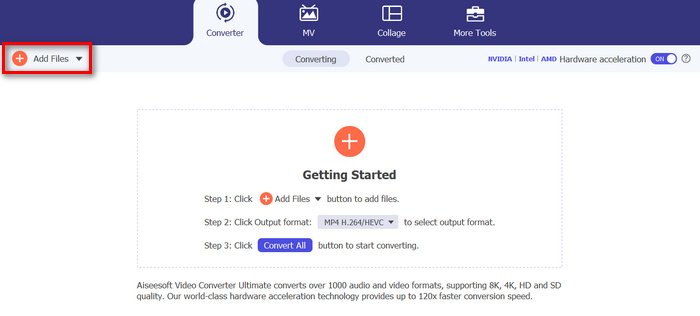
Stap 2. Importeer daarna meerdere WMA-bestanden door op de knop Bestanden toevoegen te klikken.
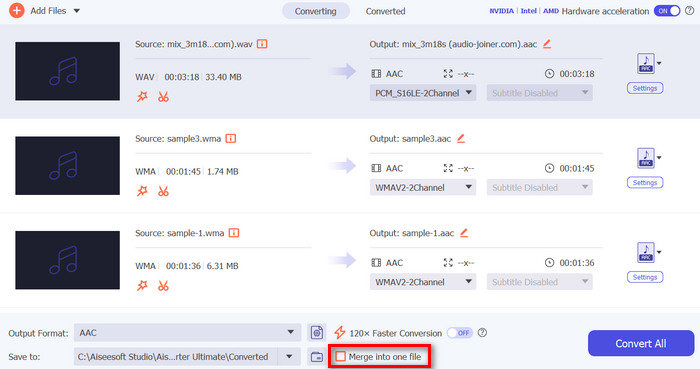
Stap 3. In een nieuw venster zie je nu links de knop Alles samenvoegen. Klik hierop om WMA-bestanden te combineren.
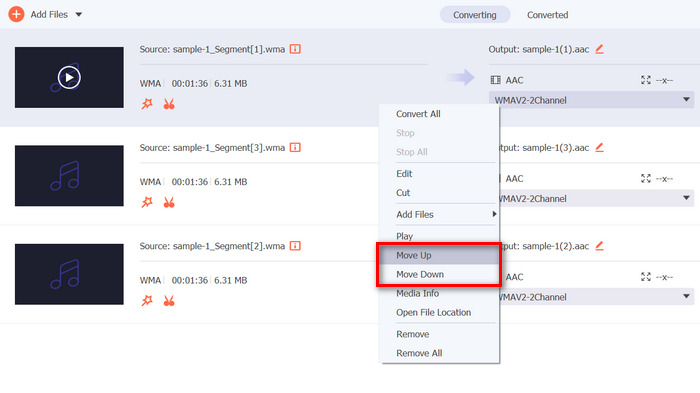
Stap 4. Als je de volgorde van de WMA-bestanden wilt wijzigen voordat je ze samenvoegt, klik je met de rechtermuisknop op het spoor dat je wilt verplaatsen en kies je Omhoog verplaatsen of Omlaag verplaatsen.
Stap 5. Klik, als je klaar bent, op Opslaan en bekijk je audio vooraf.
Stap 6. Klik tot slot op de knop Alles converteren om je gecombineerde WMA-bestanden te exporteren.
Dat is het! Makkelijk toch? En daarnaast kun je ook nog eens genieten van een aantal ingebouwde functies, vooral als je je WMA-bestanden moet bewerken voordat je ze samenvoegt, zoals trimmen, knippen en het aanpassen van audioparameters. Dus vergeleken met andere tools die ook WMA-bestanden kunnen samenvoegen, kun je ze met deze tool nog verder verbeteren voordat je ze daadwerkelijk samenvoegt.
Deel 2: WMA-bestanden online combineren
Ondertussen, wanneer u WMA-bestanden online wilt combineren, kunt u de Apps123-tool gebruiken. Deze online tool biedt een handige en probleemloze manier om uw audiobestanden samen te voegen zonder software te downloaden of te installeren. Het beste hiervan is dat u uw WMA-bestanden direct kunt samenvoegen, wat u helpt om eenvoudig door de tool te navigeren en te voorkomen dat u enige complexiteit ervaart tijdens het gebruik ervan.
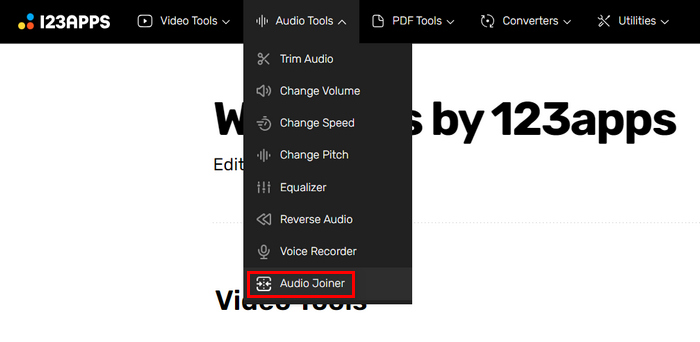
Stap 1. Klik in de hoofdinterface op Audio Tools en kies Audio Joiner.
Stap 2. Klik vervolgens op de knop Tracks toevoegen om de WMA-bestanden te importeren die je wilt samenvoegen.
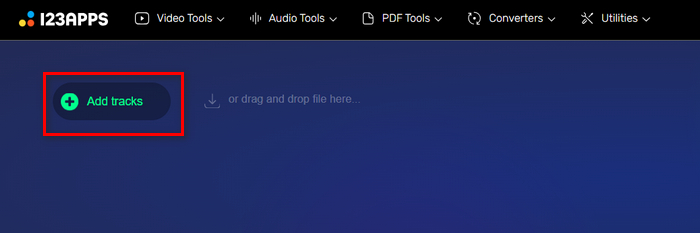
Stap 3. Nadat je alle WMA-bestanden die je wilt samenvoegen hebt geïmporteerd, klik je op de knop Join.
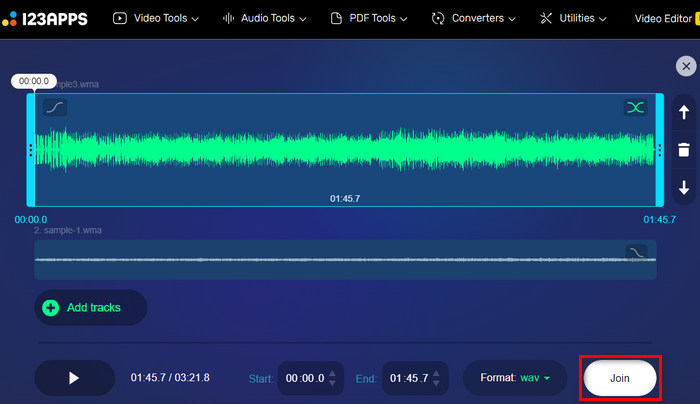
Stap 4. Klik ten slotte op de knop Download om je bestand op te slaan.
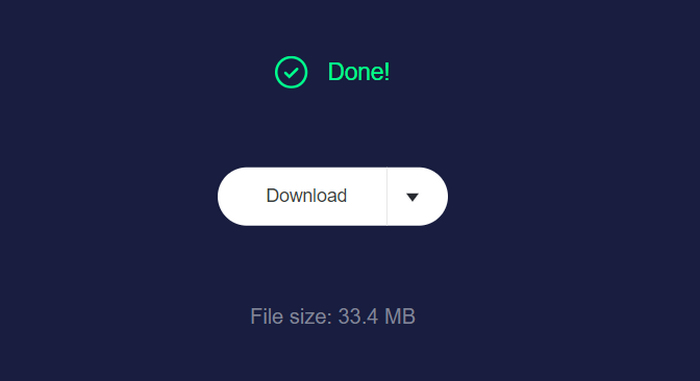
Deze tool is inderdaad uitstekend voor het combineren van WMA-bestanden. Hij heeft echter geen voorbeeldfunctie, wat handig kan zijn om het uitvoerbestand te controleren voordat je het downloadt. Je moet het op je computer openen met een WMA‑speler om een preview te bekijken.
Deel 3: WMA-bestanden op uw telefoon combineren
Als u WMA-bestanden wilt combineren met uw telefoon, is WavePad de beste tool voor de klus. Met deze gebruiksvriendelijke app kunt u eenvoudig meerdere WMA-bestanden samenvoegen tot één naadloos spoor. Sleep en zet uw bestanden neer, rangschik ze zoals nodig en sla de gecombineerde audio op. De krachtige bewerkingsfuncties van WavePad en de ondersteuning voor verschillende formaten maken het een veelzijdige keuze voor snelle en efficiënte audio-samenvoeging onderweg. WavePad is beschikbaar voor zowel iOS als Android en garandeert hoogwaardige resultaten rechtstreeks vanaf uw mobiele apparaat.
Stap 1. Eerst moet je WavePad op je telefoon downloaden en installeren.
Stap 2. Open de tool, klik op de knop Openen en importeer de WMA-bestanden die je wilt samenvoegen.
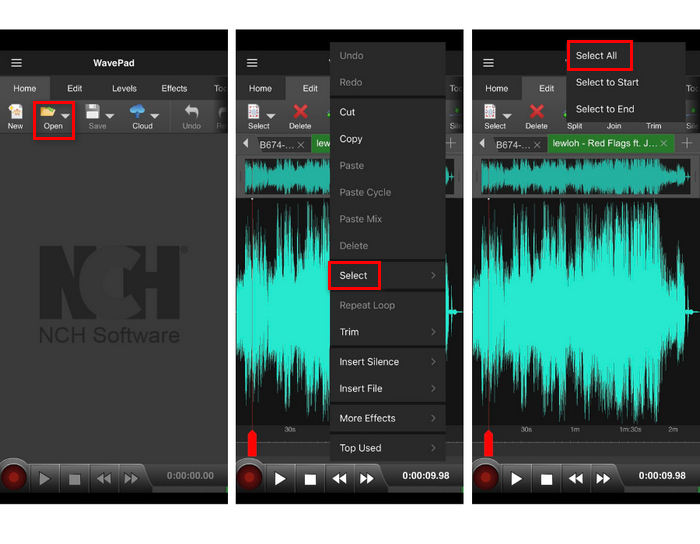
Stap 3. Houd vervolgens het spoor dat je wilt samenvoegen ingedrukt, klik op Selecteren en kies Alles selecteren om de bestanden te selecteren die je wilt samenvoegen.
Stap 4. Ga nu naar het tabblad Bewerken, klik op Join en selecteer Batch Join.
Deze tool is een audiobewerker en je kunt de metadata-editor gebruiken om de meta-informatie van de audio eenvoudig te wijzigen.
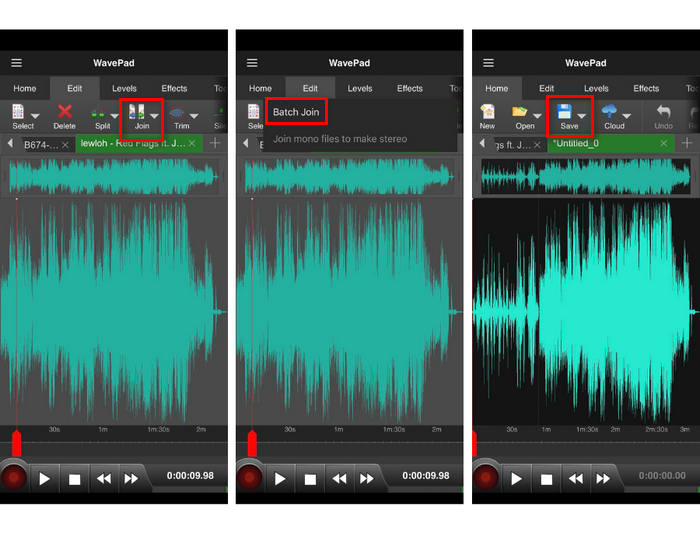
Stap 5. Klik ten slotte op de knop Opslaan om je samengevoegde WMA-bestanden op te slaan.
Met WavePad is het combineren van WMA-bestanden op uw telefoon eenvoudig en efficiënt. De krachtige bewerkingsfuncties en ondersteuning voor verschillende formaten maken het een veelzijdige tool voor het onderweg samenvoegen van audio. Het uitgebreide scala aan functies van WavePad kan echter overweldigend zijn voor beginners, waardoor het minder gebruiksvriendelijk is voor mensen die niet bekend zijn met geavanceerde audiobewerking.
Deel 4: Veelgestelde vragen over het combineren van WMA-bestanden
Wat is een WMA-bestand?
Een WMA of Windows Media Audio bestand is een audiobestandscontainer, die dezelfde kwaliteit kan leveren als een MP3 met een hogere compressiesnelheid. Dit formaat wordt vaak gebruikt voor het streamen van muziek en kan het beste worden geopend met Windows Media Player.
Zijn WMA-bestanden verliesvrij?
WMA-bestanden kunnen lossy of lossless zijn. Het standaard WMA-formaat is lossy, wat betekent dat sommige audiogegevens worden weggegooid om de bestandsgrootte te verkleinen, wat een minimaal verlies aan audiokwaliteit kan veroorzaken. Er is echter ook een WMA lossless-formaat dat de originele audiokwaliteit behoudt zonder enig gegevensverlies, hoewel het resulteert in grotere bestandsgroottes.
Wat is de beste WMA-joiner?
De beste WMA-joiner hangt af van uw behoeften en het gewenste platform. Voor desktopgebruik wordt Video Converter Ultimate sterk aanbevolen vanwege de geavanceerde audioverwerkingsalgoritmen en de gebruiksvriendelijke interface. Als u liever WMA-bestanden online samenvoegt, is Apps123 iets voor u, omdat het een handige oplossing biedt die u niet hoeft te downloaden. Voor mobiele gebruikers is WavePad een uitstekende keuze, met krachtige bewerkingsfuncties en ondersteuning voor meerdere audioformaten, hoewel het voor beginners complex kan zijn.
Kan ik WMA-bestanden bewerken voordat ik ze samenvoeg?
Ja. Veel tools stellen u in staat om WMA-bestanden te bewerken voordat u ze samenvoegt. Video Converter Ultimate biedt bijvoorbeeld ingebouwde functies zoals trimmen, knippen en het aanpassen van audioparameters, zodat u uw WMA-bestanden kunt verbeteren voordat u ze samenvoegt. WavePad biedt eveneens uitgebreide bewerkingsmogelijkheden op mobiele apparaten, hoewel de geavanceerde functies voor beginners misschien wat overweldigend zijn.
Gevolgtrekking
Met de juiste tools wordt het combineren van WMA-bestanden eenvoudig. Elke methode in dit artikel zorgt voor efficiënt en naadloos samenvoegen en speelt in op verschillende behoeften en niveaus van technische vaardigheid. Kies de methode die het beste bij je workflow past en begin moeiteloos naadloze audiotracks te maken.
-
 Top 4 beste AMV-videorecorder Windows/Mac-computers (online en offline)
 Ontdek meer over AMV-bestanden en leer over de meest praktische manieren om video's op te nemen op AMV en andere videoformaten.
-
 Top 5 MOV-recorders voor Windows-pc en Mac (diepgaande beoordeling)
 Als u MOV-video's in kleinere bestandsgroottes wilt opnemen die compatibel zijn voor iOS-apparaten, lees dan verder door het artikel.
-
 Top 5 beste WebM-schermrecorders voor Windows/Mac: een diepgaande beoordeling
 Lees meer over WebM Extension-bestanden door het artikel te lezen en ontdek WebM-schermrecorder-apps die u kunt gebruiken om opgenomen WebM-video's te screenen.
