


 Video Converter Ultimate
 Scherm opnemer
 Videoreparatie
 Beveiligde download
WMA-bestanden knippen: de ultieme gids voor Windows- en Mac-gebruikers
Audiobestanden bewerken is leuk, totdat je te maken krijgt met lange WMA-tracks die bijna niet bij te snijden lijken. Of je nu een podcaster, muzikant, of gewoon iemand bent die graag met audio speelt, WMA-bestanden knippen kan een ontmoedigende klus zijn zonder de juiste tools en kennis. Dit artikel wil het proces voor zowel Windows- als Mac-gebruikers vereenvoudigen en geeft je stapsgewijze instructies en de beste beschikbare tools om je audio-bewerkingsproces soepeler en efficiënter te maken. Lees dit artikel verder voor meer informatie.

Deel 1: Beste manier om WMA-bestanden te knippen op Windows/Mac
De beste en ultieme manier om WMA-bestanden te knippen op zowel Windows als Mac is via de door FVC geselecteerde Video Converter Ultimate. Deze alles-in-één video- en audioconverter werkt uitstekend met WMA-formaten, vooral bij het knippen ervan. Deze tool heeft een speciale functie waarmee audiobestanden eenvoudig kunnen worden ingekort. Dit is vooral handig voor wie WMA-bestanden moet knippen die onpraktisch lang zijn of delen bevatten die je liever verwijdert. Bovendien kun je met deze tool handmatig het gedeelte van het WMA-bestand selecteren dat je wilt knippen, of het automatisch laten inkorten met behulp van de snelle slip-functie.
Stap 1. Download en installeer eerst Video Converter Ultimate op je Mac- of Windows-computer.
Gratis downloadVoor Windows 7 of nieuwerVeilige download
Gratis downloadVoor MacOS 10.7 of nieuwerVeilige download
Stap 2. Om de WMA-bestanden te importeren die je wilt knippen, klik je op de knop Bestanden toevoegen.
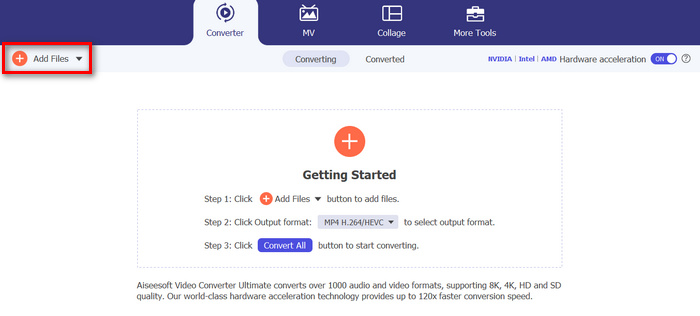
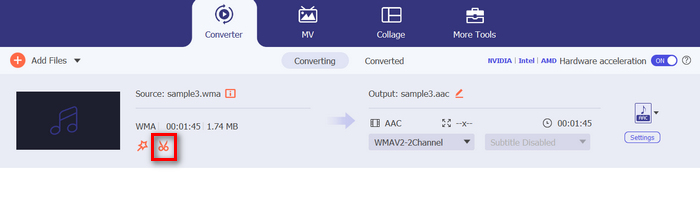
Stap 3. Klik daarna op de knop Cut.
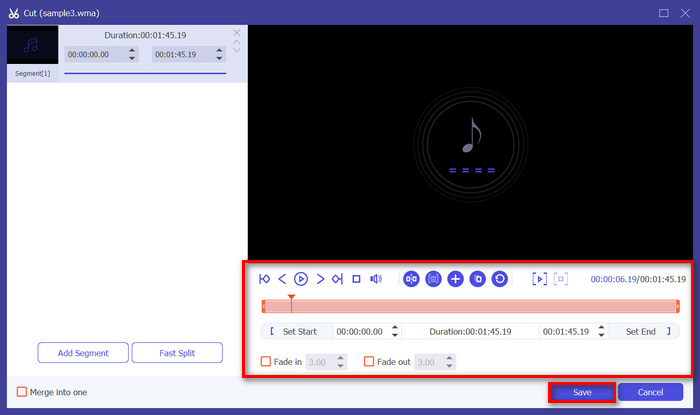
Stap 4. Om je WMA-bestanden bij te snijden, kun je dit handmatig doen door simpelweg de begin- en eindbalk op de clip te verplaatsen door te slepen, van links naar rechts te bewegen, of door de begin- en eindtijd in te voeren van het deel van het WMA-bestand dat je wilt trimmen.
Dat proces knipt automatisch het deel van de audio af dat overeenkomt met het tijdstip waarop u wilt beginnen en eindigen met knippen.
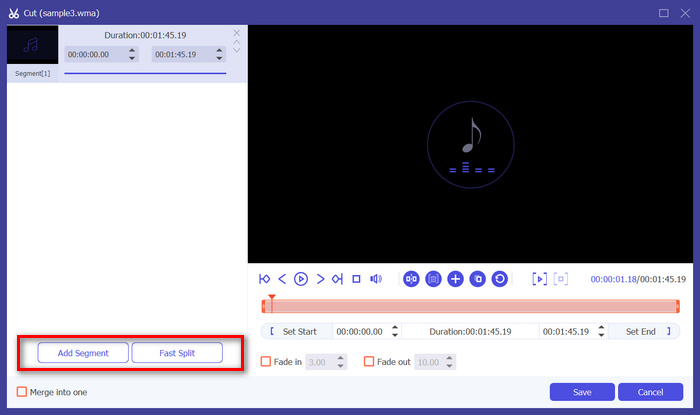
Stap 5. Wil je het bestand knippen met de functie Fast Slip trimmer, klik dan op de knop Fast Slip naast de knop Segment toevoegen. Kies vervolgens een modus waarin je het segment wilt splitsen. Als je kiest voor splitsen op gemiddelde, geef je het aantal op; als je wilt splitsen op tijd, geef je de tijd op. Klik daarna op de knop Opslaan.
Stap 6. Klik ten slotte op de knop Alles converteren om het getrimde WMA-bestand te exporteren.
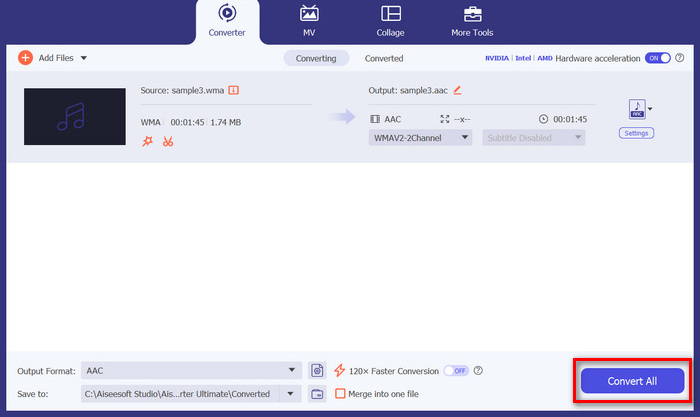
Als het aankomt op het knippen van WMA-bestanden, is deze FVC-gekozen Video Converter Ultimate inderdaad een must-have oplossing. De eenvoudige en gebruiksvriendelijke interface zorgt ervoor dat u moeiteloos en nauwkeurig uw WMA-bestanden kunt trimmen, en de verschillende trimopties geven u flexibiliteit over hoe u uw audiobestanden eenvoudig wilt knippen.
Deel 2: WMA-bestand online gratis knippen
Audio Trimmer is een gratis tool waarmee gebruikers audiobestanden on the fly kunnen trimmen. Dit ondersteunt een breed scala aan populaire audioformaten, waaronder WMA, wat deze tool een van de beste alternatieven maakt als u liever WMA-bestanden online knipt.
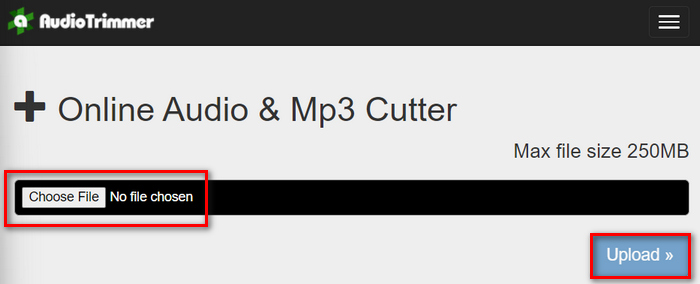
Stap 1. Om de WMA-bestanden te importeren die je wilt knippen, klik je op de knop Choose File en vervolgens op de knop Upload.
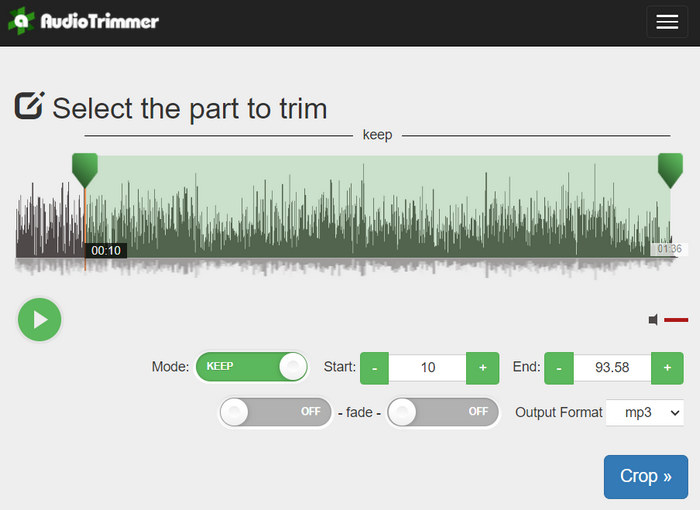
Stap 2. Sleep nu eenvoudig de balk naar beneden en selecteer het gedeelte van de audiotrack dat je wilt trimmen. Klik, zodra je klaar bent, op de knop Crop.
Stap 3. Klik ten slotte op de knop Download om je getrimde WMA-bestand op te slaan.
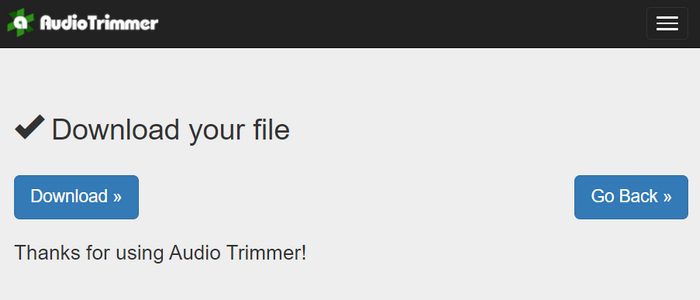
Daar heb je het; je kunt je clips afspelen met de WMA-speler om te zien of je ze correct hebt ingekort. Dankzij de eenvoudige en zeer intuïtieve interface kostte het knippen van WMA-bestanden slechts drie stappen. Hoewel deze gratis online tool het trimmen van audiobestanden gemakkelijk maakt, kan niet iedere gebruiker ervan profiteren, omdat hij beperkt is tot bestanden van maximaal 250 MB.
Deel 3: WMA knippen met VLC Media Player
VLC Media Player is een veelgebruikte open-source mediaspeler vanwege zijn veelzijdigheid. Deze tool ondersteunt een breed scala aan audio- en videoformaten, waaronder WMA-bestanden. Naast de functies voor het afspelen, streamen en opnemen van media, kan deze tool ook worden gebruikt om WMA-bestanden te knippen. Hiermee kunnen gebruikers eenvoudig secties bijsnijden door in realtime op te nemen zonder de afspeeltijd handmatig te hoeven wijzigen.
Stap 1. Open VLC Media Player. Sleep eenvoudig het WMA-bestand dat je wilt trimmen naar het venster.
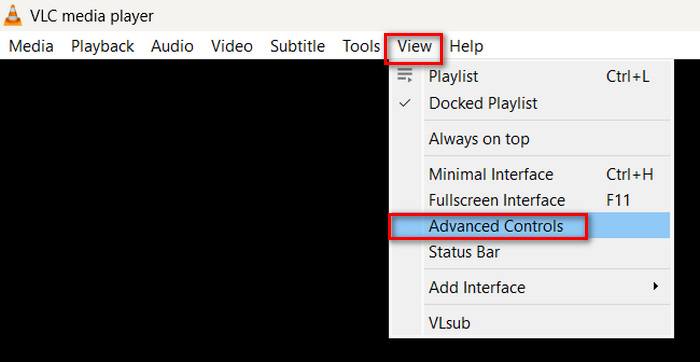
Stap 2. De audio begint automatisch af te spelen. Pauzeer deze even, klik vervolgens op de knop Beeld en vink de optie Geavanceerde bediening aan. Je ziet nu vier nieuwe knoppen boven het afspeelpictogram verschijnen.
Stap 3. Sleep de voortgangsbalk naar het punt waar je clip moet beginnen. Stel nu de balk af op het punt waar je het WMA-bestand wilt gaan trimmen. Zodra dit klaar is, speel je het af en klik je op de knop Opnemen.
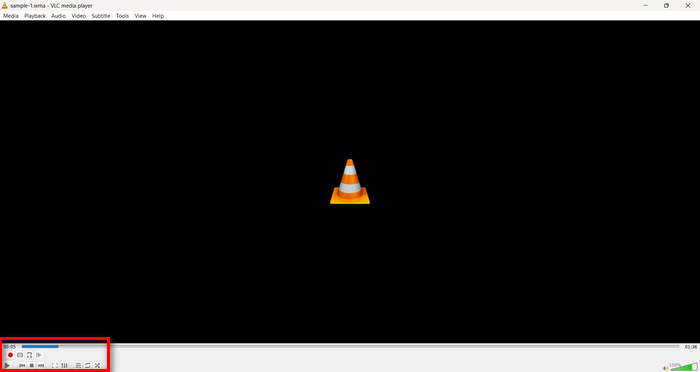
Stap 4. Wanneer je aan het einde komt van het gedeelte dat je wilt bewaren, klik je opnieuw op de knop Opnemen om de opname te stoppen.
Vermijd het verslepen van de voortgangsbalk om de afspeeltijd te wijzigen tijdens het opnemen, omdat VLC het segment in realtime moet opnemen. Als je deze tool prettig vindt, mis dan vooral de VLC-alternatieven hier niet.
Deel 4: Veelgestelde vragen over het knippen van WMA
Hoe knip ik een deel uit een audiobestand?
Om een deel uit een audiobestand te knippen, kunt u tools gebruiken zoals Video Converter Ultimate. Om dit te doen, hoeft u alleen uw WMA-bestand te importeren, op de knop Knippen te klikken en de begin- en eindtijden aan te passen.
Is WMA beter dan MP3?
WMA biedt vaak een betere geluidskwaliteit bij lagere bitsnelheden dan MP3, wat resulteert in kleinere bestandsgroottes met een goede audiokwaliteit. MP3 wordt echter breder ondersteund op verschillende apparaten en platforms. De keuze tussen WMA en MP3 hangt af van je behoefte aan kwaliteit en compatibiliteit. Ook kun je WMA snel naar MP3 omzetten met de WMA-naar-MP3-convertertools.
Hoe kan ik audiobestanden in Windows Media Player bijsnijden?
Om audiobestanden in Windows Media Player te trimmen, moet u een plugin gebruiken genaamd SolveigMM WMP Trimmer Plugin Home Edition. Deze plugin stelt gebruikers in staat om audiobestanden eenvoudig rechtstreeks in de interface van Windows Media Player te trimmen, wat een handige oplossing biedt voor audiobewerkingstaken.
Gevolgtrekking
WMA-bestanden knippen hoeft niet stressvol te zijn. Of je nu liever software zoals Video Converter Ultimate gebruikt, een online tool zoals Audio Trimmer, of de veelzijdige VLC Media Player, er zijn efficiënte methoden beschikbaar voor zowel Windows- als Mac-gebruikers. Kies de methode die het beste bij jou past en begin je audiobestanden eenvoudig te bewerken. Klaar om je audio-editing gemakkelijker te maken? Probeer vandaag nog een van deze methoden!
-
 2 methoden om FLV naar WMA-audio te converteren [gratis en online]
 Wilt u WMA-audio extraheren uit FLV-video? Hier zijn 2 gratis WMA-audio-extractors om FLV (Flash Video) naar WMA (Windows Media Audio) te converteren met hoge conversiesnelheid op Mac OS X en Windows 10/8/7.
-
 Topkeuzes van WMA-metagegevenseditors die u niet mag missen [2024]
 Waarom kan ik geen WMA-tags bewerken? Dit probleem komt vaak voor bij gebruikers' vragen. Maar vandaag geven we u de WMA-meta-editors die u in 2024 kunt gebruiken.
-
 8 manieren om MP4 naar MP3-audio te converteren (batchconversie en groot formaat)
 Als je MP3-audio uit MP4-video wilt extraheren, kun je dit artikel lezen en 8 oplossingen krijgen. Er zijn online en offline manieren om MP4 gemakkelijk naar MP3 te converteren op uw telefoon of computer.
