


 Video Converter Ultimate
 Scherm opnemer
 Videoreparatie
 Beveiligde download
Bewerk MP3 met de beste tools op Windows, Mac, online en mobiele telefoon
MP3 staat voor MPEG-1 Audio Layer III en is een type bestand dat muziek in gecomprimeerde vorm opslaat. Dit soort bestand is veel kleiner dan ongecomprimeerde muziekbestanden, waardoor het gemakkelijker is om op te slaan en te versturen. Naarmate er meer muziek wordt gemaakt, zoeken mensen naar eenvoudige manieren om MP3’s te bewerken om ze beter te laten klinken. Dit komt doordat MP3 zelfs beter kan zijn dan de oorspronkelijke ongecomprimeerde muziek. Het probleem is dat bewerkingssoftware duur kan zijn en een krachtige computer vereist. Gelukkig laat deze gids je zien hoe je de meest aanbevolen MP3-editors gebruikt zodat je je muziek kunt bewerken op alle platforms die je gebruikt. Wat je behoeften ook zijn, dit is de beste plek om te beginnen!

Deel 1. Beste keuze om MP3 te bewerken met de alles-in-één MP3-editor
De eerste software die een MP3-bestand bewerkt, is de zorgvuldig geselecteerde Video Converter Ultimate van FVC. Ja, het is een mediaconverter die zich niet alleen op video’s richt, maar ook op audiobestanden. Je kunt er het volume eenvoudig mee aanpassen tot twee keer zo hard of juist tot fluisterniveau. Je kunt ook de snelheid verhogen of verlagen zonder vast te lopen in technische instellingen.
Bovendien kan het achtergrondgeluid verwijderen, ongewenste delen wegknippen, bestanden in secties splitsen en zelfs spraakopnames bewerken. Bovendien biedt het een gebruiksvriendelijke interface die, zelfs als je een beginner bent met audiobewerking, dit programma het eenvoudig maakt om al deze dingen in slechts een paar stappen te doen. Je zult ook dol zijn op de geavanceerde technologie die het biedt, zoals hardwareversnelling, NVIDIA, Intel, AMD en de AI-aangedreven bewerkingstools die je kunt gebruiken.
Belangrijkste functies:
• Audioconversie die tot 120x sneller converteert.
• Ondersteuning voor meer dan 1000 verschillende formaten.
• Naadloos audiobestanden splitsen, knippen en samenvoegen.
• Bewerk de MP3-lengte zonder enige beperking.
• Comprimeer audiobestanden naar de gewenste grootte.
• Wijzig de encoder, samplefrequentie, het kanaal en de bitsnelheid van het MP3-bestand.
Gratis downloadVoor Windows 7 of nieuwerVeilige download
Gratis downloadVoor MacOS 10.7 of nieuwerVeilige download
Hoe audiobestanden bewerken met FVC
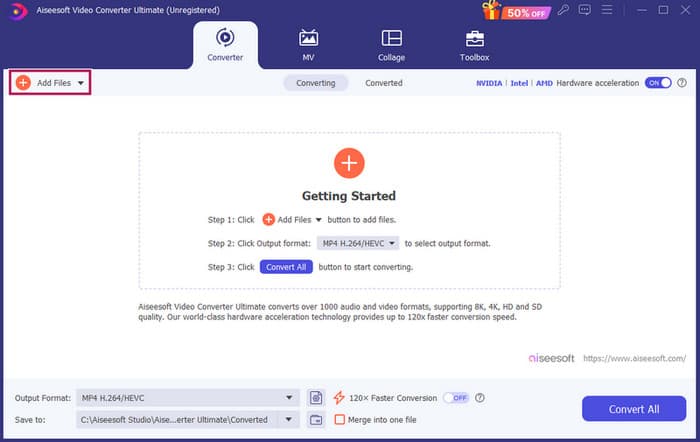
Stap 1. Zodra je de software start, kun je de MP3-bestanden toevoegen door op de knop Bestanden toevoegen te klikken. Als alternatief kun je de bestanden vanuit hun map naar de bewerkingssoftware slepen en neerzetten.
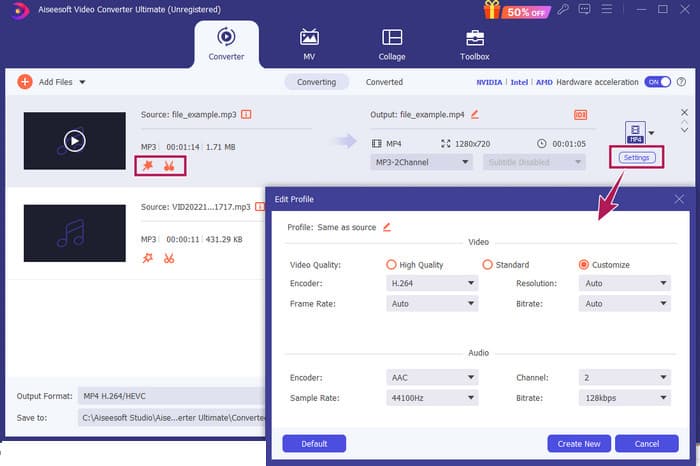
Stap 2. Zodra de bestanden zijn geladen, kun je de volumeregeling en vertraging instellen door op de Ster-knop op de miniatuur te klikken. De Schaar-knop wordt gebruikt om de samenvoeger, splitter en knipper te openen. En natuurlijk de Instellingen-knop om de profielbewerker te openen.
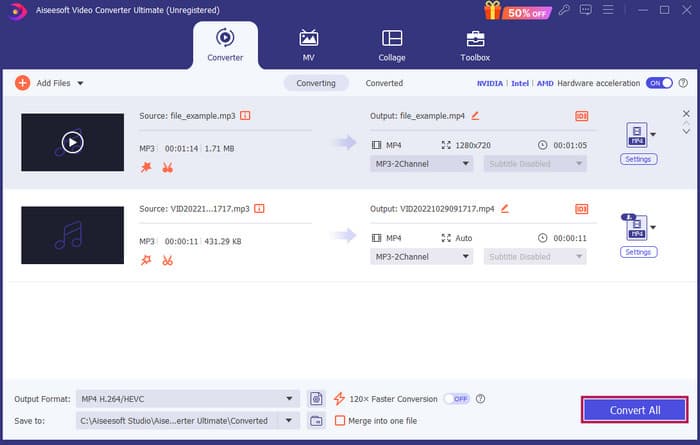
Stap 3. Na het bewerken van de bestanden moet je op de knop Alles converteren klikken. Zo bewerk je MP3 op Windows 10 met FVC.
Oordeel: FVC Video Converter Ultimate kan jouw alles-in-één oplossing zijn, niet alleen voor het verbeteren of aanpassen van MP3’s, maar ook als uitstekende tool voor conversie. We vinden het vooral prettig hoe eenvoudig en snel de audiobewerking verloopt. Hoewel de meeste hulpmiddelen in de toolbox voor videobestanden zijn, zitten er nog steeds krachtige audio-editors in. Daarom is dit onze persoonlijke, met de hand geselecteerde keuze voor effectieve en eenvoudige bestandsbewerking, ideaal voor beginners.
Deel 2. Bewerk MP3 met Adobe Audition op Windows
Adobe Audition is een van de bekende keuzes voor professionele audiobewerking en wordt gebruikt door muzikanten, podcasters en geluidstechnici. Het programma staat erom bekend krachtig maar gebruiksvriendelijk te zijn. Daarnaast wordt het geleverd met functies zoals het opnemen en bewerken van meerdere geluidstracks tegelijk, het toevoegen van speciale effecten die je direct hoort terwijl je ze maakt, en zelfs een bibliotheek met geluiden die je in je projecten kunt gebruiken. Je kunt het ook zien als een goed ontworpen opvolger van een ouder programma genaamd Cool Edit Pro. Bovendien kun je er MP3’s mee bewerken en de lay-out aanpassen aan je voorkeuren, en het stelt je in staat om met maximaal 40 afzonderlijke geluidstracks tegelijk te werken. Er zijn ook mengpaneel-bewerkingstools en zelfs een tool om muziekinstrumenten aan je project toe te voegen.
Belangrijkste functies:
• Bewerk een groot aantal audiobestanden met slechts één klik.
• Voeg coole filters en effecten toe om uw audio fantastisch te laten klinken.
• Combineer verschillende audiotracks om een gepolijst geluid te creëren.
• Verbeter en repareer uw zang met krachtige hulpmiddelen.
Hoe audiobestanden bewerken met Adobe Audition
Stap 1. Open het programma en importeer de MP3-bestanden via Bestand–Openen.
Stap 2. Voor bewerking kun je de Waveform Editor gebruiken om één enkele track tot in detail te bewerken. Voor meerdere audiotracks gebruik je de Multitrack Editor.
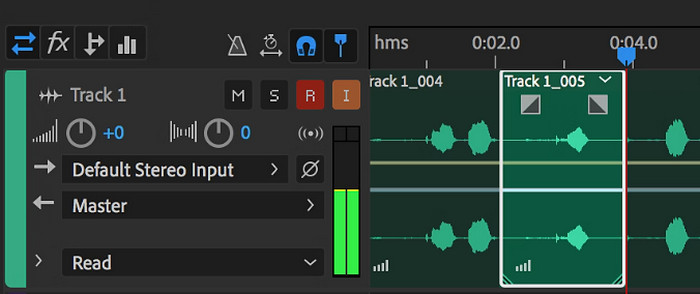
Stap 3. Zodra je klaar bent met bewerken, kun je de andere tools van het programma verkennen, zoals effecten. Wanneer je alles hebt gedaan wat nodig is, kun je het audioproject opslaan. Zo bewerk je MP3 op Windows met Adobe Audition.
Oordeel: Adobe Audition is inderdaad een uitmuntende en klassieke audio-editor. Geen wonder dat veel editors er nog steeds aan vasthouden. Voor beginners die geen complexe navigatie willen, is Adobe Audition echter mogelijk niet de beste keuze.
Deel 3. Bewerk MP3 met iTunes op Mac
iTunes is als een muziekmanager die al je favoriete nummers op je computer ordent. Stel je het voor als een digitale box waarin je je muziekcollectie eenvoudig kunt sorteren op artiest, album of zelfs genre. Je kunt er ook ontbrekende informatie mee aanpassen, zoals songtitels of artiestennamen, zodat je altijd kunt vinden wat je zoekt. Met deze mediaspeler/editor kun je aangepaste soundtracks of afspeellijsten maken voor verschillende stemmingen of activiteiten, zoals een work-outmix of een afspeellijst om mee te ontspannen.
Het beste gedeelte? iTunes is supergebruiksvriendelijk. Zelfs als je niet zo technisch bent, kun je eenvoudig en snel nummers toevoegen aan je bibliotheek, ze netjes ordenen en ze zonder gedoe afspelen. Hoewel het geen ingewikkelde bewerkingen kan uitvoeren zoals de andere programma's, is het een geweldige keuze voor basistaken zoals het bijsnijden van ongewenste stiltes aan het begin of einde van je MP3-bestanden. We zullen in een paar eenvoudige stappen onderzoeken hoe je MP3's op Mac en Windows kunt bewerken!
Belangrijkste functies:
• Beheert en creëert een digitale bibliotheek met audiobestanden.
• Naast MP3 ondersteunt het ook verschillende audioformaten, waaronder WAV, AIFF, Apple Lossless en AAC.
• Het maakt het mogelijk om MP3-bestandsinformatie te bewerken, zoals artiest, album, genre en jaar van uitgave.
Hoe audiobestanden bewerken met iTunes
Stap 1. Start het programma en laad het MP3-bestand. Ga naar het gedeelte Bestand en kies de optie Bestand aan bibliotheek toevoegen of een vergelijkbare optie. Kies vervolgens de MP3 die je op je apparaat wilt inkorten.
Stap 2. Ga nu opnieuw naar Bestand en kies Bibliotheek. Zorg ervoor dat de MP3 daar is vermeld. Klik er vervolgens met de rechtermuisknop op en selecteer Info tonen (Get Info).
Stap 3. Nu kun je de knippunten instellen. Ga hiervoor naar het venster Info tonen, zoek Opties en zoek vervolgens de Start- en Stop-tijd. Stel nu het begin- en eindpunt in van het gedeelte dat je wilt behouden. Als je klaar bent, kun je de wijzigingen opslaan door op de knop OK te klikken.
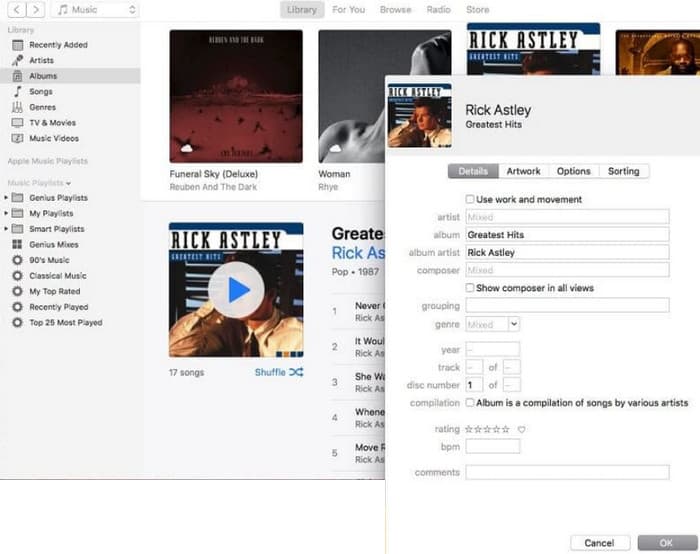
Oordeel: iTunes kan basisbewerkingen en verbeteringen van MP3-bestanden uitvoeren wanneer dat nodig is. Aangezien het echter geen speciale audio-editor is die een MP3 grondig bewerkt, kun je gefrustreerd raken door het gebrek aan functies.
Deel 4. Bewerk MP3 met een online MP3-editor
Clideo is een veelbelovende MP3-cutter en editor voor wie een online audio-editor wil gebruiken om MP3-bestanden te knippen. Het is een webtool die op elk apparaat werkt, dus je hoeft geen software te downloaden. Met Clideo kun je specifieke delen van je audio eruit knippen door exacte begin- en eindtijden in te stellen of simpelweg door markeringen op het scherm te verslepen.
Bovendien ondersteunt het verschillende bestandstypen, dus je kunt vrijwel elk muziekbestand bewerken dat je hebt. Bovendien kun je met Clideo effecten toevoegen zoals fade-in en fade-out voor een vloeiendere geluidsovergang aan het begin en einde van je clip. Over het algemeen is Clideo een gebruiksvriendelijke en veelzijdige tool die het bewerken van je audiobestanden een fluitje van een cent maakt.
Belangrijkste functies:
• Knip eenvoudig ongewenste delen uit uw audiobestanden.
• Voeg fade-in- en fade-outeffecten toe.
• Het ondersteunt verschillende audioformaten.
Hoe audiobestanden bewerken met Clideo
Stap 1. Zodra je op de officiële pagina van Clideo bent, ga je naar de audiocutter.
Stap 2. Klik op de knop Bestand kiezen om MP3-bestanden te uploaden. Zodra het importeren van het bestand is geslaagd, kun je beginnen met bewerken.
Stap 3. Stel de schuifregelaar in op de gewenste lengte en klik vervolgens op Exporteren om de wijzigingen op te slaan.
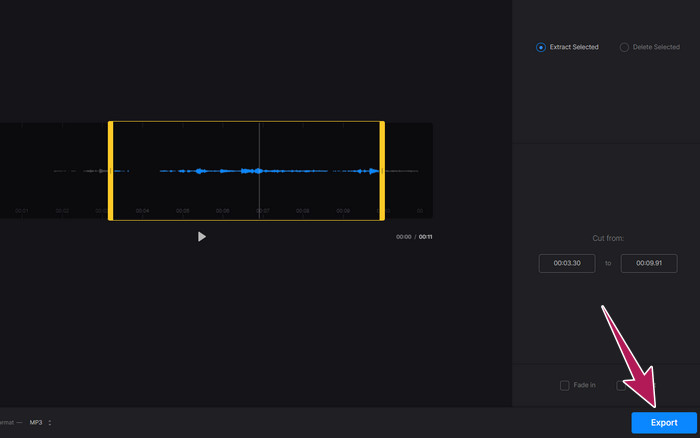
Oordeel: Clideo is een online tool die verschillende hulpmiddelen biedt voor het bewerken van MP3’s en andere bestandstypen, waaronder video’s. Houd er echter rekening mee dat online tools zoals Clideo mogelijk minder zekere beveiliging bieden, omdat ze kwetsbaarder zijn dan offline tools.
Deel 5. Bewerk MP3 met een mobiele APP op iPhone/Android
De laatste MP3-editor die ik aanbeveel, is een app die je kunt gebruiken op Android en iOS. Hij heet WavePad en heeft veel functies, waardoor hij in het begin misschien ingewikkeld lijkt. Met deze app kun je fragmenten knippen en inkorten, de toonhoogte van je stem veranderen en zelfs achtergrondruis verwijderen. Bovendien kun je er MP3 op iPhone en Android mee bewerken met een heleboel geluidseffecten en muziek die je gratis aan je opnamen kunt toevoegen. Er zit een ingebouwde equalizer in, waarmee je je audio precies goed kunt laten klinken. Naast MP3 werkt WavePad ook met de meest gangbare geluidsbestandstypen.
Belangrijkste functies:
• Knip, kopieer, plak en voeg effecten toe aan geluiden.
• Ondersteuning voor verschillende audioformaten zoals MP3, WAV en AIFF.
• Heeft verschillende instellingen voor de geluidskwaliteit.
Hoe audiobestanden bewerken met WavePad
Stap 1. Start de app, tik op de drie streepjes en kies Bestand–Importeren uit Audio op de tabbladen. Hiermee kun je het MP3-bestand uploaden dat je moet bewerken.
Stap 2. Open de bewerkingstools door naar rechts te vegen over de toolopties in het bovenste deel van het scherm.
Stap 3. Zodra je dit hebt gedaan, kun je op de REC-knop tikken om het deel op te nemen dat je uit het bestand wilt behouden. Sla het daarna op en exporteer het naar je apparaat.
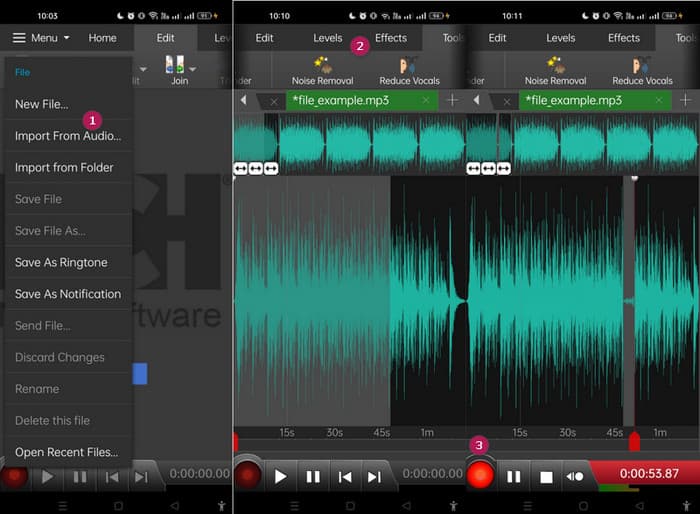
Oordeel: De gratis versie van WavePad bevat de meeste functies, maar er is een betaalde optie van $3 per maand die ook de advertenties verwijdert en je alles geeft, zoals alle geluidseffecten en de mogelijkheid om je bestanden in verschillende formaten op te slaan. Hiermee kun je MP3’s geavanceerder bewerken op Android of iPhone.
Deel 6. Veelgestelde vragen over het bewerken van een MP3
Kan ik een nummer in Apple Music inkorten?
Nee. Helaas kun je nummers niet rechtstreeks in Apple Music zelf inkorten.
Heeft Microsoft een audio-editor?
Er zijn veel audio-editors beschikbaar, zoals Audacity voor het bewerken van MP3's, die u kunt downloaden uit de Microsoft Store.
Hoe kan ik een MP3-bestand in Windows Media Player bijsnijden?
Helaas heeft Windows Media Player zelf geen ingebouwde bewerkingsfuncties om MP3-bestanden in te korten.
Gevolgtrekking
In elk geval ken je nu de beste manieren om MP3’s te bewerken als nooit tevoren. Met de beste audio-editors die we hierboven aanbevelen, zul je zeker het gewenste geluid bereiken! Deze tools bieden complete oplossingen voor verschillende platforms en zorgen zo voor flexibiliteit en gemak, ongeacht je apparaat of besturingssysteem. Of je nu de voorkeur geeft aan een desktoptoepassing, een online tool of een mobiele app, je kunt moeiteloos bewerkingen van professionele kwaliteit uitvoeren. Van eenvoudig knippen en samenvoegen tot geavanceerde effecten en verbeteringen: met de juiste editor kun je je MP3-bestanden efficiënt transformeren. Verken de opties en begin vandaag nog met het perfectioneren van je audiotracks.
-
 Top 10 FLV-spelers voor Windows, Mac, iOS en Android in 2024
 FLV-speler helpt u gemakkelijk toegang te krijgen tot uw FLV-bestanden op uw Windows-, Mac-, Android-, iOS-apparaat. Bekijk de beste FLV-bestandsspelers die je nu kunt downloaden.
-
 8 beste MOV-spelers om QuickTime MOV-bestanden met originele kwaliteit te spelen
 Lees gewoon meer over de 8 beste MOV-spelers die beschikbaar zijn voor zowel Windows als Mac. U kunt de gewenste en geschikte kiezen om MOV-bestanden met de originele kwaliteit af te spelen.
-
 Download uw beste MP4-speler om MP4-bestanden met hoge visuele kwaliteit af te spelen
 Lees en haal uw beste MP4-speler uit de aanbevelingen van de 10 nieuwste MP4-videospelersoftware. U kunt MP4-videobestanden soepel en zonder vertraging afspelen op Windows en Mac.
