


 Video Converter Ultimate
 Scherm opnemer
 Videoreparatie
 Beveiligde download
Hoe u het MP3-volume kunt verhogen voor een betere geluidskwaliteit
Bij het luisteren naar een MP3-bestand is het belangrijk dat het geluidsvolume hoog genoeg is om alles duidelijk te kunnen horen. Dit is essentieel om de inhoud te beleven zoals die bedoeld is, zonder dat je moeite hoeft te doen om woorden of muzikale nuances op te vangen. Een te laag volume kan het luisterplezier van muziek, podcasts, audioboeken of andere audiocontent verminderen. Maar geen zorgen! Er zijn verschillende effectieve methoden om het MP3-volume te verhogen, terwijl je de geluidskwaliteit behoudt of zelfs verbetert. In deze uitgebreide gids bespreken we 4 methoden om je MP3’s beter te laten klinken. Laten we beginnen!

Deel 1: Verhoog het MP3-volume zonder verlies met een professionele geluidsversterker
Als je op zoek bent naar een professionele volumeboost waarmee je het MP3-volume verliesvrij kunt verhogen, dan is het beste hulpmiddel voor jou de door FVC geselecteerde Video Converter Ultimate. Deze tool is niet zomaar een converter; hij is uitgerust met allerlei functies, waaronder de mogelijkheid om het MP3-volume op professionele wijze te verhogen. Deze volumeversterker is heel eenvoudig te gebruiken. Je importeert gewoon het audiobestand en met één schuifbeweging kun je het volume van je audiobestand gemakkelijk aanpassen.
Stap 1. Download en installeer Video Converter Ultimate op je apparaat.
Gratis downloadVoor Windows 7 of nieuwerVeilige download
Gratis downloadVoor MacOS 10.7 of nieuwerVeilige download
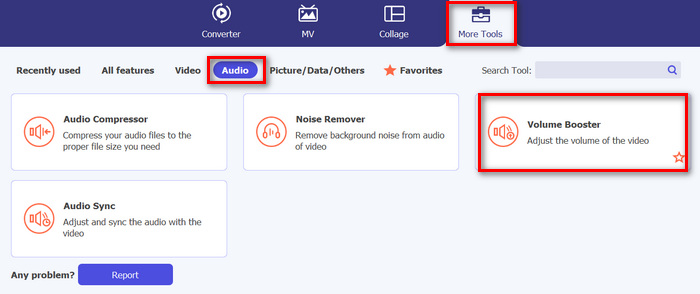
Start het na installatie en ga naar de Toolbox-tab; zoek daar naar de Volume Booster en klik erop.
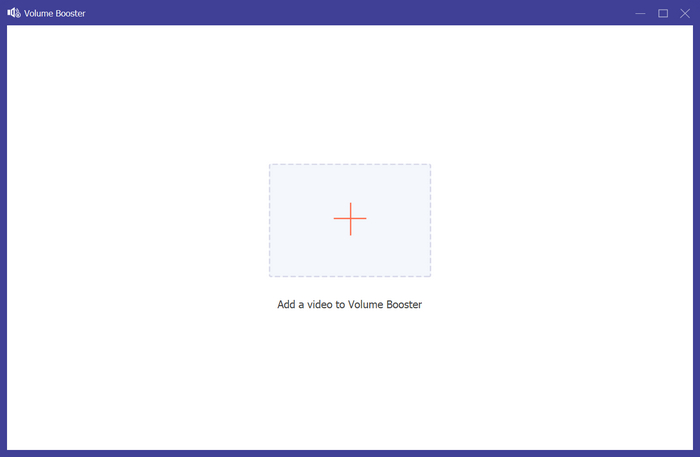
Stap 2. Klik op de knop Add a Video to Volume Booster om het MP3-bestand te importeren.
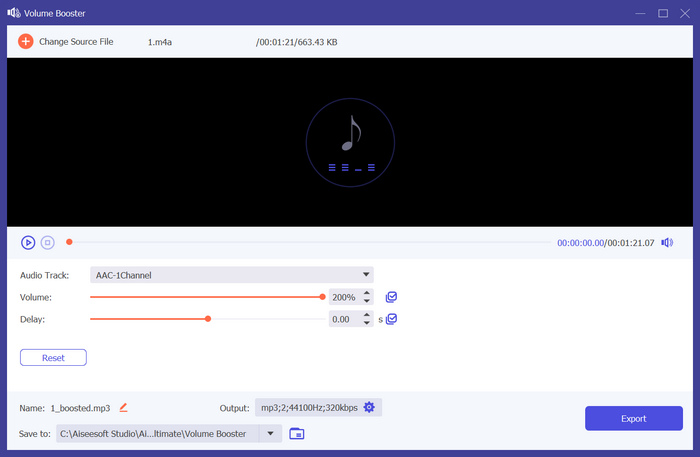
Stap 3. Om vervolgens het MP3-volume van je audiobestand te verhogen, schuif je de balk in het volumegedeelte naar rechts of typ je het percentage in van het gewenste geluidsniveau. Met deze tool kun je het audiovolume verhogen tot 200%.
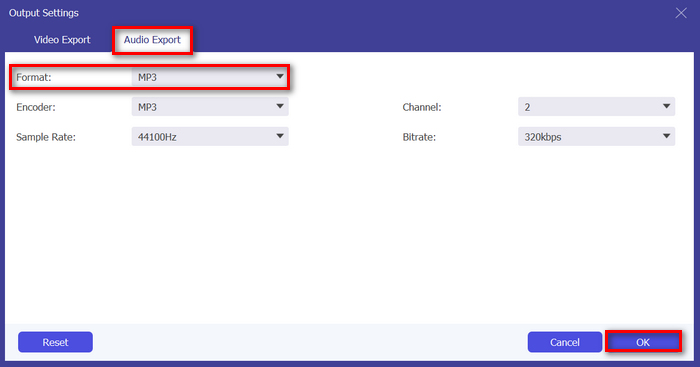
Stap 4. Klik, zodra je klaar bent, op het tandwiel-icoon onderaan om naar de Output Setting te gaan. Kies het tabblad Audio Format en selecteer in het formatmenu de audio-indeling die je verkiest en klik op OK.
Stap 5. Sla het audiobestand vervolgens op door op de knop Export te klikken.
Als je ook de MP3-metadata-informatie wilt bewerken, kun je hiervoor eveneens naar de Toolbox schakelen.
Video Converter Ultimate is inderdaad ieders ultieme droom. Wie had gedacht dat er een alles-in-één tool zou zijn voor uw video- en audiobehoeften? Met ondersteuning voor verschillende audioformaten is het perfect voor het verwerken van verschillende mediabestanden. De gebruiksvriendelijke en zeer intuïtieve interface maakt het toegankelijk en gemakkelijk voor beginners, en de mogelijkheid om het MP3-volume te verhogen zonder kwaliteitsverlies zorgt voor professionele resultaten. Over het algemeen is deze tool ideaal als u op zoek bent naar een professionele en verliesvrije output bij het verhogen van het volume van uw MP3-bestanden.
Deel 2: Verhoog het MP3-volume in Premiere Pro
Als u Adobe Premiere Pro op uw apparaat gebruikt of weet u hoe u het moet gebruiken? Het goede nieuws is dat u, naast de krachtige videobewerkingsfuncties, deze software-app kunt gebruiken om het MP3-volume eenvoudig te verhogen.
Om dit te doen, volgt u de onderstaande stappen:
Stap 1. Gebruik eerst de Selection Tool om het audioclip te selecteren waarvan je het volume wilt verhogen.
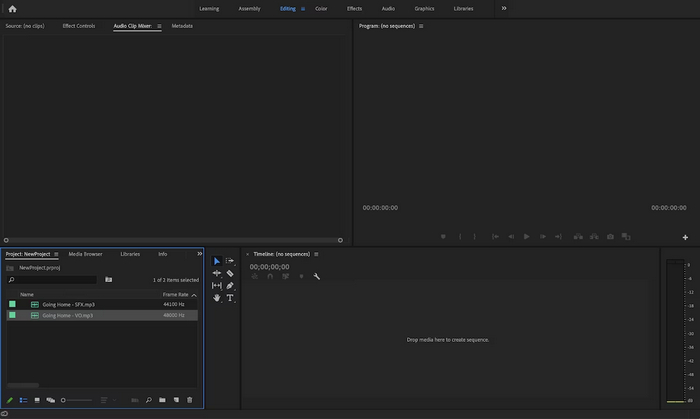
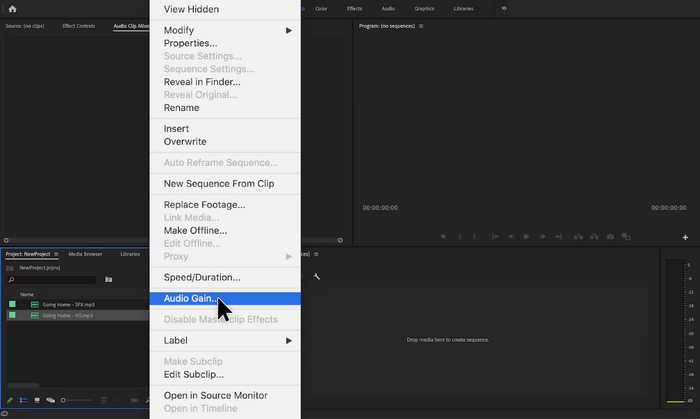
Stap 2. Klik met de rechtermuisknop op de audiotrack en kies in het pop-upmenu de optie Audio Gain.
Stap 3. Pas nu, om het volume van je audio te verhogen, de dB-waarde aan door een positief getal in te voeren in het Audio Gain-venster.
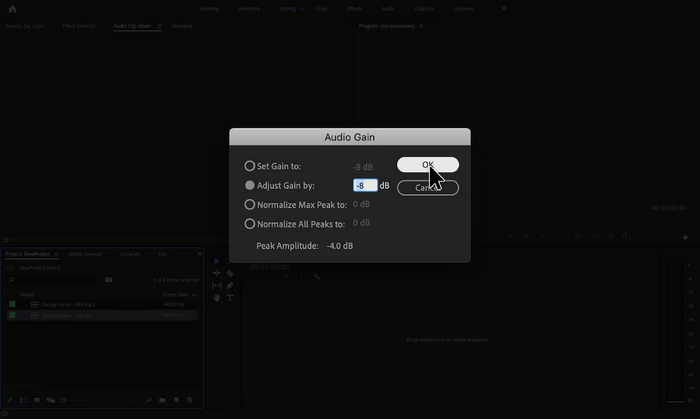
Stap 4. Klik, zodra je klaar bent, gewoon op OK.
Adobe Premiere Pro is inderdaad een krachtige tool omdat het, naast bewerken, ongelooflijk nuttig kan zijn voor gebruikers die het gebruiken om het MP3-volume eenvoudig te verhogen. Het proces is eenvoudig en snel, waardoor gebruikers het volumeniveau met slechts een paar klikken kunnen aanpassen, en de software zorgt voor aanpassingen van hoge kwaliteit, waarbij de oorspronkelijke helderheid van de audio behouden blijft. Bovendien is het voor degenen die Premiere Pro al gebruiken voor videobewerking, handig om audio binnen hetzelfde platform te beheren. Er zijn echter enkele nadelen. De software kan overweldigend zijn en kan leercurves opleggen voor beginners, waardoor het minder gebruiksvriendelijk voor hen is. Het vereist ook een abonnement, wat duur kan zijn voor degenen die het alleen nodig hebben voor eenvoudige taken.
Deel 3: Verhoog het MP3-volume met Audacity
Audacity is een gratis cross-platform audiosoftware waarmee gebruikers audiobestanden kunnen opnemen, bewerken en manipuleren, inclusief het verhogen van het volume van MP3-bestanden. Deze functie is met name handig voor het verbeteren van de helderheid van audio en het garanderen van consistente geluidsniveaus op verschillende media.
Om deze tool te gebruiken, volgt u de onderstaande stappen:
Stap 1. Ga in de hoofdinterface van de tool naar File en kies Audio om het MP3-bestand te importeren waarvan je het volume wilt verhogen.
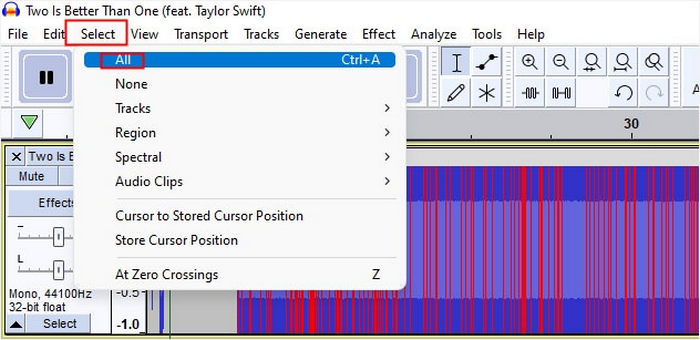
Stap 2. Ga daarna naar het tabblad Select en klik op All om de audio te selecteren die je wilt bewerken.
Stap 3. Om nu het volume aan te passen, ga je naar het menu Effect en selecteer je de Amplify- of Normalize-effect-optie. Pas vervolgens de instellingen van het effect aan. Daar kun je het volume verhogen door het aantal decibel op een positieve waarde in te stellen of te wijzigen.
Als je meer audiotracks hebt en de meerdere audiobestanden wilt combineren, plaats je ze eenvoudig in de tijdlijn voor verdere bewerking.
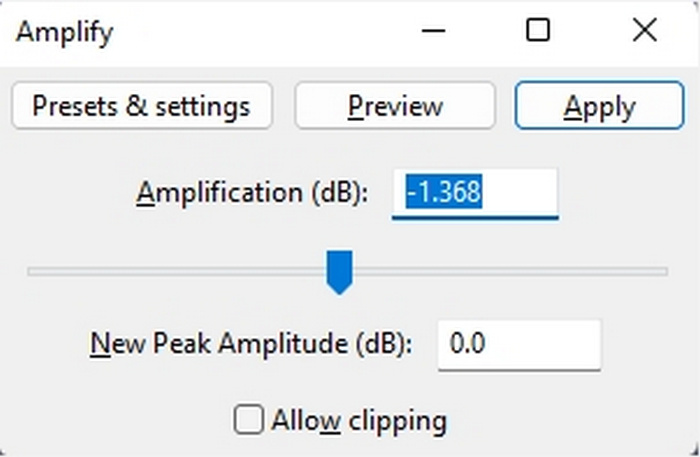
Stap 4. Als je wilt horen of de wijzigingen, en dus de volumeverhoging, goed zijn, kun je het resultaat vooraf beluisteren. Wanneer het goed klinkt, klik je op OK.
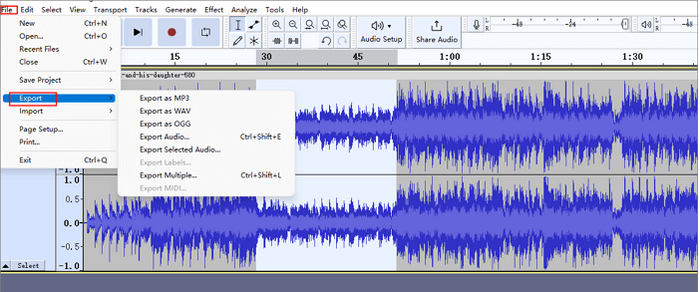
Stap 5. Ga ten slotte, om het bestand op te slaan, naar Export en exporteer het bestand als MP3.
Samenvattend is Audacity een uitstekende, kosteneffectieve oplossing voor het verhogen van het MP3-volume en het uitvoeren van verschillende audiobewerkingstaken. Er zijn echter enkele beperkingen om te overwegen, zoals de interface die uitdagingen kan opleveren voor nieuwe gebruikers, vooral bij het navigeren door alle functies. Bovendien mist het enkele geavanceerde functies en mogelijkheden die te vinden zijn in professionele audiobewerkingssoftware. Ondanks deze blijft deze tool een krachtige en waardevolle tool voor veel audiobewerkingsbehoeften.
Deel 4: Verhoog het MP3-volume online
MP3Louder is een gratis online tool die gebruikers in staat stelt om het MP3-volume direct op het web te verhogen. Het biedt de mogelijkheid om de volumeniveaus van MP3-bestanden aan te passen, waardoor ze effectief worden versterkt om ze luider te maken.
Om deze tool te gebruiken, volgt u de onderstaande stappen:
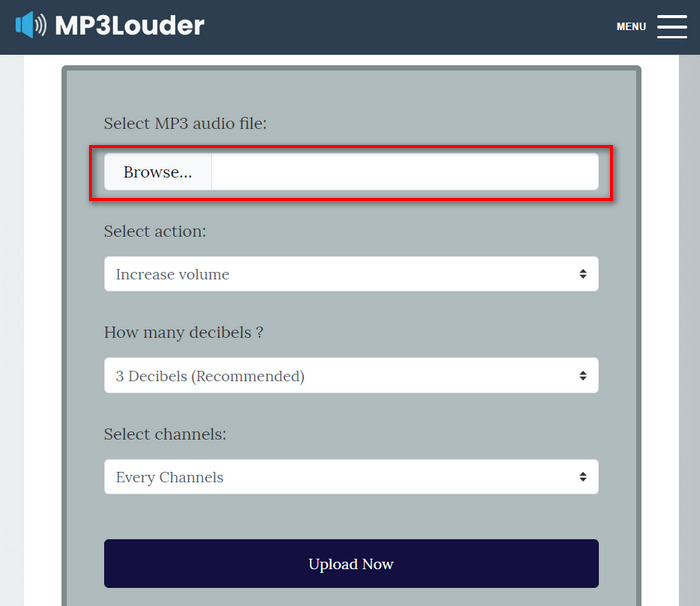
Stap 1. Klik in de webinterface van MP3Louder op Browser om het audiobestand te importeren waarvan je het volume wilt verhogen.
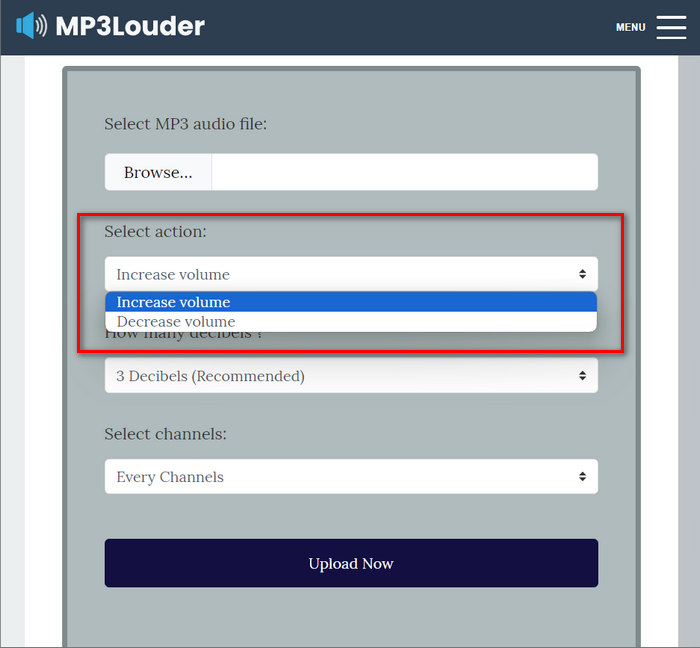
Stap 2. Kies daarna Increase Volume in het menu Select Action.
Stap 3. Kies in het menu How Many Decibel ook de waarde die je nodig hebt. Je kunt kiezen tussen 1 en 50 decibel.
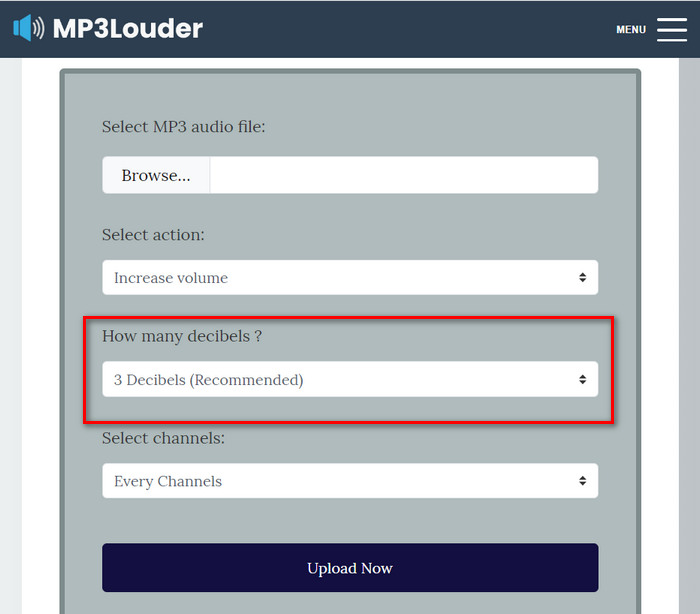
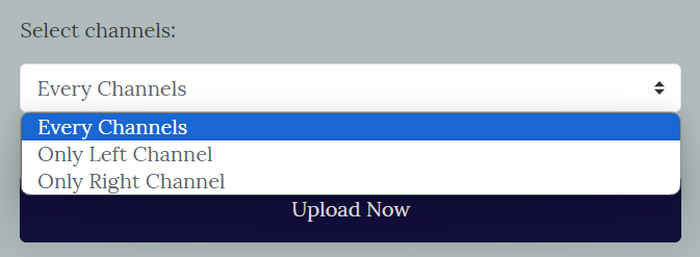
Stap 4. Kies in het menu Select Channel de optie die je verkiest. Je kunt kiezen uit Every channel, Left channel of Right channel.
Stap 5. Klik ten slotte op Upload now om het proces te starten. Zodra het voltooid is, kun je het bestand downloaden.
MP3Louder komt naar voren als een handige online oplossing voor gebruikers die het volume van hun MP3-audiobestanden moeiteloos willen verhogen. De eenvoudige interface maakt het eenvoudig om audiobestanden te importeren en de optie om volumeniveaus aan te passen met aanpasbare decibelverhogingen biedt flexibiliteit. Deze tool mist echter mogelijk de geavanceerde functionaliteiten en precisie die je in professionele audiobewerkingssoftware vindt. Niettemin dient MP3Louder als een praktische tool om het MP3-volume eenvoudig te verhogen, met name voor gebruikers die op zoek zijn naar een gratis en toegankelijke online oplossing.
Deel 5: Vergelijking van de 4 methoden om het MP3-volume te verhogen
| MP3-volumeversterker | Ondersteund besturingssysteem (OS) | Geluidskwaliteit | Makkelijk te gebruiken | Extra functies |
| Video Converter Ultimate | Windows en MacOS | Hoog | Eenvoudig | Aanpasbare uitvoerinstellingen, waarmee gebruikers het audioformaat, de bitsnelheid en de samplefrequentie kunnen wijzigen. |
| Eerste Pro | Windows en MacOS | Hoog | Gematigd | Faderregeling en Clipmixer. |
| durf | Windows, MacOS en Linux | Hoog | Gematigd | Ruisonderdrukking. |
| MP3Luider | Webgebaseerd | Gematigd | Eenvoudig | Geen andere kenmerken. |
Deel 6: Veelgestelde vragen over het verhogen van het MP3-volume
Wat is de beste volumebooster?
De beste volume booster hangt af van uw specifieke behoeften en voorkeuren. Een tool als Video Converter Ultimate biedt verschillende audioverbeteringen die verder gaan dan volume boosting. Het is het beste vanwege de eenvoudige manier om het MP3-volume te verhogen, de compatibiliteit met verschillende formaten en de aanpasbare uitvoerinstellingen.
Kan ik het 200%-volume op VLC krijgen?
Ja. Met VLC media player kunnen gebruikers het volume verhogen tot 200%. Pas gewoon de volumeschuifregelaar in VLC aan of gebruik de volumeknoppen op uw apparaat om het volume te verhogen.
Wat is de volumelimiet van een MP3-speler?
De standaard maximale volumelimiet op een MP3-speler is 85 decibel.
Gevolgtrekking
Samenvattend hangt de noodzaak om het MP3-volume te verhogen af van de verschillende behoeften van de gebruiker. Maar ongeacht die behoeften zijn er diverse tools en methoden om dit probleem op te lossen. Of je nu gebruiksgemak, compatibiliteit met verschillende formaten of aanpasbare uitvoerinstellingen zoekt, kies de tool die het beste bij je voorkeuren past. Met opties zoals Video Converter Ultimate, Premier Pro, Audacity en MP3Louder binnen handbereik, is het vinden van de perfecte oplossing slechts één klik verwijderd. Verhoog vandaag nog het volume van je MP3’s en geniet van een helderder en luider audio-ervaring.
-
 Gids voor het toevoegen van albumhoezen aan MP3 Moeiteloos bij Breze
 Wil je weten hoe je albumhoezen aan MP3 kunt toevoegen? Als dat zo is, lees dan de volledige details en een tutorial over het bewerken van de albumhoezen in je bestand.
-
 5 MP3-snijders om eenvoudig elke audio te knippen [2025 bijgewerkt]
 Heb je een MP3-snijder nodig om de audio bij te snijden? Lees in dat geval dit artikel, want wij bieden de tools waarop u kunt vertrouwen voor eenvoudig audiosnijden.
-
 Praktische zelfstudie over het converteren van video's naar MP3-indeling
 Heeft u problemen met het converteren van video's naar MP3? Vervolgens moet u op deze beschrijving vertrouwen terwijl we onderzoeken welke converter de beste conversie biedt.
