


 Video Converter Ultimate
 Scherm opnemer
 Videoreparatie
 Beveiligde download
5 MP3-compressoren voor het verkleinen van de grootte van audiobestanden
Audiobestanden die te groot zijn, kunnen te veel opslagruimte op je apparaat innemen en bovendien meer dataverkeer verbruiken als je ze naar je telefoon probeert te downloaden. Om dit onnodige verlies te vermijden, kun je overwegen een compressor te gebruiken om de bestandsgrootte te verkleinen. De keuze van het hulpmiddel is daarbij heel belangrijk, en een goede MP3‑compressor heeft weinig tot geen invloed op de audiokwaliteit. Tegenwoordig zijn er zoveel tools op de markt dat het niet eenvoudig is om ze te doorzoeken en de juiste voor jou te vinden. Maar je hoeft je geen zorgen te maken. Wij begeleiden je in dit proces. In dit artikel bevelen we je 5 van de beste tools aan en geven we ook gedetailleerde stappen om ze te gebruiken. Ontdek ze samen met ons.

Deel 1. 5 beste MP3-compressoren
Voordat we elk van deze MP3-formaatverkleiners in detail bespreken, bekijken we eerst kort de zes producten die de komende maanden op de markt komen. Laten we beginnen met de meest opvallende kenmerken om ze snel te kunnen identificeren.
FVC-gekozen Video Converter Ultimate
Aiseesoft Video Converter Ultimate is een desktop MP3-compressor met alle audio- en videobewerkingsfuncties die je maar kunt bedenken. Het staat bekend om zijn extreem efficiënte bestandsverwerking en zeer hoge outputkwaliteit.
Freemake audio-omzetter
Freemake Audio Converter is een gespecialiseerde formatconverter voor audiobestanden. Je kunt er ook de bestandsgrootte van MP3-audiobestanden mee verkleinen en enkele eenvoudige parameterwijzigingen aanbrengen.
Zamzar
Zamzar is een vrij populaire online conversietool die ook de compressie van MP3- en WAV-bestanden ondersteunt. Het is volledig gratis en al lange tijd op de markt. Veel gebruikers wereldwijd vertrouwen op Zamzar.
durf
Audacity is een expert in audio-opname en -bewerking die complexere en professionelere audiobewerkingsopties biedt. Hiermee krijgt u volledige controle over de parameters van uw MP3-bestand.
BestandConverto
FileConverto is een online tool voor het bewerken van multimediabestanden voor diverse bestandstypen, waaronder audio, video en afbeeldingen. De functies zijn overzichtelijk weergegeven, zodat gebruikers snel kunnen vinden wat ze nodig hebben.
Deel 2. FVC-gekozen Video Converter Ultimate
Platform: Windows en Mac OS
Allereerst willen we je een professionele tool om MP3‑bestanden te verkleinen voorstellen: Video Converter Ultimate. Hiermee kun je niet alleen de grootte van het gecomprimeerde bestand instellen volgens jouw behoeften, maar ook het bestandsformaat aanpassen vóór het exporteren, evenals diverse parameters zoals kanalen en samplefrequentie. Het percentage waarmee het bestand wordt gecomprimeerd, wordt direct op de bedieningspagina weergegeven. Dankzij geavanceerde hardwareversnelling worden je ingevoerde bestanden snel verwerkt. De audiokwaliteit blijft daarbij maximaal behouden. En het blijft daar niet bij: je kunt ook de lengte van de audio bewerken en met de ingebouwde editor fade‑in‑ en fade‑out‑effecten aan het geluid toevoegen.
Belangrijkste functies
Comprimeer MP3 en audio in andere formaten efficiënt.
Converteer video-, audio- en afbeeldingsformaten tussen meer dan 1000 formaten.
Voeg verschillende effecten toe aan uw geüploade multimediabestanden.
Biedt functies voor onder meer bewerken, verbeteren en bijsnijden.
Gratis DownloadVoor Windows 7 of hogerBeveiligde download
Gratis downloadenVoor macOS 10.7 of laterVeilige download
Hier leren we u hoe u Video Converter Ultimate kunt gebruiken om uw MP3-bestanden te comprimeren.
Stap 1. Download en installeer Video Converter Ultimate op je computer.
Stap 2. Start deze alles‑in‑één tool op je desktop. Kies Toolbox in de hoofdinterface.
Stap 3. Zoek Audio Compressor tussen alle opties.
Stap 4. Klik op de grote plusknop in het middelste gedeelte om je MP3‑bestand naar het platform te uploaden.

Stap 5. Pas de waarde van Size aan. Indien nodig kun je ook het Format, Channel, de Sample Rate en de Bitrate van je audio wijzigen.

Stap 6. Klik op Preview om het resultaat te controleren. Als je tevreden bent, klik je op Compress om je bewerkte audio op te slaan.
Voordelen
- Hiermee kunt u een voorbeeld van het resultaat bekijken voordat u het downloadt.
- Kan het bestand met hoge snelheid verwerken.
- Ondersteuning voor het uitvoeren van basisbewerkingen aan uw MP3-bestand.
Nadelen
- De proefversie ondersteunt alleen compressie van 5 bestanden.
Deel 3. Freemake Audio Converter
Platform: Windows
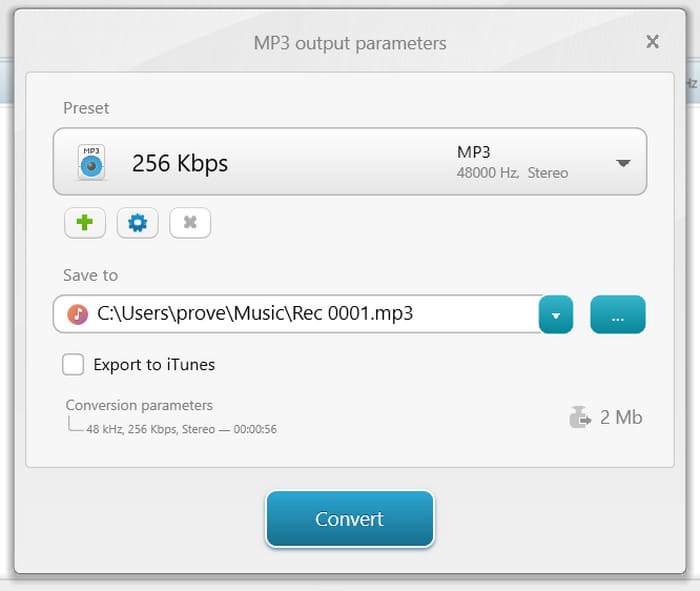
Zoals de naam al doet vermoeden, is de belangrijkste functie van Freemake Audio Converter het converteren van MP3-audiobestanden naar andere formaten. Momenteel ondersteunt het meer dan 50 bestandsformaten. Daarnaast kunt u het ook gebruiken om audio te converteren naar een formaat dat door verschillende apparaten, zoals tablets en smartphones, wordt ondersteund. Onze belangrijkste zorg hierbij is natuurlijk of het onze MP3-audio kan comprimeren. Het antwoord is ja, en het kan een bestandsgrootte van 61% bereiken. U hebt slechts vier eenvoudige klikken nodig om het bewerkte bestand te verkrijgen.
Belangrijkste functies
Converteer audioformaten tussen meer dan 50 formaten.
Extraheer audiotracks uit meer dan 500 videoformaten.
Voeg meerdere korte audioclips samen tot één fragment om af te spelen.
Pas verschillende parameters van de muziek aan om een beter resultaat te bereiken.
Laten we nu eens kijken hoe we deze tool voor het verkleinen van de MP3-bestandsgrootte kunnen gebruiken.
Stap 1. Download Freemake Audio Converter op je Windows‑computer.
Stap 2. Klik op +Audio om je MP3‑bestand aan deze software toe te voegen.
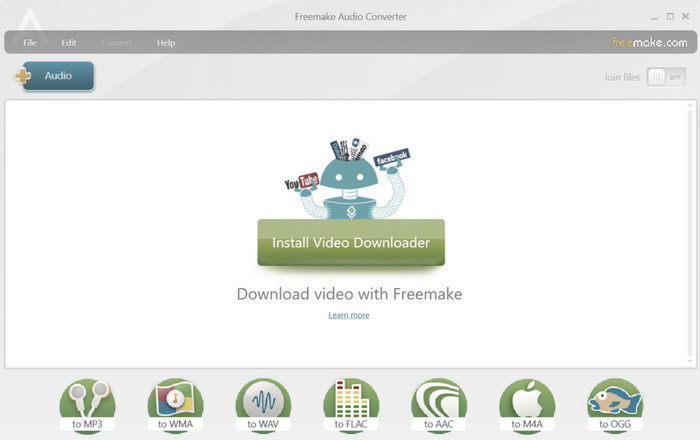
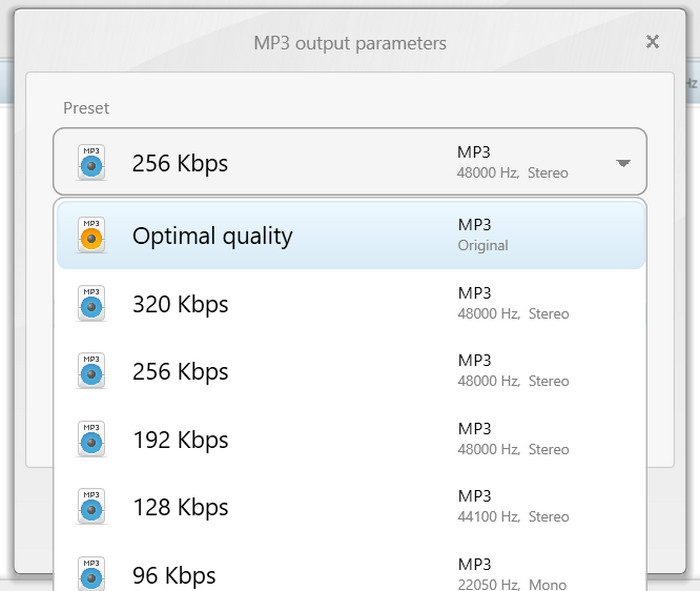
Stap 3. Klik op to MP3. Ga vervolgens naar het venster MP3 output parameters.
Stap 4. Je kunt de uitvoerkwaliteit kiezen uit 320 kbps, 256 kbps, 192 kbps, 128 kbps en 96 kbps.
Stap 5. Klik tot slot op Convert om het verkleiningsproces van het bestand te starten.
Voordelen
- Zeer eenvoudig te gebruiken.
- Ondersteunt batchverwerking.
- Bied bewerkingsfuncties aan, zoals samenvoegen en converteren.
Nadelen
- De installatie is traag.
- De opties voor compressieverhouding zijn beperkt.
Deel 4. Zamzar
Platform: Online
Zamzar is al lange tijd een grote naam. Het is een online audio‑ en videobewerkingsplatform dat je kunt gebruiken zolang je een browser hebt. Naast het converteren van formaten ondersteunt het inmiddels ook het comprimeren van video en audiobestanden. Zamzar is niet alleen geschikt voor de verwerking van multimediabestanden, maar ondersteunt ook het wijzigen van formaat en grootte van tekstdocumenten. Het is door veel gebruikers getest en geleidelijk bijgewerkt, en de huidige gebruikersinterface is vrij overzichtelijk en aantrekkelijk.
Belangrijkste functies
Converteert audio, documenten, afbeeldingen en video naar meer dan 1100 formaten.
Biedt ook andere conversies voor EPUB, DWG, ZIP en MOBI.
Comprimeer de bestandsgrootte van multimediabestanden.
Dit is wat u moet doen om deze MP3-verkleiner online toe te passen.
Stap 1. Ga via je browser naar de officiële website van Zamzar.
Stap 2. Ga naar de sectie Now supporting Compression. Klik op Audio Compressors > Compress MP3 file.
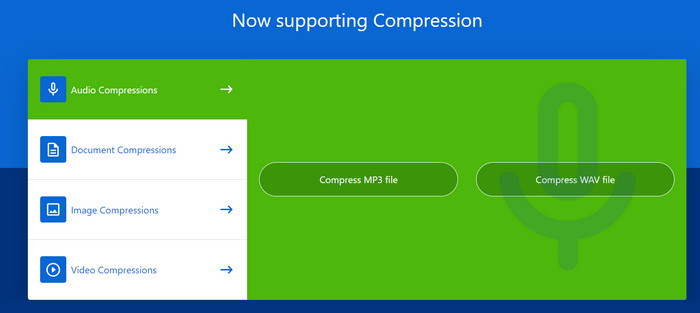
Stap 3. Klik op Choose Files om de muziek die je wilt comprimeren toe te voegen.

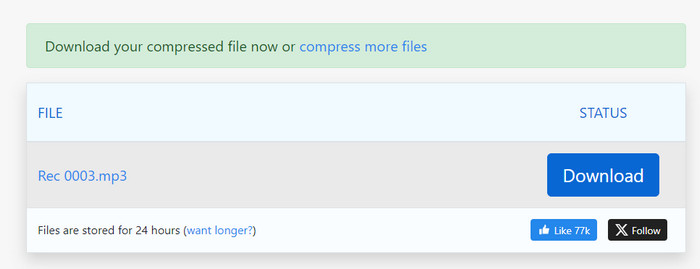
Stap 4. Daarna begint het compressieproces. Wanneer dit is voltooid, klik je op Download om het bestand op je computer op te slaan.
Voordelen
- U hoeft geen software te downloaden.
- De bedieningsstappen zijn zeer eenvoudig toe te passen.
Nadelen
- De gecomprimeerde bestandsgrootte kan niet worden gezien.
- De bestandsgrootte is beperkt tot 50 MB.
Deel 5. Audacity
Platform: Windows, Mac OS en Linux
Als je de meest professionele audiodienst wilt gebruiken, is Audacity een keuze waar je niet snel spijt van krijgt. Het is een tool die is ontwikkeld voor het opnemen en bewerken van audio. Je kunt er niet alleen memo’s, voice‑overs enzovoort mee opnemen, maar ook bestanden mee bewerken. Het analyseert je audio grondig en ondersteunt het gebruik van externe plug‑ins om je productie te verbeteren. Het converteren van formaten en het comprimeren van bestanden is geen enkel probleem voor deze MP3‑recorder.
Belangrijkste functies
Neem live audio op via een microfoon of mixer.
Bewerk, converteer en comprimeer audiobestanden en pas er effecten op toe.
Breid de functionaliteit uit door verschillende plug-ins te installeren.
Ondersteunt multi-trackbewerking.
Hieronder vindt u de stappen voor het toepassen van deze MP3-kwaliteitsverminderaar.
Stap 1. Download en installeer Audacity op je computer.
Stap 2. Upload de MP3‑audio die je wilt comprimeren naar Audacity.
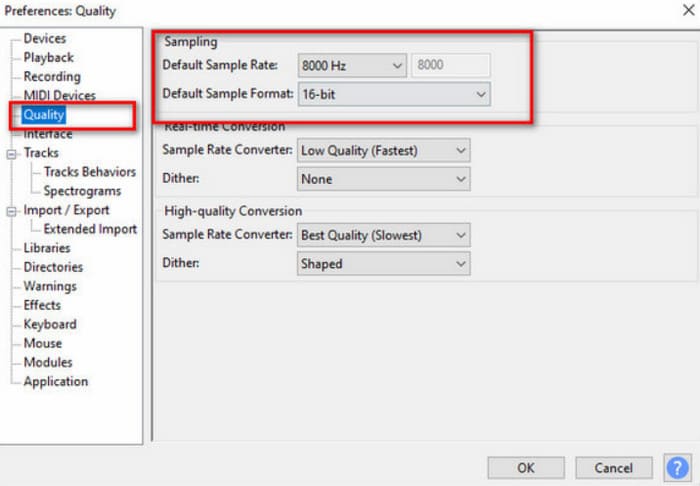
Stap 3. Ga naar Edit en kies vervolgens Preference > Quality.
Stap 4. Verlaag de Default Sample Rate en wijzig het Default Sample Format.
Voordelen
- Zeer professioneel in het omgaan met audio.
- Gratis te gebruiken.
- Ondersteunt veel audioformaten.
Nadelen
- Moeilijk te gebruiken voor beginners.
- De gebruikersinterface is zeer complex.
Deel 6. FileConverto
Platform: Online
FileConverto is een lichtgewicht en snelle online converter voor een breed scala aan bestandstypen. Ideaal voor gebruikers die ingewikkelde instellingen en stappen willen vermijden. Daarnaast vindt u op de pagina ook veel tools voor audio- en videobewerking, die overzichtelijk zijn verdeeld over de categorieën video, audio, afbeelding en PDF. Wilt u deze tool gebruiken om MP3-bestanden te comprimeren? Zoek dan naar 'Compressor' in het gedeelte 'Audiotools'.
Belangrijkste functies:
Ondersteunt de conversie van documenten, afbeeldingen, video's en audiobestanden.
Enkele basisbewerkingsfuncties uitvoeren, zoals trimmen, samenvoegen en comprimeren.
Converteer videobestanden naar audio met een paar klikken.
Pas de snelheid van video- of audiobestanden aan.
Om deze MP3-verkleiner online te gebruiken, moet u het volgende doen.
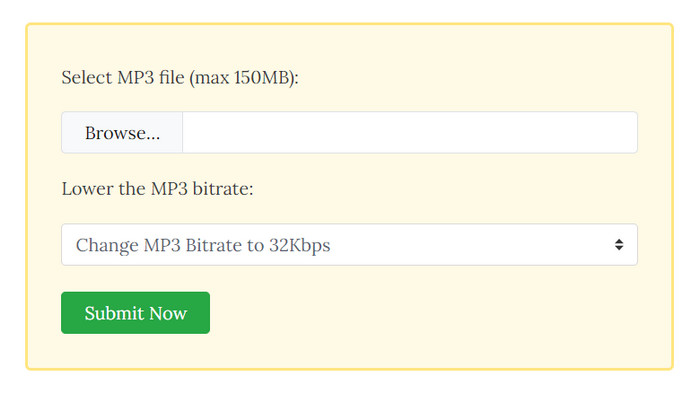
Stap 1. Ga naar de website van FileConverto. Kies Audio Tools > MP3 Compressor.
Stap 2. Klik op Browse om je gewenste MP3‑bestand te selecteren. Kies daarna de uitvoerbitrate onder Lower the MP3 bitrate.
Stap 3. Klik tot slot op Submit Now.
Voordelen
- Biedt een gebruiksvriendelijke interface.
- Gebruikers hoeven geen extra software te downloaden of te installeren.
Nadelen
- De bestandsgrootte is beperkt tot 150 MB.
- De aanpassingsopties zijn beperkt.
Deel 7. Veelgestelde vragen over MP3-compressoren
Vermindert het comprimeren van MP3-bestanden de kwaliteit?
Ja, het comprimeren van MP3-bestanden kan de audiokwaliteit verminderen. MP3 is een lossy audiocompressieformaat dat kleinere bestanden bereikt door een deel van de audiogegevens te verwijderen.
Is het mogelijk om MP3 te decomprimeren?
Het is niet mogelijk om een MP3-bestand volledig naar de originele staat te herstellen, maar u kunt het wel converteren naar een ander verliesvrij audioformaat. Zo krijgt de audio weer een hoge kwaliteit.
Is MP3 meer gecomprimeerd dan WAV?
Ja, MP3 is meer gecomprimeerd dan WAV. WAV is een ongecomprimeerd audioformaat dat alle originele audiogegevens ongecomprimeerd behoudt. Dit resulteert in audiobestanden van hoge kwaliteit, maar met grotere bestandsgroottes dan MP3.
Gevolgtrekking
Hierboven hebben we 5 MP3‑compressors uitvoerig voor je beschreven. Elke tool is voorzien van een gedetailleerde uitleg en bedieningsstappen, plus benadrukte voor‑ en nadelen. We hopen dat je na het lezen van onze inhoud uit alle gemengde informatie precies dat deel kunt halen dat aansluit bij jouw behoeften en zo je favoriete product kunt kiezen.
-
 MP3 VS MP4: wat is niet het verschil tussen MP3 en MP4
 MP3 of MP4, wat is beter? Wat is het verschil tussen MP3 en MP4? Dit artikel vergelijkt MP3 met MP4 vanuit alle aspecten die u zich kunt voorstellen.
-
 Hoe MP3-bestanden te trimmen met de 6 beste tools voor Windows en Mac
 Ontdek de beste software en online tools om MP3-bestanden te knippen voor Windows- en Mac-apparaten, met de stappen en voor- en nadelen van elke methode, zodat u aan de slag kunt.
-
 Hoe u een MP3-audiobestand bewerkt: de beste hulpmiddelen voor alle platforms
 Wil je MP3's online bewerken? En offline en op mobiele apparaten? Dit artikel heeft alles voor je! Bekijk de beste manieren om audio te bewerken!
