


 Video Converter Ultimate
 Scherm opnemer
 Videoreparatie
Tips en trucs voor het converteren van WebM-bestanden naar FLV voor Windows/Mac/Online
Heb je problemen met het afspelen van video’s met de bestandsextensie WebM? Misschien ben je op zoek naar de beste oplossing door het bestand om te zetten naar een afspeelbaar formaat op je apparaat. Als dat zo is, heb je geluk, want in dit artikel worden twee van de beste WebM-converters besproken die je zowel online als offline kunt gebruiken. Laten we meteen in de gratis WebM-naar-FLV-converter duiken die je op je desktop kunt gebruiken en leren hoe je WebM stap voor stap converteert.

Deel 1. Eersteklas WebM naar FLV-converter op Windows en Mac
Als eerste op de lijst staat de fenomenale WebM-naar-FLV-converter die je op je desktop kunt downloaden om je probleem op te lossen. FVC Video Converter Ultimate is de beste keuze om een succespercentage van 100% bij je conversie te behalen. Het wordt specifiek gebruikt om je video- en audioformaten om te zetten naar een compatibel formaat binnen de meer dan 200 ondersteunde formaten. Het is nog verfijnder omdat het eenvoudige conversie biedt met een supersnel conversieproces, zonder de kwaliteit aan te tasten. Deze converter tilt het converteren naar een hoger niveau; wil je dat ervaren? Laten we in dat geval leren hoe je deze tool gebruikt door de gedetailleerde stappen hieronder te volgen.
Stappen om WebM-bestanden naar het FLV-formaat te converteren met FVC Video Converter Ultimate:
Stap 1. Klik op de downloadknop hieronder en volg de installatiestappen.
Gratis downloadVoor Windows 7 of nieuwerVeilige download
Gratis downloadVoor MacOS 10.7 of nieuwerVeilige download
Stap 2. Klik om je WebM-bestanden toe te voegen linksboven in de interface op Add Files. Kies vervolgens het .webm-bestand in je map en klik op Open.
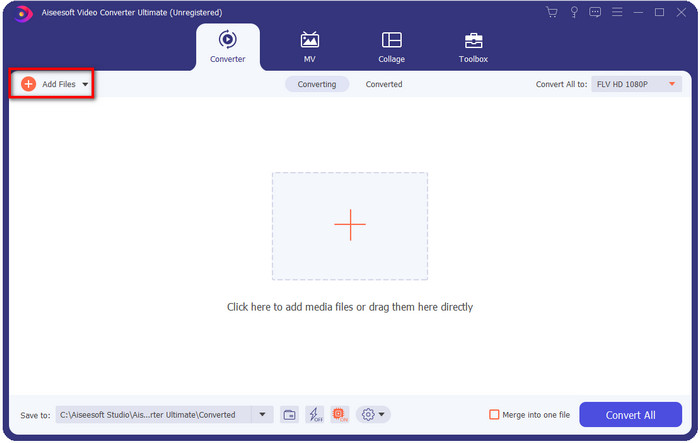
U kunt de bestanden naar de interface slepen en neerzetten als u meerdere WebM-bestanden of andere bestanden wilt toevoegen om de batchconversie uit te voeren.
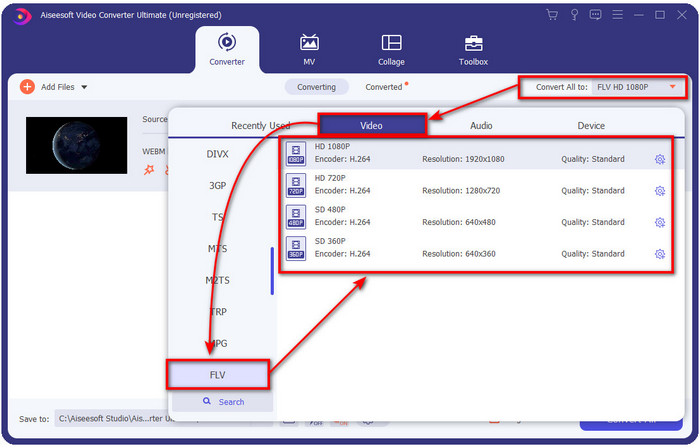
Stap 3. Klik rechtsboven in de interface op de optie Convert All to en kies het formaat FLV.
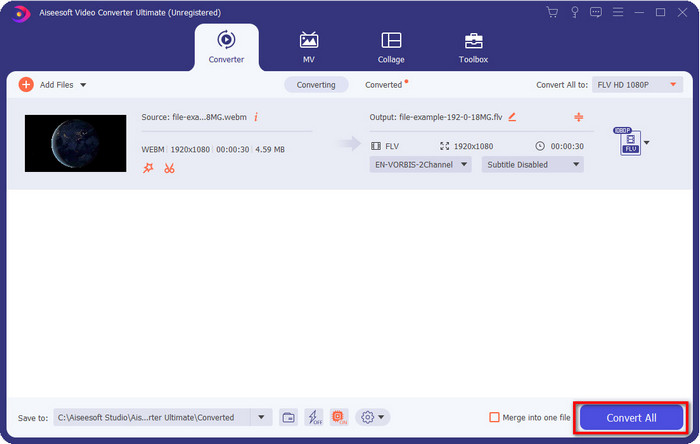
Stap 4. Klik op Convert All om te beginnen en WebM naar FLV te converteren. Na het proces verschijnt er een map op je scherm met het nieuw geconverteerde FLV-bestand.
Voordelen
- Het ondersteunt talloze formaatprofielen waaruit u kunt kiezen.
- Ondersteunt hardwareversnelling en snelle conversie voor snellere conversieprocedures.
- Het biedt meerdere geavanceerde bewerkingsfuncties zoals knippen, samenvoegen, bijsnijden, effecten toevoegen en nog veel meer.
- Converteer uw WebM-bestanden in een batch.
- Beschikbaar in alle besturingssystemen zoals Windows & Mac.
Nadelen
- Download het op je bureaublad.
- Betaalde omvormer.
Deel 2. Converteer WebM gratis naar FLV
FVC Free Video Converter Online biedt je een krachtige online WebM-naar-FLV-converter. Deze converter is beschikbaar in alle gangbare zoekmachines. In plaats van een converter op je desktop te downloaden, waarom gebruik je deze webtool niet als alternatief? Behalve dat hij gratis is, is hij ook vrij van advertenties en malware. Toch ontbreken er veel functies die FVC Video Converter Ultimate wel heeft, met name qua ondersteunde formaten. Wil je weten hoe je deze webconverter gebruikt? Volg dan de onderstaande stappen.
Stappen om WebM-bestanden online naar het FLV-formaat te converteren met FVC Free Video Converter Online:
Stap 1. Klik op deze FVC Free Video Converter Online om de website van de converter te openen.
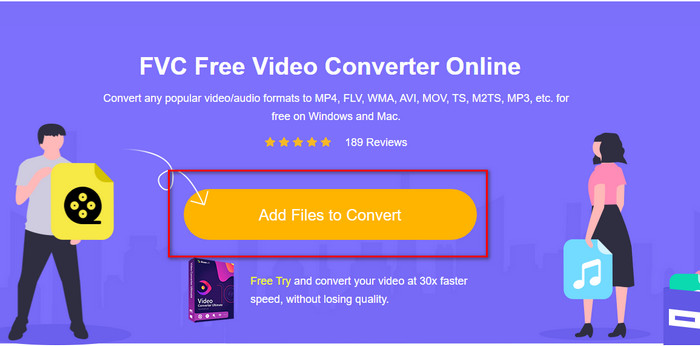
Stap 2. Klik op de website van de converter op Add Files to Convert om de launcher van de webtool te installeren. Tik er daarna opnieuw op; er wordt een map geopend, zoek het .webm-bestand en klik op Open.
Stap 3. Stel het formaat in op FLV door het te kiezen in de lijst met formaten.
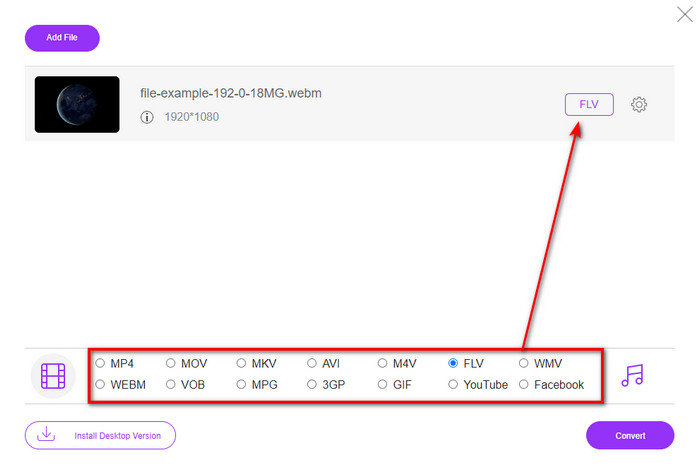
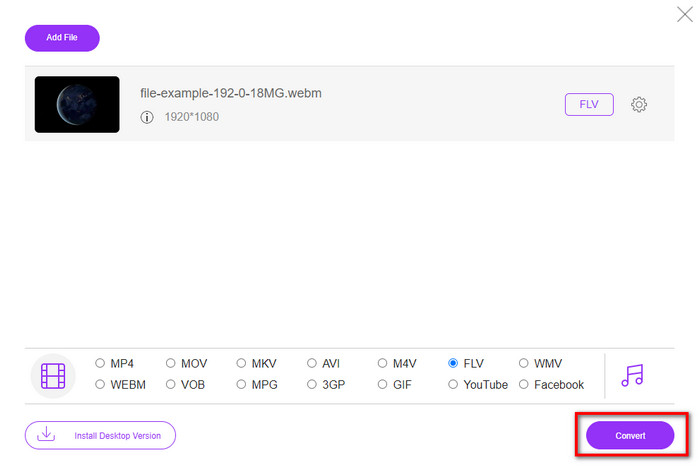
Stap 4. Klik op Convert om het bestand te converteren.
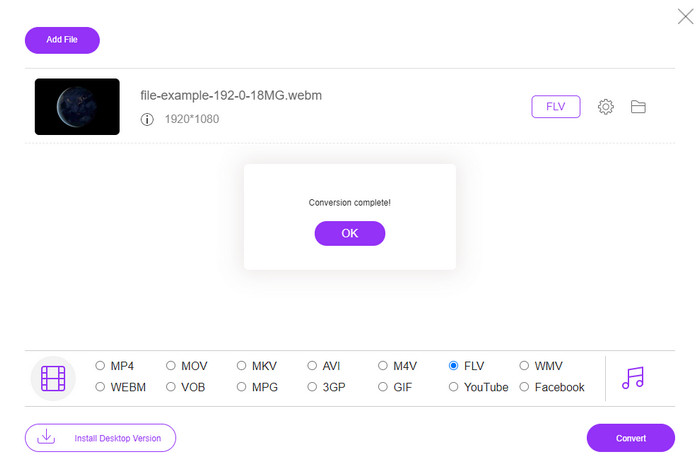
Stap 5. Zodra de conversie voltooid is, verschijnt er een map op je scherm.
Voordelen
- Beschikbaar en gratis toegankelijk in alle webbrowsers.
- Geen netelroos advertenties, en het is vrij van malware.
- Het ondersteunt een medium-range formaat.
Nadelen
- Er is een internetverbinding nodig.
- Speciale functies zijn niet beschikbaar in deze converter.
Deel 3. WebM versus FLV
WebM kan worden afgespeeld in de meeste browsers die onder HTML5 vallen. Het doel van dit formaat is om royaltyvrij te zijn en beschikbaar te zijn in alle webbrowsers om video's en audio af te spelen. Bovendien kan het zich aanpassen aan alle bandbreedtesituaties die gebruikers hebben. Het speelt voornamelijk video's en audio af zonder de kwaliteit aan te tasten, ook al hebben de gebruikers een vreselijke internetverbinding. Een andere fantastische eigenschap van dit formaat is het gebruik van een aparte codec op video- en audiostreams. Hoewel dit formaat video van hoge kwaliteit kan bevatten, kunnen sommige smartphones en mediaspelers dit type video's niet afspelen. Er zijn veel redenen waarom u het bestand niet kunt afspelen, en een daarvan is dat uw OS-versie verouderd is.
In tegenstelling tot WebM is het doel van FLV om video-inhoud via internet te leveren met Adobe Flash Player of Adobe Air. Dit formaat kan ook niet alleen video-inhoud bevatten, maar ook elementen zoals metadata, korte kopteksten, audio- en videostreams. Hoewel het formaat plug-ins heeft, hebt u het niet nodig om het bestand op uw mediaspeler af te spelen of op uw telefoon op te slaan. Net als bij de WebM gebruikt dit formaat ook aparte video- en audiocompressiecodecs.
Om uw WebM-bestand compatibel te maken, moet u uw WebM in FLV zetten. Ook al kun je WebM-bestanden op je apparaat opslaan, het is nog steeds een verspilling van opslagruimte als je het niet kunt gebruiken. Als u uw WebM-bestand in een afspeelbaar formaat verandert, krijgt u bovendien de kans om het bestand op meerdere apparaten te bekijken.
Deel 4. Veelgestelde vragen over WebM naar FLV-conversie
Ondersteunt VLC het WebM-formaat?
VLC is een van de multifunctionele mediaspelers die je kunt downloaden op Windows, Mac en zelfs op je smartphone. Het ondersteunt verschillende video- en audioweergaven, inclusief .webm-bestanden. Maar als je je WebM-bestanden in een betere mediaspeler wilt afspelen, lees dan dit artikel om meer te weten te komen over de vijf beste programma’s om WebM-bestanden af te spelen.
Hoe WebM naar GIF te converteren?
Het converteren van je WebM-bestanden naar een geanimeerde GIF kan binnen een minuut gedaan worden. Wil je weten hoe je WebM naar GIF converteert? Klik dan op deze link om meer te leren.
Kan ik mijn WebM-bestand comprimeren?
Absoluut, ja. Je kunt je WebM-bestand kleiner maken om het per e-mail te versturen of om ruimte op je schijf te besparen. Als je nog geen geschikte software hebt, heb je geluk, want wij hebben 2 gratis WebM-compressoren voor je geselecteerd die je kunt gebruiken.
Gevolgtrekking
Nu we weten hoe we onze WebM-bestanden naar een FLV-formaat kunnen converteren, is het tijd om de converter te kiezen die je gaat gebruiken. Hoewel beide hier gepresenteerde WebM-converters je succes kunnen garanderen, hebben ze toch verschillende mogelijkheden. Stel bijvoorbeeld dat je je WebM-bestanden online wilt converteren zonder enige beperking en zonder advertenties. Dan moet je kiezen voor FVC Free Video Converter Online. Maar als je meer wilt doen dan alleen bestanden converteren, dan moet je gaan voor FVC Video Converter Ultimate. Twijfel je nog steeds aan de mogelijkheden van de ultimate-converter? Dan moet je hem nu meteen op je desktop downloaden om de volledige functionaliteit van de converter te ervaren.
-
 3 manieren om WebM naar MP3 te converteren zonder de geluidskwaliteit te verliezen
 Heeft u een probleem omdat de WebM-bestanden niet kunnen worden gebruikt om de audio af te spelen die u opslaat? Lees dan dit artikel, want we bieden een effectief hulpmiddel bij het converteren van WebM naar MP3.
-
 3 Verbluffende software die wordt gebruikt om WebM-bestanden naar AVI-indeling te converteren
 Heeft u geen idee hoe u WebM naar AVI moet converteren? Laten we dan beginnen met het lezen van dit artikel. Zoals we alle details specificeren over WebM en de drie converters die u kunt gebruiken om te converteren.
-
 Eenvoudig te volgen methoden voor het converteren van WEBM naar MOV
 Vind je het lastig dat je WebM-video's niet door safari kunnen worden afgespeeld en wil je niet overstappen naar een browser die dit formaat ondersteunt? Lees dit artikel om te leren hoe u WebM gemakkelijk in MOV kunt veranderen.
