


 Video Converter Ultimate
 Scherm opnemer
 Videoreparatie
Fenomenale tools om te gebruiken bij het converteren van XviD naar FLV [offline en online]
Een open-source MPEG-4‑videocodecbibliotheek die wordt verspreid onder de voorwaarden van de GNU General Public License, XviD is een videocodecbibliotheek die gratis kan worden gedownload. Als concurrent van de propriëtaire DivX Pro‑codec, die aan licentiebeperkingen onderhevig is en daarom alleen beschikbaar is voor leden van het DivX Advanced Research Center (DARC), werd hij ontwikkeld. Ondertussen is een bestand met de extensie .flv een afkorting voor Flash Video. De FLV‑bestandsextensie verwijst naar een video‑ of audiobestand dat via internet wordt verzonden met behulp van Adobe Flash Player of Adobe Air. Deze twee videoformaten zijn onderling niet compatibel, maar je kunt ze wel naar elkaar omzetten of converteren. Hier zijn de tools die je kunt overwegen te gebruiken om XviD naar FLV te converteren.

Deel 1. Efficiënte methode om te gebruiken bij het converteren van XviD naar FLV [offline]
Het converteren van XviD naar FLV was nog nooit zo eenvoudig dankzij Video Converter Ultimate, dat een alles-in-één oplossing biedt zonder kwaliteitsverlies. Daarnaast is de interface eenvoudig in gebruik en kun je zonder problemen je XviD-bestanden eenvoudig converteren naar FLV. Naast de mogelijkheid om XviD naar FLV te converteren, biedt Video Converter Ultimate een schat aan andere handige functies. U kunt bijvoorbeeld de kwaliteit van een video verbeteren en een muziekvideo maken. Nu u over deze software hebt geleerd, kunt u nu leren hoe u deze moet gebruiken door de onderstaande procedures te volgen:
Stap 1: Begin met het downloaden van de software door op de knop Gratis downloaden onder deze stap te klikken. Hij is beschikbaar voor Mac en Windows, dus je moet kiezen welk besturingssysteem je gebruikt. Nadat je de software hebt gedownload, installeer je de software op je computer.
Gratis downloadVoor Windows 7 of nieuwerVeilige download
Gratis downloadVoor MacOS 10.7 of nieuwerVeilige download
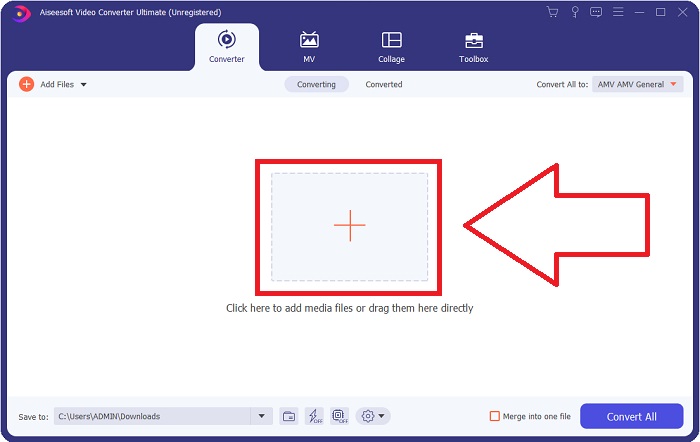
Stap 2: Start de software om te beginnen met het converteren van XviD naar FLV. Nadat je de software hebt gestart, verschijnt er een venster op je scherm met de Converter‑interface. Klik op de +‑knop in het midden van het venster of sleep video’s om bestanden van je computer te importeren.
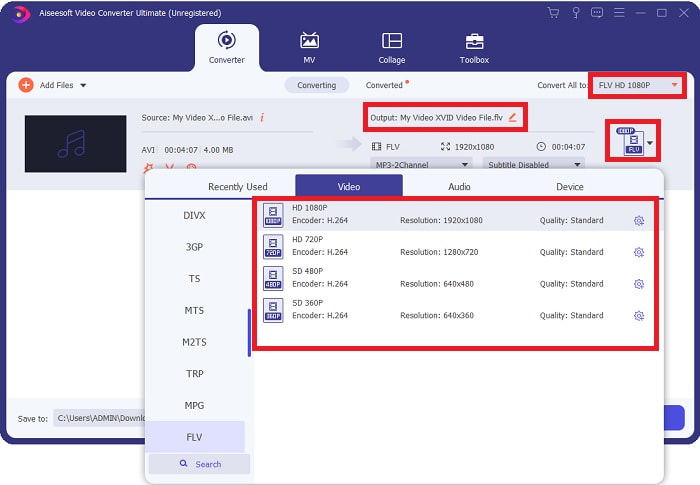
Stap 3: Vervolgens verschijnt er een ander venster. Klik op de selectie van videoformaten in de rechterhoek van het scherm. Zoek het videoformaat FLV en klik op de videokwaliteit die je verkiest.
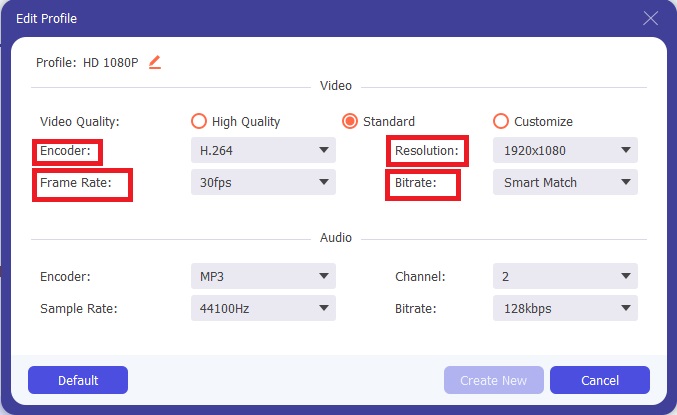
Stap 4: Wanneer de kwaliteit die je wilt niet beschikbaar is tussen de videokwaliteiten die de software aanbiedt, kun je je eigen videokwaliteit creëren door de resolutie, bitsnelheid (bitrate), framesnelheid, enz. aan te passen. Klik hiervoor op het tandwiel‑icoon direct naast de videokwaliteit die wordt weergegeven nadat je je videoformaat hebt gekozen. Klik op OK wanneer je klaar bent met het aanpassen van de video.
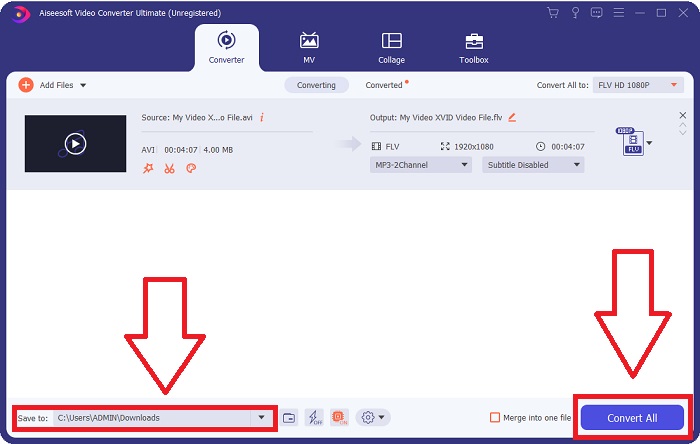
Stap 5: Nadat alle aanpassingen zijn gedaan, kun je nu de video converteren door op Alles converteren te klikken. Je kunt ook op de knop Opslaan in klikken en de map opgeven waarnaar je je geconverteerde video’s wilt laten overzetten.
Deel 2. Uitstekend alternatief voor gebruik bij het converteren van XviD naar FLV [Online]
Het is niet nodig om software te downloaden, installeren of registreren om online converters zoals Free Video Converter Online te gebruiken. Met dit online hulpmiddel kun je je bestanden eenvoudig en snel converteren vanuit je browservenster. Binnen enkele seconden kun je je HD‑video’s converteren naar MP4, FLV of elk ander populair videoformaat, terwijl je de oorspronkelijke kwaliteit behoudt. Deze online tools kunnen je in alle gevallen helpen, daarom is het nuttig dat je de onderstaande stappen leert:
Stap 1: Klik op deze link om door te gaan naar de hoofdpagina van Free Video Converter Online. Nadat je naar de hoofdpagina bent gegaan, klik je op Bestanden toevoegen om te converteren; vervolgens verschijnt er een venster bovenaan het scherm en klik je op Downloaden om de launcher te downloaden waarmee je de online tool kunt gebruiken. Installeer deze op je computer en klik daarna opnieuw op Bestanden toevoegen om te converteren om de online tool te openen.
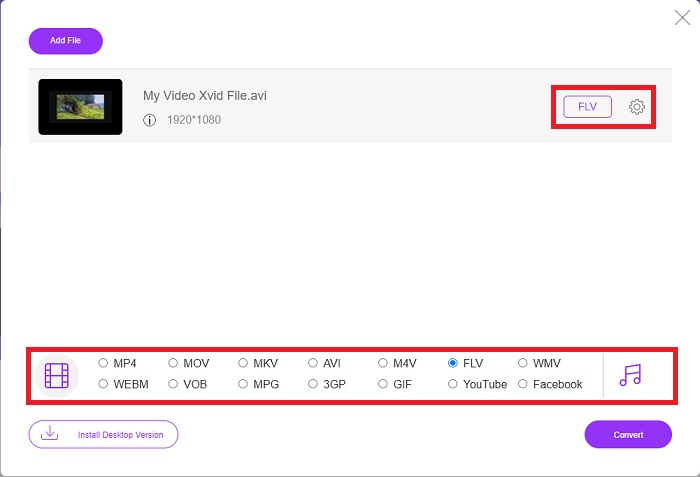
Stap 2: Je kunt nu het videoformaat FLV kiezen uit de reeks formaten die onderaan staan. Klik op het tandwiel‑icoon direct naast het FLV‑videoformaat om alle gedetailleerde specificaties van een video aan te passen, bijvoorbeeld de resolutie, framesnelheid, enz. Klik op OK wanneer je klaar bent.
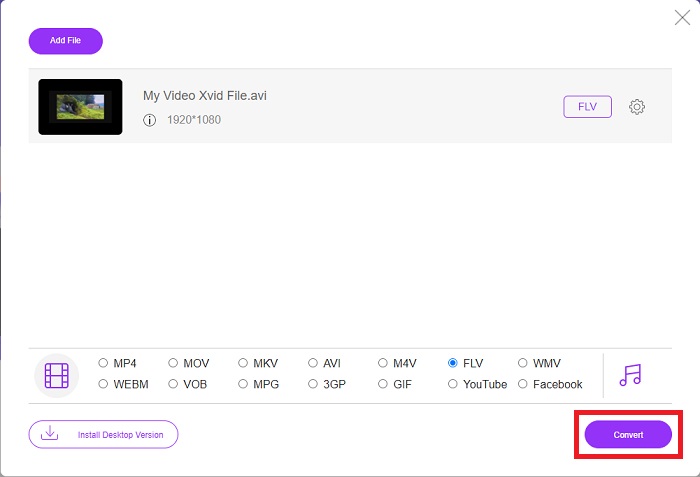
Stap 3: Tot slot kun je je videobestand nu converteren door onderaan het scherm op het pictogram Converteren te klikken. Wacht een minuut of twee en er verschijnt een venster dat aangeeft dat je conversie is voltooid.
Trouwens, je kunt deze tool ook gebruiken om met gemak je FLV‑bestanden naar XviD te converteren.
Deel 3. Vergelijkingstabel: XviD & FLV
XviD gebruikt de codec van het XviD-formaat. Een programma dat video comprimeert en decomprimeert naar MPEG-4 ASP, een compressiestandaard, in plaats van een videoformaat zoals MP4, is wat het is. Dankzij de compressiemogelijkheden van de XviD-inhoud is het mogelijk om een volledige film in te korten zodat deze op een cd past, terwijl de dvd-kwaliteit behouden blijft. XviD-video-inhoud kan worden opgeslagen in verschillende bestandscontainers, zelfs als de bestandsextensie .xvid wordt gebruikt. Een AVI-bestand kan bijvoorbeeld video.xvid.avi heten, afhankelijk van wie het heeft gemaakt. XviD valt onder de GPL, een gratis en open source licentie voor de software.
Videobestanden die zijn opgeslagen in de Adobe Flash (FLV)-containerindeling zijn echter FLV-bestanden. Streams van audio en gecodeerde videogegevens op dezelfde manier als de standaard Flash. SWF-formaat en metadatapakketten zijn opgenomen in de korte koptekst. Met de Flash Video Exporter plug-in (meegeleverd met Adobe Animate) of een andere toepassing die FLV-bestanden ondersteunt, kunnen gebruikers hun Flash Video-inhoud in FLV-indeling exporteren. Naast QuickTime en Windows Media kan Adobe Media Encoder ook andere videoformaten coderen. Om meer te weten te komen over de gedetailleerde vergelijking, bieden we u hieronder een vergelijkingstabel:
| Bestandsextensie | XviD | FLV |
| Bestandstype | MPEG-4 Deel 2-compatibele video | Flash-videobestand |
| Ontwikkeld door | DivX, Inc. | Adobe-systeem |
| Voordelen | DivX staat bekend om zijn vermogen om een delicate balans te vinden tussen kwaliteit en bestandsgrootte in termen van compressie. Als gevolg hiervan kan het worden gebruikt voor rippen, het proces van het kopiëren van audio- en videobestanden van een bron naar de harde schijf van een computer ter voorbereiding op opslag en conversie. | Adobe Flash is een uitstekende keuze voor websites die animatie en interactieve elementen willen opnemen. Het heeft de potentie om op lange termijn een aanzienlijke impact te hebben. De meest populaire games van Flash waren destijds eenvoudig. |
| Nadelen | Het is niet voor elk platform beschikbaar. | De laatste jaren is de populariteit van FLV afgenomen. FLV-content kost veel tijd en geld om te produceren. Een van de grootste nadelen van Flash is dat het niet kan worden bekeken op iOS-apparaten, waardoor het vermogen om nieuwe volgers aan te trekken ernstig wordt beperkt. |
| Programma's openen het videoformaat | ◆VLC-mediaspeler◆ Windows Media Player& ◆BS-speler ◆ DivX-mediaspeler ◆Elmedia-speler | ◆VLC-mediaspeler ◆Adobe Flash Player |
Deel 4. Veelgestelde vragen over XviD naar FLV-conversie
Is XviD-codec veilig?
Xvid is een populaire en effectieve codec en is volledig veilig in gebruik. Het downloaden van de Xvid‑codec van een website of dienst die je niet kent of vertrouwt, is geen goed idee. We raden bijvoorbeeld sterk af om een codec‑pack te installeren van een bittorrent‑website, omdat dit kwaadaardige software kan zijn die zich voordoet als legitieme software. Het probleem doet zich ook voor wanneer je probeert video’s op internet te bekijken. Om je XviD‑bestanden af te spelen, vind je hier de beoordeling van de beste XviD‑spelers die je kunt proberen.
Is XviD-codec gratis?
Xvid Codec Pack is een gratis videocompressie en kwaliteitscodec. Xvid is extreem snel omdat het kan optimaliseren voor moderne CPU's. Realtime video-opname van een camera en vloeiend afspelen van HD-video is geen probleem. Het resterende vermogen van uw computer is voldoende voor andere dingen!
Wat is de FLV-stream?
FLV is een eenvoudige container die op bestanden gebaseerde progressieve streaming 'ondersteunt' omdat het je in staat stelt om slechts een deel van het bytebereik van een video te ontvangen terwijl de video als geheel wordt afgespeeld (voor mp4 heb je meta zoals Moov, enz. nodig om af te spelen )
Gevolgtrekking
Om alle gegeven punten af te sluiten, weten we dat de conversie van XviD naar FLV mogelijk is vanwege deze twee beste en gebruiksvriendelijke converters op het gebied van software en online tools. Dit artikel raadt het het meest aan omdat het geen tool is die vergelijkbaar is met andere software en online tools en je niet hoeft te kiezen of je het op Windows of Mac kunt gebruiken, omdat je het gratis op beide besturingssystemen kunt gebruiken.
-
 4 geverifieerde methoden om TS naar FLV op desktop / online te converteren
 U kunt TS standaard niet openen op uw computer of mobiel. De enige manier om de videobestanden te bekijken, is door TS naar FLV of andere formaten te converteren met onze concrete gids.
-
 3 Oplossingen om MTS gratis en online naar FLV te converteren
 Wilt u MTS naar FLV converteren? Hier zijn 3 gratis MTS naar FLV-conversiesoftware die u kunt proberen om MTS naar FLV te converteren op Mac OS X en Windows 10/8/7.
-
 De beste manieren om VOB naar FLV te converteren [gratis en online inbegrepen]
 Wilt u een VOB-bestand converteren naar een FLV-bestand? U kunt de taak eenvoudig voltooien met desktop- of online-converters. Lees deze gids en leer hoe u VOB gemakkelijk en snel naar FLV kunt transformeren.
