Gebruikershandleiding

Oplossingen voor videoconversie

Begin

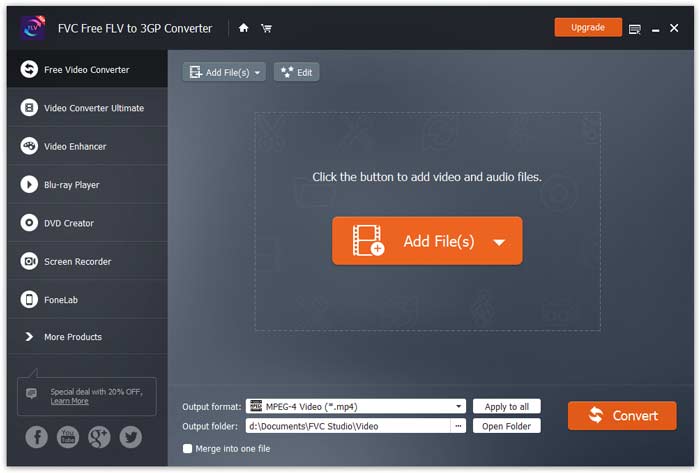
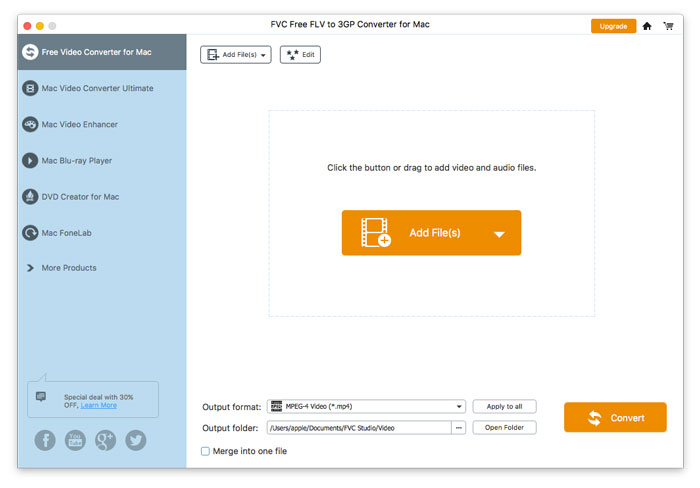
FVC Free FLV to 3GP Converter is een eenvoudige maar krachtige desktoptoepassing waarmee u Flash-videobestanden met slechts een paar klikken naar 3GP kunt converteren. Het programma staat batchconversie toe, dus u kunt meerdere bestanden tegelijk converteren.

Hoofdinterface

Download en installeer

Download de installatie voor uw computer. Dubbelklik op het gedownloade bestand en volg de installatie-instructies, voer vervolgens de toepassing uit.

Voorkeuren

Om de instellingen voor de conversie te configureren, gaat u naar Voorkeuren en kunt u de uitvoermap kiezen, de CPU-affiniteit selecteren, enz.

Voorkeuren

Converteer FLV naar 3GP

Stap 1. Voeg een FLV-bestand toe dat u wilt bewerken

Start de converter, klik linksboven in het venster op Bestand(en) toevoegen, zoek de bestanden die u wilt converteren, selecteer ze en klik op Openen.

Voeg FLV-bestanden toe

Stap 2. Bewerk de bestanden

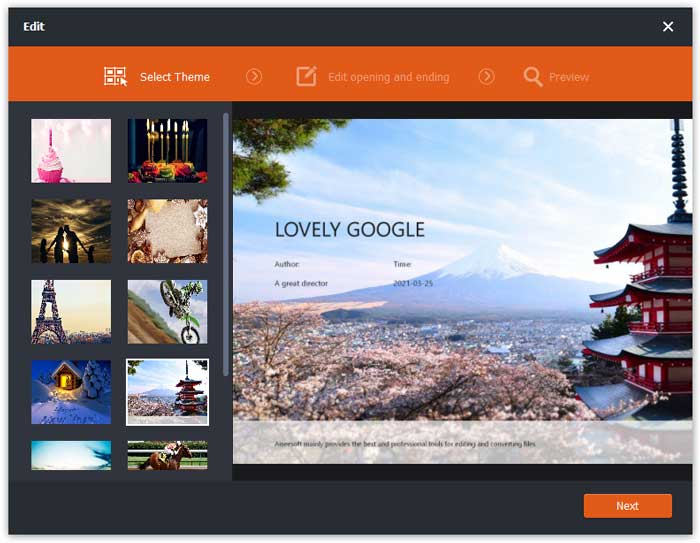
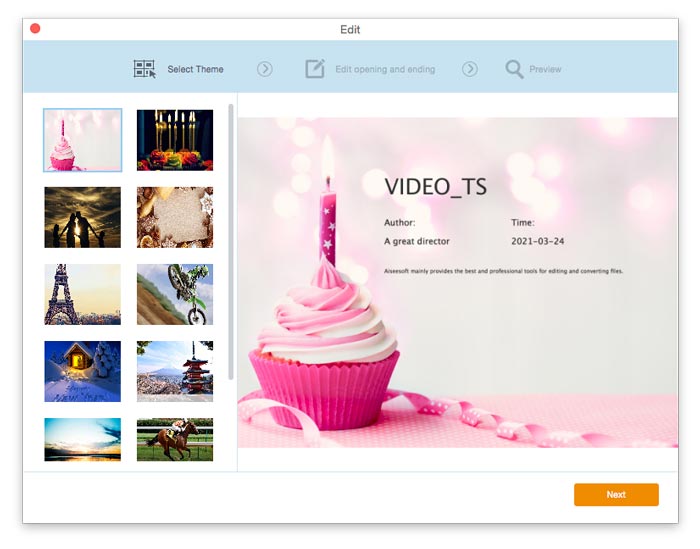
U kunt de bestanden die u in het programma hebt geïmporteerd bewerken via de ingebouwde editor, die u opent met de knop Bewerken op de menubalk bovenaan. Kies daarna een thema om uw video te verfraaien.

Selecteer thema

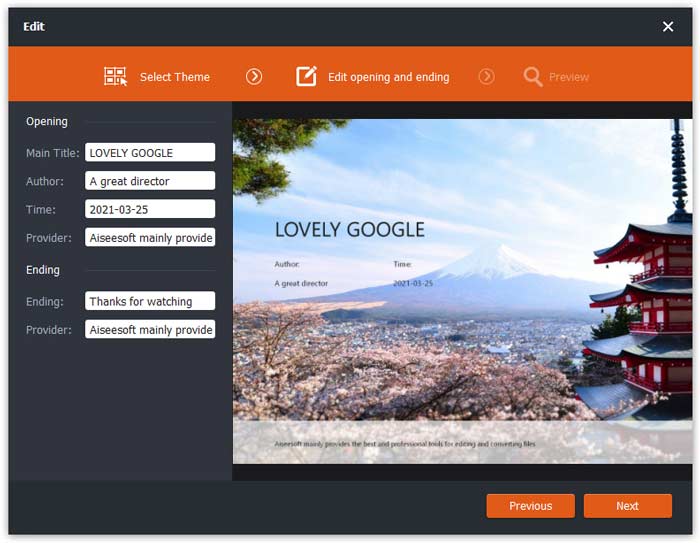
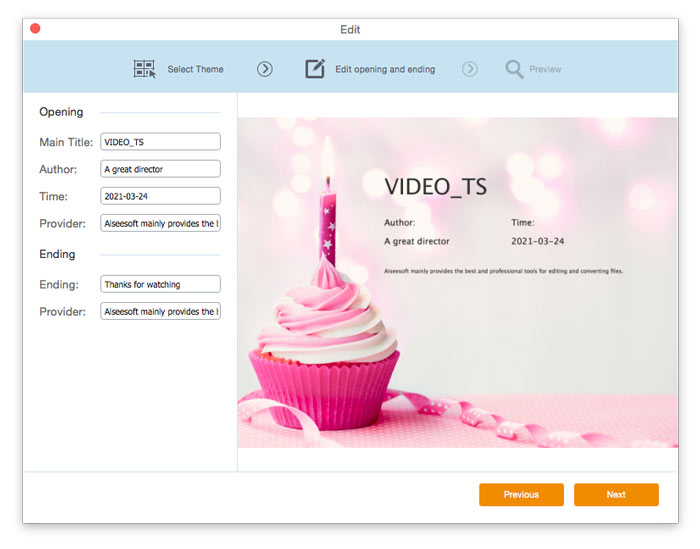
Klik vervolgens op Volgende om door te gaan. Hier kunt u de hoofdtitel, auteur, tijd en aanbieder instellen voor de opening en afsluiting van de video.

Wijzig de thema-instellingen

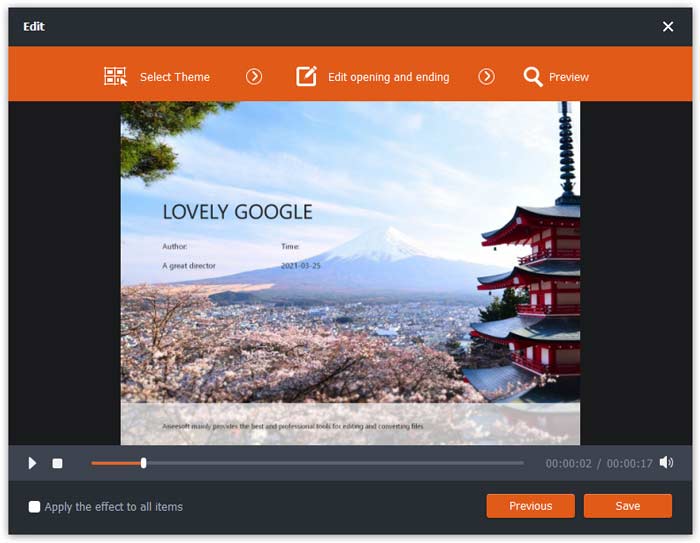
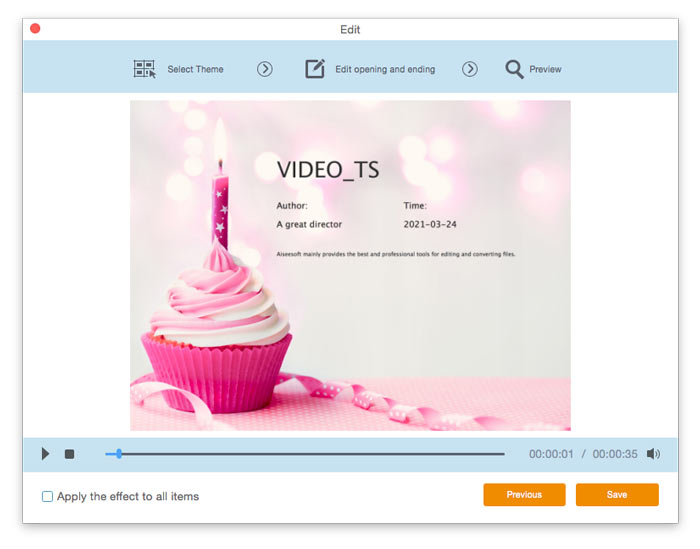
Klik op Volgende om deze vooraf te bekijken. Klik daarna op de knop Opslaan om de instellingen op te slaan.

Bewaar thema-instellingen

Stap 3. Stel het doelformaat in

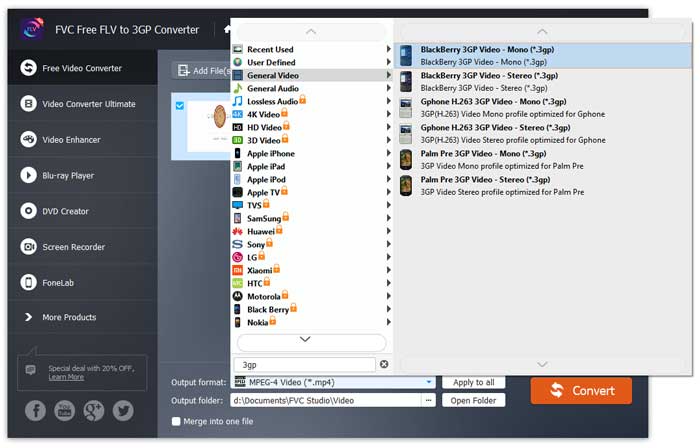
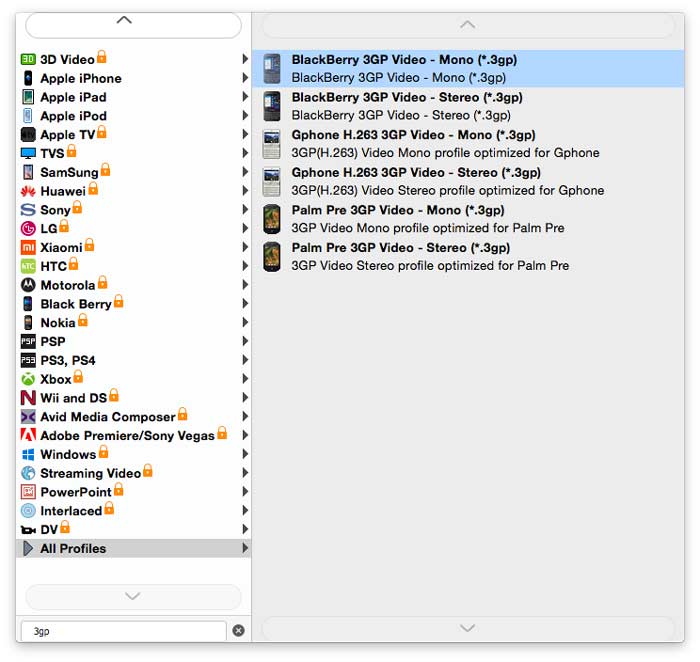
Ga naar het veld Uitvoerformaat en kies 3GP uit de lijst met voorinstellingen die op het scherm verschijnt.

Selecteer 3GP

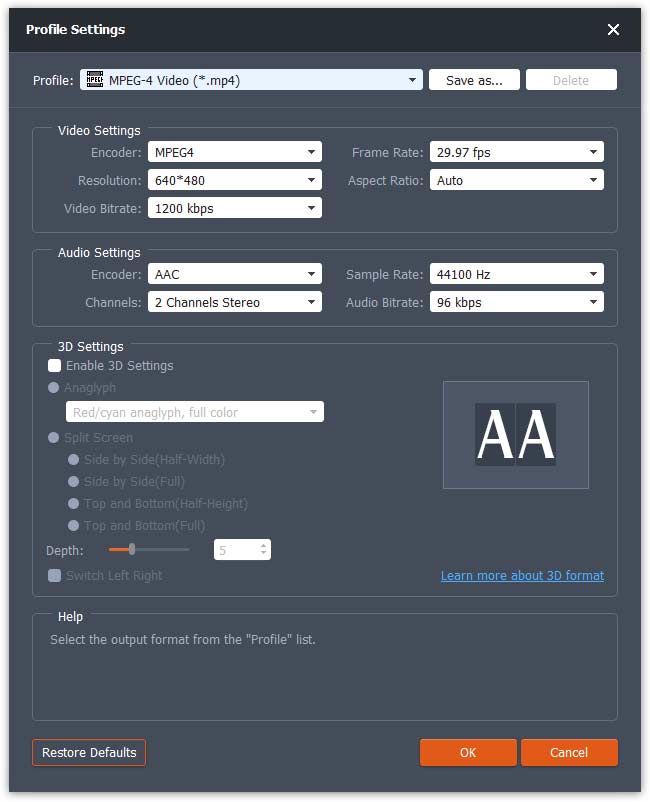
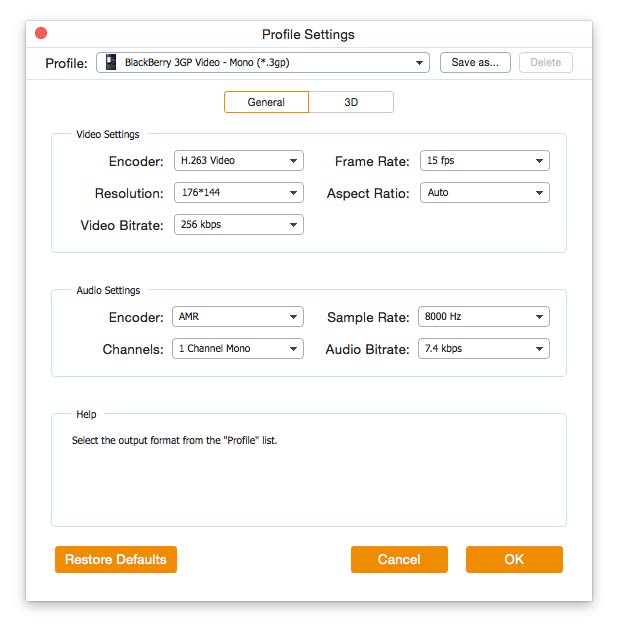
Klik op het pictogram Tandwiel en pas de video- en audioparameters naar wens aan. Klik daarna op OK.

Profielinstellingen

Stap 4. Start de conversie van FLV naar 3GP

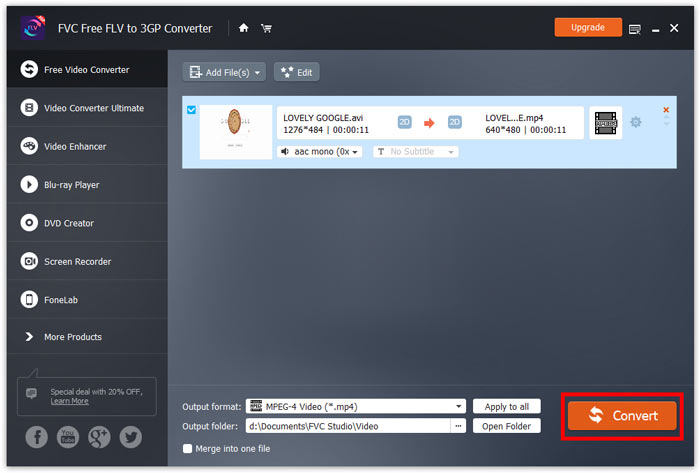
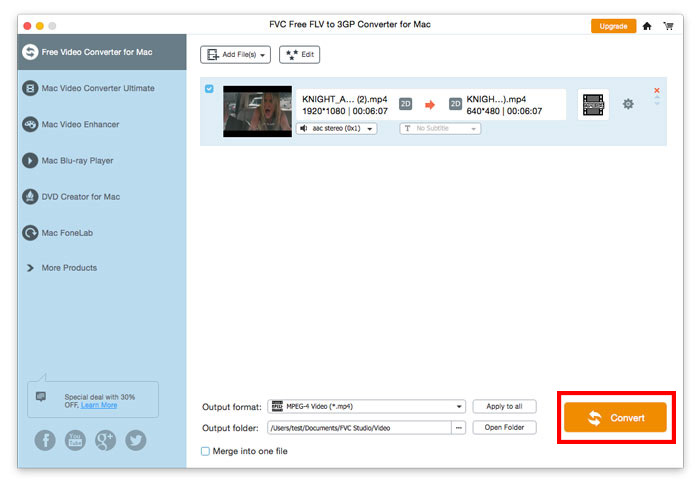
Ga naar het veld Uitvoermap en kies de map voor het exporteren. Klik daarna op Converteren en wacht tot de conversie is voltooid.

Start de conversie

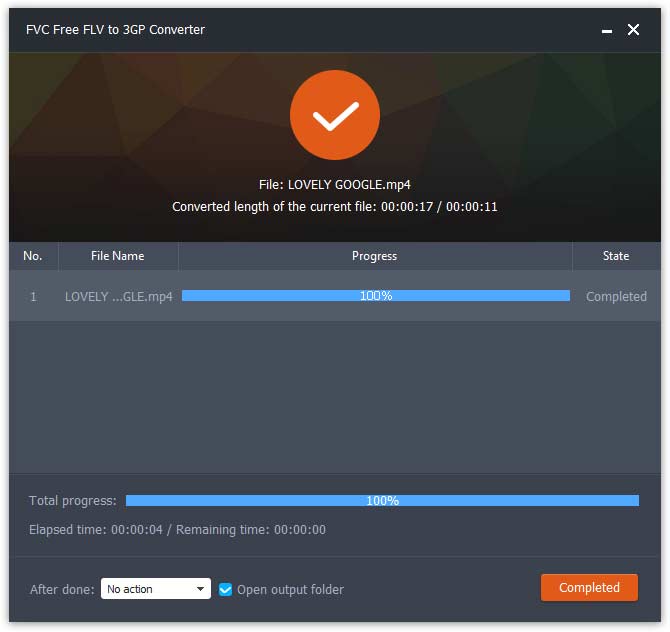
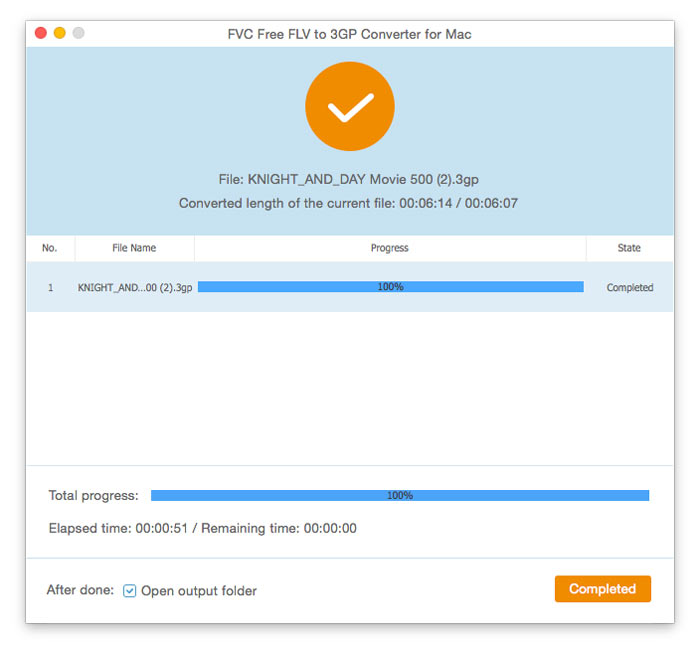
Zodra de conversie voorbij is, wordt de map automatisch geopend en kun je genieten van je video's.

Conversie voltooid

Gebruikershandleiding

Oplossingen voor videoconversie

Begin

FVC Free FLV to 3GP Converter is een eenvoudige maar krachtige desktoptoepassing waarmee u Flash-videobestanden met slechts een paar klikken naar 3GP kunt converteren. Het programma staat batchconversie toe, dus u kunt meerdere bestanden tegelijk converteren.
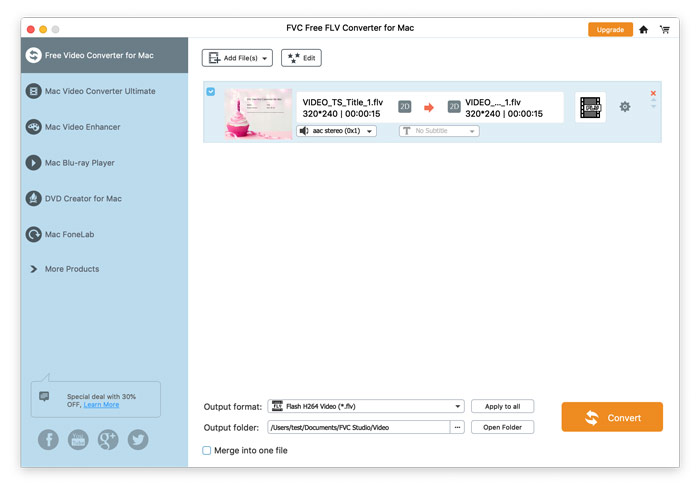
Hoofdinterface

Download en installeer

Download de installatie voor uw computer. Dubbelklik op het gedownloade bestand en volg de installatie-instructies, voer vervolgens de toepassing uit.

Voorkeuren

Om de instellingen voor de conversie te configureren, gaat u naar Voorkeuren en kunt u de uitvoermap kiezen, de CPU-affiniteit selecteren, enz.

Voorkeuren

Converteer FLV naar 3GP

Stap 1. Voeg een FLV-bestand toe dat u wilt bewerken

Start de converter, klik linksboven in het venster op Bestand(en) toevoegen, zoek de bestanden die u wilt converteren, selecteer ze en klik op Openen.

Voeg FLV-bestanden toe

Stap 2. Bewerk de bestanden

U kunt de bestanden die u in het programma hebt geïmporteerd bewerken via de ingebouwde editor, die u opent met de knop Bewerken op de menubalk bovenaan. Kies daarna een thema om uw video te verfraaien.

Selecteer thema

Klik vervolgens op Volgende om door te gaan. Hier kunt u de hoofdtitel, auteur, tijd en aanbieder instellen voor de opening en afsluiting van de video.

Wijzig de thema-instellingen

Klik op Volgende om deze vooraf te bekijken. Klik daarna op de knop Opslaan om de instellingen op te slaan.

Bewaar thema-instellingen

Stap 3. Stel het doelformaat in

Ga naar het veld Uitvoerformaat en kies 3GP uit de lijst met voorinstellingen die op het scherm verschijnt.

Selecteer 3GP

Klik op het pictogram Tandwiel en pas de video- en audioparameters naar wens aan. Klik daarna op OK.

Profielinstellingen

Stap 4. Start de conversie van FLV naar 3GP

Ga naar het veld Uitvoermap en kies de map voor het exporteren. Klik daarna op Converteren en wacht tot de conversie is voltooid.

Start de conversie

Zodra de conversie voorbij is, wordt de map automatisch geopend en kun je genieten van je video's.

Conversie voltooid