


 Video Converter Ultimate
 Scherm opnemer
 Videoreparatie
Beste MPG naar GIF-converter om MPG naar GIF te converteren [Gratis en premiumversie]
De beste manier om uw gevoelens aan uw dierbaren te uiten, is door een zinvolle boodschap te creëren. Maar wil je weten wat je veel beter op een andere manier kunt uiten? U kunt een GIF gebruiken. Ook bekend als Graphics Interchange Format. Dit zijn de afbeeldingen die u verzendt, maar ze zijn geüpgraded. Deze bewegende beelden zijn gemaakt om eenvoudig uw gevoelens voor iemand direct of indirect te uiten. Wist je dat de meeste berichten-apps GIF ondersteunen, evenals onze ingebouwde messenger? Maar in sommige oude versies van de telefoon biedt het dit formaat niet. Hoewel GIF leuk is, krijg je niet altijd de emotie die je wilt uiten.
Dus, je bent hier om te ontdekken wat de beste manier is om je MPG naar GIF-formaat te veranderen. Is het niet leuk om je eigen GIF te maken? In plaats van te zoeken naar wat je zou moeten gebruiken, kun je net zo goed je eigen GIF maken door er je persoonlijke touch aan toe te voegen. De beste manier om te weten hoe je dat doet, is dit artikel te lezen. Het biedt namelijk voldoende informatie, stappen en tools voor de klus. Dus, zonder er verder omheen te draaien, laten we doorgaan naar de belangrijke details van dit artikel. Lees verder om meer te weten te komen over deze lijst met converters.

Deel 1. 4 Beste tool om MPG naar GIF-formaat PC of Mac te converteren
1. FVC Video Converter Ultimate
Als je een grappige boodschap wilt delen zonder te veel tekst te typen, dan helpt deze tool je daarbij. Met deze tool kun je mpg naar geanimeerde gif converteren en hij is bovendien ontwikkeld door FVC. FVC Video Converter Ultimate stelt de gebruiker in staat elk type formaat om te zetten naar een afspeelbaar formaat dat je graag wilt gebruiken. Misschien vraag je je af waarom je deze tool zou kiezen. Is er iets bijzonders aan deze tool? Ja, deze tool is multifunctioneel. Hij kan je meest betrouwbare ripper, MV-maker, collage-maker en nog veel meer zijn. Dit betekent simpelweg dat deze tool meer kan dan welke andere tool dan ook. Een andere geweldige functie is de Ultrafast-conversie, waarmee je je video in een mum van tijd converteert met behulp van deze tool. Om te weten hoe je deze tool gebruikt, volg je deze stappen zorgvuldig, zodat je een geslaagde conversie naar je gewenste formaatkwaliteit krijgt.
Stap 1. Installeer de tool op je pc of Mac. Volg de instructies na de installatie en klik op Voltooien om de tool te starten.
Gratis downloadVoor Windows 7 of nieuwerVeilige download
Gratis downloadVoor MacOS 10.7 of nieuwerVeilige download
Stap 2. Na het hele installatieproces verschijnt er een mini-interface zoals deze op je scherm.
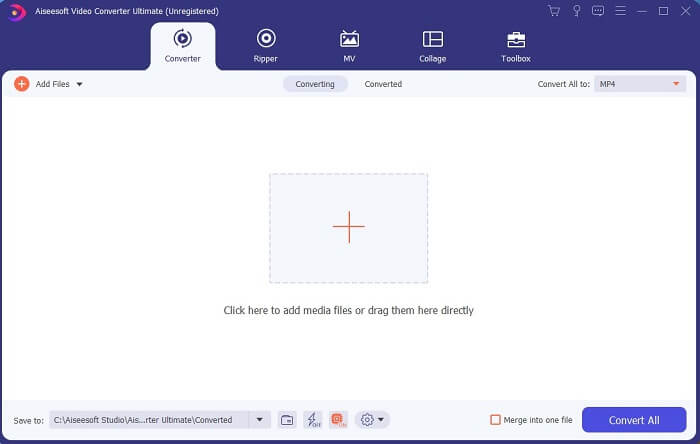
Stap 3. Klik op het plusteken om het bestand toe te voegen en klik op Openen om de conversie te starten, of je kunt de video eenvoudigweg slepen-en-neerzetten in de tool. De lengte van de video maakt daarbij helemaal niets uit.
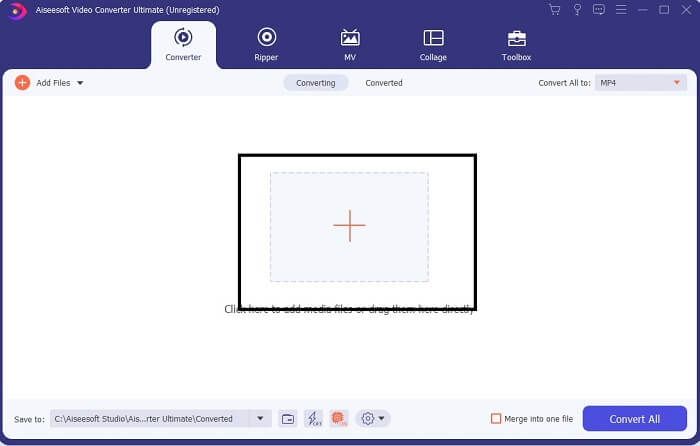
Stap 4. Klik op de uitklapknop aan de rechterbovenkant van de interface, scrol naar beneden en klik op het GIF-formaat. Kies de resolutie die je wilt; dat kan Groot, Middel of Klein zijn. Als alles klaar is, klik je op Alles converteren om de conversie te starten.

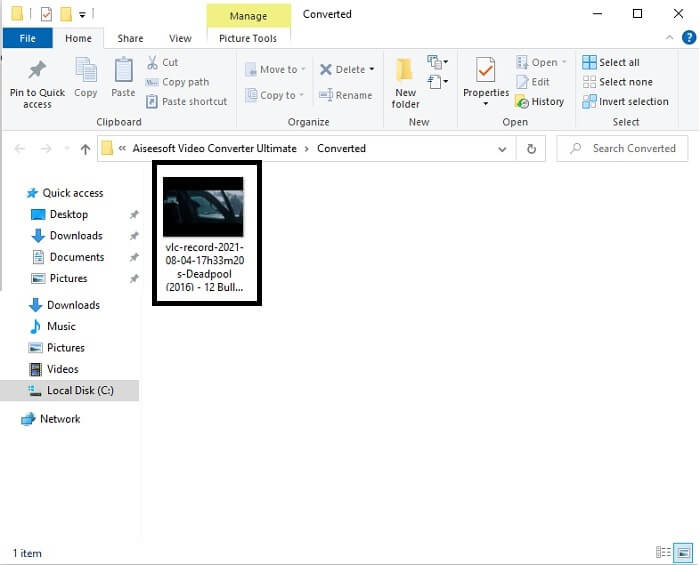
Stap 5. Na de conversie verschijnt er een bestandsbeheerder en wordt je uiteindelijke uitvoerbestand getoond. Nu kun je genieten van je GIF-formaat. Maar je kunt ook een .gif-bestand naar .mpg-formaat converteren met dezelfde stappen, alleen verander je het formaat.
2. FVC gratis online video-omzetter
Misschien denk je, wat als je geen geld hebt, kan ik dan nog steeds dezelfde conversie ervaren als de eerste? Het antwoord is een dikke JA. FVC biedt altijd de beste ervaring voor zijn klanten die geen geld hebben en ook voor degenen die hun tool willen uitproberen. Hoewel, deze tool doet alleen eenvoudige conversie, dus verwacht niet te veel zoals de premium-versie kan bieden. En het kan niet sneller meerdere video- en audioformaten converteren.
Maar het conversieproces dat deze tool biedt, is veel beter dan dat van andere premium converters en gratis converters. FVC Free Online Video Converter is er om je dag te redden. Zoals de naam al aangeeft, is het een gratis online tool waarmee je op maximaal niveau kunt converteren. In tegenstelling tot veel andere converters heeft deze tool geen advertenties of malware, geen registratie, geen inlog en geen persoonlijke gegevens nodig voordat je hem gebruikt. Als je op zoek bent naar een eenvoudige converter, dan is dit de juiste tool voor jou. Volg deze stappen om te weten hoe deze tool als converter functioneert.
Stap 1. Ga naar de officiële website door op deze link te klikken.
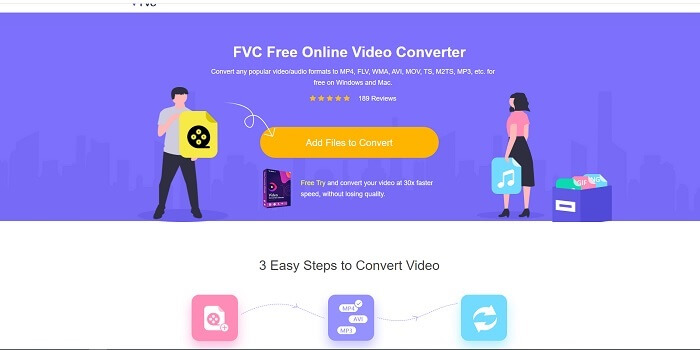
Stap 2. De webpagina zou er zo uit moeten zien. Klik vervolgens op Bestanden toevoegen om te converteren om deze online tool te starten.
Download de desktopversie om bestanden in batches te converteren.
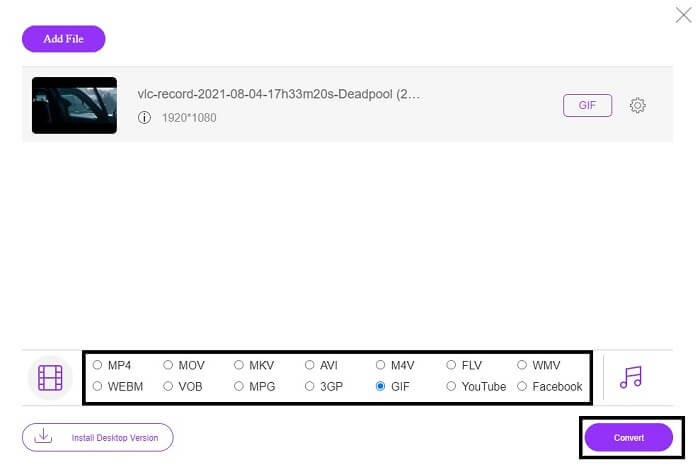
Stap 3. Kies de video die je wilt converteren. Selecteer na het kiezen van de video het GIF-bestandsformaat. Ter aanvullende informatie: je kunt ook andere video- en audioformaten kiezen, die kun je later bekijken als je wilt.
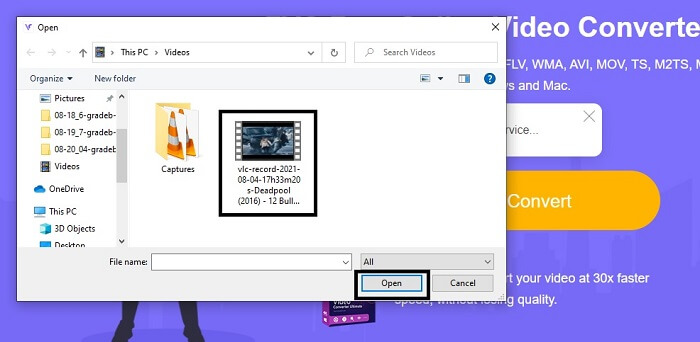
Stap 4. Kies waar je het uiteindelijke uitvoerbestand wilt opslaan. Als alles klaar is, klik je op Converteren om de conversie te starten. Dit duurt slechts enkele seconden.
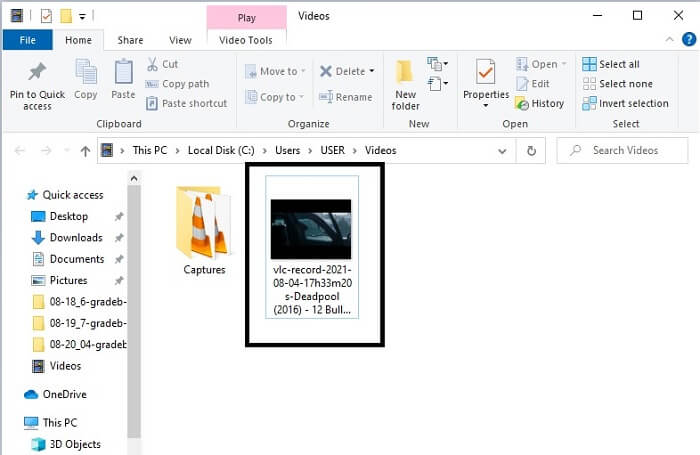
Stap 5. Om je geslaagde conversie te controleren, kun je je geconverteerde GIF-bestand terugvinden in je bestandsbeheer of Verkenner. Klik erop en geniet ervan.
3. VLC Media Player
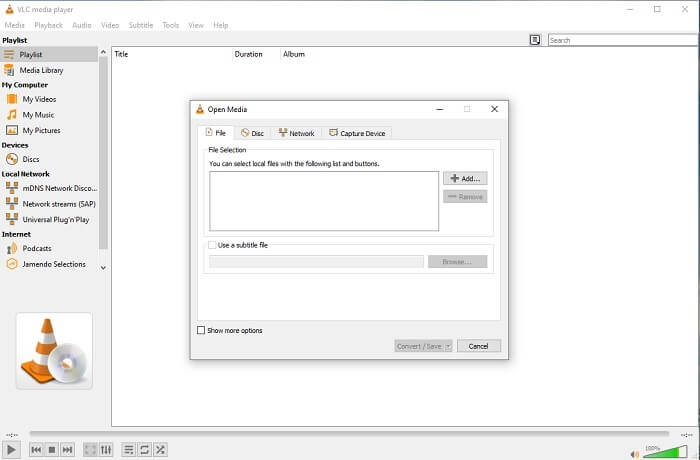
Deze tool staat bekend als een van de krachtigste mediaspelers. Maar wist je dat VLC-spelers ook MPG naar GIF kunnen converteren? Het aantal formaten dat het ondersteunt is echter zeer beperkt tot alleen de bekendste formaten. Ondanks dat het bekendstaat als een van de beste mediaspelers, is de conversiefunctie niet de beste keuze voor jou. Als je dus een betere converter wilt, kies je beter de online tool hierboven in plaats van deze tool. Maar als je de video gewoon wilt bekijken, dan moet VLC Media Player je keuze zijn, omdat de andere tool geen videospeler biedt: het hoofddoel daarvan is conversie.
4. Zamzar
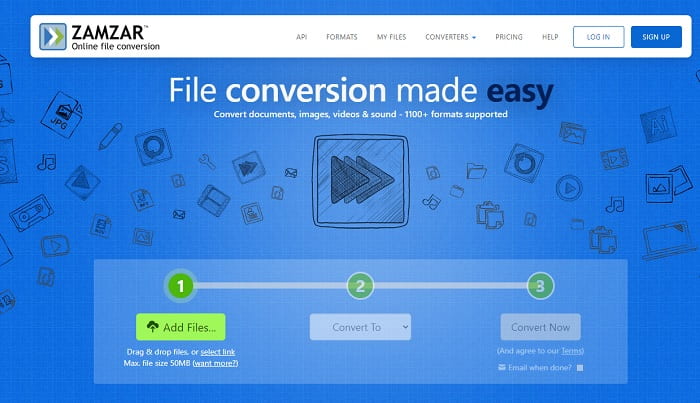
Een andere online tool die zorgt voor een geweldige conversie is Zamzar. Net als elke andere online converter delen ze dezelfde interface, en het biedt ook directe instructies over hoe het te converteren. Maar het proces van converteren en downloaden is anders. Hoewel het de gratis versie is, kunt u een maximale bestandsgrootte van 50 MB converteren. Omdat nadat je de video hebt geconverteerd, je naar de downloadfase moet gaan. Het is een hoop gedoe voor degenen die hun conversie verlaten en gewoon wachten tot het product wordt afgespeeld.
Deel 2. Vergelijkingstabel
| Gereedschapsfunctie/s | FVC Video Converter Ultimate | FVC gratis online converter | VLC Media Speler | Zamzar |
| Converter |  | | | |
| Bewerkingsgereedschap | |  | | |
| Krachtige Converter | | | | |
| Registratie nodig | | | | |
| Platformen | Desktop-gebaseerde app | Webgebaseerde app | Desktop-gebaseerde app | Webgebaseerde app |
| Prijsbereik | $25.00 1 maand/1 pc $55.20 Eenmalige aankoop voor 1 pc $119.00 Levensduur 5 PC | Het is een gratis online tool | Het is een gratis online tool | Gratis online tool Maar het levert ook een maandelijkse premie op. Voor de basis: $9 Voor de pro: $16 Voor zaken: $25 |
MPG versus GIF
MPG, gemaakt door de Moving Picture Experts Group (MPEG), is een veelgebruikt digitaal videoformaat om video-, audio- en metadata-info op te slaan. Het is heel handig bij het maken van films om te delen op internet. Die bestanden in MPG bevatten meestal MPEG-1 of MPEG-2 video/audio compressie.
GIF is een veelgebruikt afbeeldingsformaat voor webafbeeldingen. Naast het opslaan van kleine afbeeldingen en afbeeldingen die tekst bevatten, kan GIF ook basisanimaties op websites bevatten en weergeven. Het is een verliesvrij formaat en de GIF-compressie doet geen afbreuk aan de helderheid van het beeld.
Deel 3. Veelgestelde vragen over MPG naar GIF
Is er een manier om Photoshop te gebruiken en video om te zetten in een GIF?
Ja, je kunt MPG naar GIF converteren met Photoshop. En niet alleen het MPG-bestandsformaat: je kunt ook een ander formaat kiezen en dat naar een GIF laten omzetten. Een andere bijzondere functie is dat je de GIF ook kunt verbeteren zodat hij er beter uitziet. Klik hier om te leren hoe je MP4 naar GIF converteert.
Wat is de beste tool voor schermrecorders om GIF's op te nemen?
De beste schermrecorder die je voor die taak kunt gebruiken is FVC Screen Recorder. Deze tool is niet alleen uitstekend voor het opnemen van video’s. Hij heeft ook een ingebouwde audiorecorder en gameplay-recorder voor een veel betere game-ervaring. Deze tool vereist echter wel een betaling voordat je hem kunt gebruiken. Wees niet teleurgesteld, want er is ook een online tool die kan opnemen.
Waarom is de GIF gemaakt?
GIF is gemaakt om een afbeelding weer te geven terwijl er opslagruimte wordt bespaard. De bedenker van de GIF is Steve Wilhite, een Amerikaanse informaticus, met hulp van techgigant CompuServe eind 1987. Klik hier voor meer informatie over GIF’s.
Gevolgtrekking
Eindelijk, nu je weet hoe je een GIF op jezelf kunt maken, kun je het maar beter proberen en ervan genieten. Alleen al door deze eenvoudige tool te gebruiken, kunt u het verschil maken. In plaats van op internet te zoeken, ben je nu een gecertificeerde GIF-maker. Je kunt nu ook je gevoelens op je eigen manier uiten met je persoonlijke benadering en expertise die je hebt ontwikkeld door dit artikel te lezen. Ik hoop dat je kunt genieten van het leven van een betere GIF die je maakt en je beste GIF met de wereld kunt delen.
-
 [Gids] M4V-video's converteren naar geanimeerde GIF's op Windows/Mac
 Als je geanimeerde GIF-bestanden wilt maken van je favoriete M4V-video's, kun je leren over 2 eenvoudige en efficiënte manieren om M4V-video's naar GIF's te converteren met aangepaste instellingen.
-
 WebM naar GIF - 3 gratis WebM naar GIF-converters om uw eigen GIF's te maken
 Is WebM een GIF? Hoe maak je van een video een GIF? Is er een gratis WebM naar GIF-converter? Dit bericht deelt 3 gratis manieren om u te helpen WebM naar GIF te converteren.
-
 Hoe MKV-video's naar geanimeerde GIF's te converteren zonder Photoshop/FFmpeg
 Na het downloaden en bekijken van MKV-films op uw computer, wilt u misschien enkele prachtige momenten delen met vrienden of op internet als GIF's. In dit artikel leert u over de 2 gemakkelijkste manieren om MKV naar GIF te converteren.

