


 Video Converter Ultimate
 Scherm opnemer
 Videoreparatie
 Beveiligde download
2 Efficiënte manier om WMV naar GIF-bestanden te converteren voor eenvoudig delen
Wanneer je de interessante en prachtige fragmenten uit WMV-video's knipt en ze met je vrienden wilt delen, zul je merken dat ze niet via veel platforms kunnen worden verzonden. De beste oplossing is om WMV-segmenten te converteren naar geanimeerde GIF-bestanden met kleine afmetingen en hoge compatibiliteit met internet of draagbare apparaten. Op deze manier kun je eenvoudig je favoriete momenten in de video's delen via elke app.
In dit artikel worden de 2 beste methoden geïntroduceerd waarmee je stap voor stap WMV‑video’s naar GIF’s kunt converteren. Je kunt kiezen voor de professionele methode om alle problemen op te lossen, of voor de eenvoudige methode met minder functies maar met makkelijke stappen. Lees verder om er meer over te weten te komen.

Deel 1: De beste en efficiënte manier om gratis WMV-video's naar GIF's te converteren
Om op een efficiënte manier leuke GIF’s van WMV‑video’s te maken, kun je het beste vertrouwen op de professionele GIF‑maker: FVC Free Video to GIF Maker. Dit is in feite een veelzijdige videoconverter die meer dan 100 formaten naar elk gewenst formaat kan omzetten, inclusief het converteren van WMV naar GIF. Bovendien ondersteunt het het aanpassen van de videoresolutie en beeldsnelheid (frame rate) om hoge kwaliteit en vloeiende weergave te behouden.
- 1. Zet WMV-video's met eenvoudige klikken over naar GIF's.
- 2. Trim en clip de WMV-video's om de gewenste delen te behouden.
- 3. Pas de videoresolutie, framesnelheid en effecten vrij aan.
- 4. Snijd, watermerk, watermerk en roteer de WMV voordat u GIF's maakt.
Gratis downloadenVoor Windows 7 of hogerVeilige download
Gratis downloadenVoor MacOS 10.7 of hogerVeilige download
Stap 1: Download gratis FVC Free Video to GIF Maker voor Windows/Mac en start het programma. Klik op de knop Add Files om de gewenste WMV‑video’s te kiezen die je naar GIF’s wilt converteren.

Stap 2: Klik op de knop Edit om de video’s in korte animaties te knippen. Je kunt de video’s ook vrij bijsnijden en roteren. Vervolgens kun je naar wens thema’s, effecten en ondertitels toevoegen.

Stap 3: Klik daarna op het Profile-menu en kies het formaat GIF om te exporteren. Klik op het pictogram Settings en stel de resolutie en beeldsnelheid in op de hoogste waarde om de kwaliteit en vloeiendheid van de GIF‑bestanden te behouden. Ga vervolgens terug naar de hoofdinterface en klik op de knop Convert om te beginnen met het omzetten van WMV naar GIF.

Deel 2: Hoe u WMV eenvoudig gratis online kunt transformeren naar de geanimeerde GIF
FVC Free Online Video Converter is zeer eenvoudig te gebruiken en helpt je WMV‑video’s online naar geanimeerde GIF’s te converteren zonder extra software te downloaden. Het ondersteunt het importeren van elk formaat en het exporteren van video’s naar meer dan 10 gangbare formaten. Ondanks de lagere resolutie en beeldsnelheid van de GIF‑instellingen is dit de beste keuze voor een snelle conversie. De gedetailleerde stappen worden hieronder uitgelegd:
Stap 1: Open FVC Free Online Video Converter in een willekeurige browser. Klik op de knop Add Files to Convert om de launcher te installeren. Klik daarna nogmaals op de knop om de bewerkte WMV‑bestanden toe te voegen en de converter te starten.
Download de desktopversie om bestanden in batches te converteren.
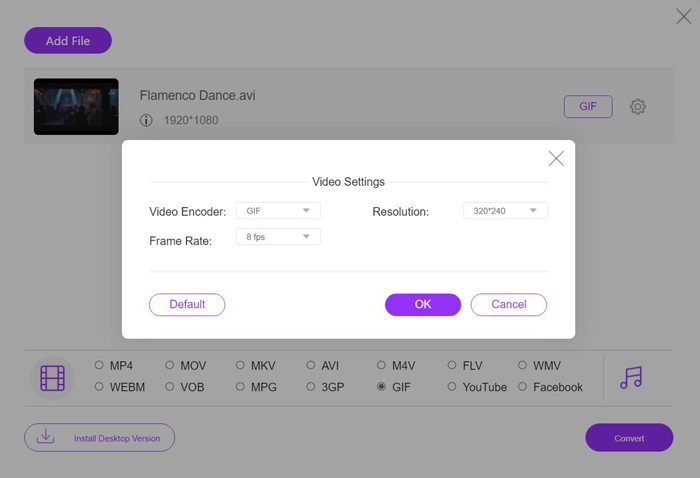
Stap 2: Kies het GIF‑formaat in de videolijst en klik vervolgens op het pictogram Settings om de resolutie 320×240p en de beeldsnelheid van 8 fps te selecteren. Klik daarna op de knop OK om de instellingen op te slaan. Klik vervolgens op de knop Convert om het opslagpad te kiezen en te beginnen met het omzetten van WMV‑video’s naar GIF‑bestanden.
WMV versus GIF
WMV, geproduceerd door Microsoft, was in de jaren 2000 een van de meest voorkomende videoformaten. Het kan via internet worden bekeken en door verschillende mediaspelers op Windows worden afgespeeld. En het is ook het standaard videobestandsformaat van Windows Media Player. Maar het is onlangs overgenomen door andere formaten.
GIF is een veelgebruikt afbeeldingsformaat voor webafbeeldingen. Naast het opslaan van kleine afbeeldingen en afbeeldingen die tekst bevatten, kan GIF ook basisanimaties op websites bevatten en weergeven. Het is een verliesvrij formaat en de GIF-compressie doet geen afbreuk aan de helderheid van het beeld.
Deel 3: Veelgestelde vragen over het converteren van WMV-video's naar GIF's
1. Hoe verander je WMV naar GIF met de originele kwaliteit?
Eigenlijk kun je de originele kwaliteit niet behouden na het converteren van WMV naar GIF. GIF ondersteunt alleen 256-bits kleuren, dus de beeldkwaliteit is relatief laag en de bestandsgrootte is klein. Maar je kunt FVC Free Video to GIF Maker gebruiken om de instellingen aan te passen en een relatief hoge kwaliteit te behouden.
2. Waarom kan ik geen WMV-fragmenten op Twitter sturen?
Dat komt omdat Twitter alleen MP4- en MOV-videoformaten ondersteunt. Als je een filmfragment op Twitter wilt delen, kun je WMV-video's beter converteren naar compatibele GIF-bestanden met kleinere formaten.
3. Moet ik de audiotrack verwijderen bij het converteren van WMV naar GIF?
Nee, u hoeft dit niet te doen. Omdat GIF alleen wordt gecombineerd met meerdere afbeeldingen, ondersteunt het geen audiobestanden. Wanneer u WMV naar GIF wilt overbrengen, wordt de audiotrack automatisch gewist.
Gevolgtrekking
GIF is nu erg populair en misschien wil je interessante of prachtige GIF's maken van WMV-video's. Dit artikel heeft 2 eenvoudige en efficiënte manieren geïntroduceerd om u te helpen WMV-video's naar GIF's te converteren. U kunt WMV gratis online naar GIF transformeren met basisaanpassing. Om de hoge kwaliteit en vloeiendheid te behouden, download FVC Free Video naar GIF Maker gratis om de resolutie en framesnelheid te wijzigen.
-
 Gratis FLV naar Xvid Converter – Converteer FLV naar Xvid voor cd/dvd-speler
 Dit bericht is een stapsgewijze handleiding voor het gratis converteren van FLV naar Xvid-gecodeerde bestanden, zodat u de FLV-videobestanden moeiteloos op een cd- en dvd-speler kunt afspelen.
-
 MKV-codec downloaden in Windows Media Player voor soepel afspelen
 Kan MKV-video niet afspelen in Windows Media Player? U kunt gratis MKV-codec downloaden voor Windows Media Player. Integendeel, converteer de MKV om deze speelbaar te maken in Windows Media Player.
-
 Hoe AVI-video's naar geanimeerde GIF-bestanden op Windows/Mac te converteren
 Wilt u de interessante AVI-segmenten selecteren om GIF-memes te maken? Dit artikel vertelt je de 2 beste methoden om de AVI-video's te knippen en AVI gratis naar geanimeerde GIF-bestanden te converteren.

