


 Video Converter Ultimate
 Scherm opnemer
 Videoreparatie
 Beveiligde download
Perfecte manieren om afbeeldingen naar PNG te converteren
Om afbeeldingen in hoge kwaliteit weer te geven, gebruiken mensen het PNG-bestandsformaat. PNG-bestanden, ontwikkeld om beter te presteren dan GIF-bestanden, bieden verliesvrije compressie en een breder en helderder kleurenspectrum. PNG‑conversie is essentieel, vooral als je beelden van hoge kwaliteit wilt. Je hebt geluk, want in dit artikel laten we je verschillende methoden zien om bestanden te converteren. Je kunt bestanden converteren met online en offline programma’s. Zo kun je bepalen welke toepassing het beste bij je past. Maar eerst: lees dit artikel om de beste werkwijzen te leren om afbeeldingen naar PNG te converteren.

Deel 1: eenvoudigste methoden om afbeeldingen online naar PNG te converteren
Converteer afbeeldingen naar PNG met behulp van FVC Free Image Converter
FVC Free Image Converter is een van de beste online tools om afbeeldingen naar PNG te converteren. Deze online afbeeldingsconverter zet elk afbeeldingsbestandsformaat om naar PNG. De tool biedt ook een overzichtelijke interface en duidelijke opties. Zowel professionals als beginners kunnen deze tool gebruiken om op deze manier foto’s te converteren. Het invoerformaat dat deze tool aankan, omvat onder andere JPG, PNG, JPEG, TIFF, BMP, ICO en meer. Bovendien is hij eenvoudig te gebruiken. Deze afbeelding‑naar‑PNG‑converter heeft maar een paar stappen nodig om foto’s te converteren. Hij garandeert ook een hoge beeldkwaliteit. Deze afbeeldingsconverter ondersteunt bovendien batchconversie. Zo kun je in één keer een groot aantal foto’s omzetten. Volg de onderstaande stappen om de afbeelding naar JPG te converteren.
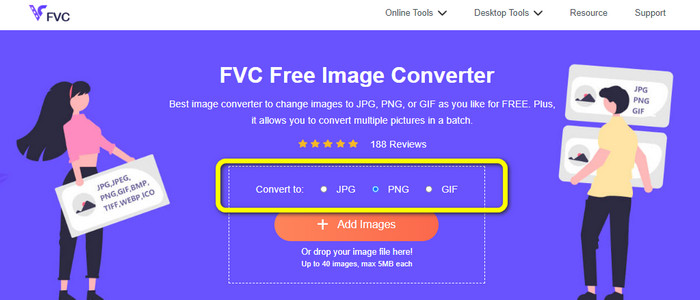
Stap 1: Ga naar de officiële website van FVC Free Image Converter. Selecteer het bestandsformaat PNG als je uitvoerformaat bij de opties Converteren naar.
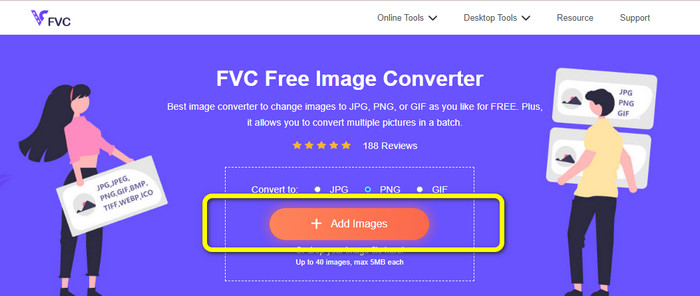
Stap 2: De volgende stap is het selecteren van de knop Afbeeldingen toevoegen. De map van je computer verschijnt op je scherm; klik op de afbeelding die je wilt converteren en klik vervolgens op Openen. Wacht op het conversieproces.
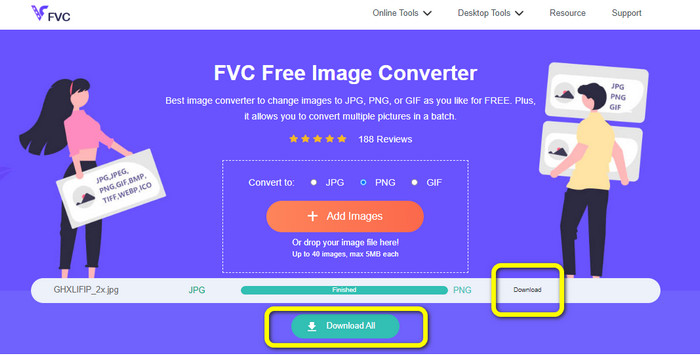
Stap 3: Klik tot slot op de knop Downloaden of Alles downloaden om je geconverteerde afbeeldingen op te slaan. Je kunt je gedownloade afbeelding openen op de door jou gekozen opslaglocatie.
Converteer afbeeldingen naar PNG met behulp van Image Candy
Image Candy is een andere online tool om afbeeldingen naar PNG te converteren. Het ondersteunt een breed scala aan afbeeldingsformaten, zoals PNG, JPG, GIF en meer. Ook kan het foto’s converteren tot wel 2 GB in grootte. Het gebruik van deze converter is heel eenvoudig. Hij is bovendien in alle browsers toegankelijk. Daarnaast wordt je privacy door deze app beschermd. De toepassing verwijdert je foto na 24 uur.
Maar het staat alleen apparaatgebaseerde uploads toe. U kunt geen afbeelding uploaden vanuit de cloud of URL. Ook is er weinig ondersteund uitvoerformaat.
Stap 1: Ga naar de website van Image Candy en klik op de knop Bestanden toevoegen om de afbeelding te uploaden.

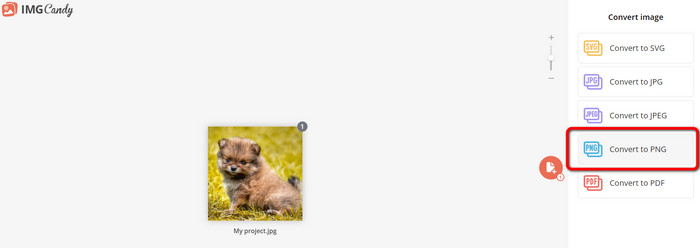
Stap 2: Selecteer de optie Converteren naar PNG aan de rechterkant van de interface. Wacht vervolgens op het conversieproces.
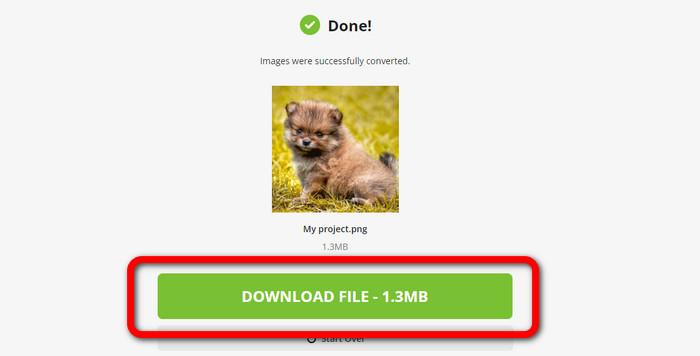
Stap 3: Selecteer ten slotte de knop Bestand downloaden om de afbeelding op je computer op te slaan.
Converteer afbeeldingen naar PNG met behulp van Convertio
Een andere online tool om afbeeldingen te converteren is Convertio. Het gebruik van deze tool is eenvoudig. Het heeft een gemakkelijk te begrijpen interface. Bovendien heeft het een eenvoudig conversieproces, dat geschikt is voor alle gebruikers. Ook is het conversieproces snel genoeg. Op deze manier kunt u veel afbeeldingsbestanden converteren. Bovendien ondersteunt het bijna alle populaire formaten, waaronder JPG, PNG, BMP, TIFF en meer. Deze app beschermt ook uw privacy. Het verwijdert uw afbeeldingen na 24 uur. Maar als u de gratis versie gebruikt, zijn er enkele beperkingen. U kunt alleen uploaden met de grootste bestandsgrootte van 100 MB. U moet een abonnement kopen om een onbeperkte bestandsgrootte te uploaden.
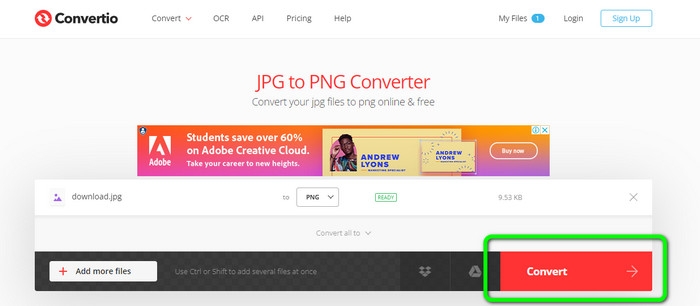
Stap 1: Bezoek de website van Convertio. Klik op de knop Bestanden kiezen om de afbeelding te uploaden.
Stap 2: Nadat je de afbeelding die je wilt converteren hebt geüpload, ga je naar de formaatopties en kies je het formaat PNG.
Stap 3: Klik op de knop Converteren. Wacht op het conversieproces en sla vervolgens de geconverteerde afbeelding op.
Converteer afbeeldingen naar PNG met FreeConvert
FreeConvert is een online afbeeldingsconverter waarop je kunt vertrouwen als je je afbeelding naar PNG wilt converteren. Het proces is eenvoudig en de interface is goed te begrijpen. Zowel professionele als niet‑professionele gebruikers kunnen deze app gebruiken. Ook kan de tool meer dan 500 verschillende afbeeldingsformaten converteren, zoals JPG, PNG, WebP en andere. RAW‑afbeeldingsbestanden van camera’s kunnen eveneens worden geconverteerd. Elke webbrowser kan deze afbeeldingsconverter openen, zoals Chrome, Firefox, Edge, Safari, enzovoort. De tool biedt bestandsprivacy en beveiliging. Er zijn echter enkele beperkingen, vooral bij gebruik van de gratis versie. De maximale bestandsgrootte is 1 GB. De tool aanschaffen is het beste als je meer beelden wilt uploaden. Daarnaast toont deze afbeeldingsconverter advertenties op de webpagina, wat storend kan zijn voor gebruikers.
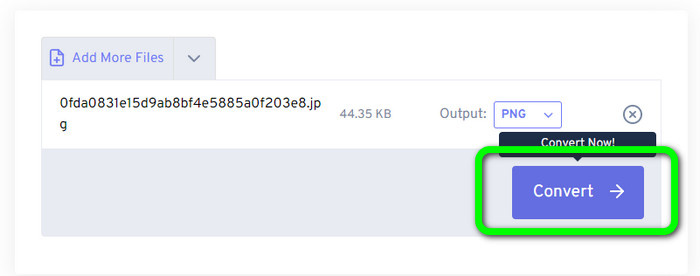
Stap 1: Ga naar de website van FreeConvert. Selecteer de optie Bestanden kiezen om de foto toe te voegen die je naar PNG-formaat wilt converteren.
Stap 2: Ga naar de optie Uitvoer om je gewenste uitvoerformaat te selecteren, namelijk het PNG-formaat.
Stap 3: Klik voor de laatste stap op de knop Converteren en wacht op het conversieproces. Sla vervolgens de afbeelding op als PNG‑bestand.
Deel 2: de beste manier om afbeeldingen naar PNG te converteren met behulp van een offline programma
Video Converter Ultimate is de beste tool om afbeeldingen naar PNG-formaat te converteren. Deze afbeeldingsconverter biedt een overzichtelijke interface, waardoor hij perfect is voor alle gebruikers. Daarnaast hanteert hij eenvoudige stappen die je kunt volgen. Zo wordt het converteren van afbeeldingen naar PNG kinderspel. Behalve PNG ondersteunt hij ook diverse andere afbeeldingsformaten. Hij ondersteunt onder andere WEBP, BMP, TIF, TIFF, JPG en meer, wat erg handig is. Je kunt deze toepassing zowel op Windows als op Mac gebruiken.
Bovendien biedt Video Converter Ultimate naast het converteren van afbeeldingen nog meer functies. U kunt video's converteren, watermerken verwijderen, de video verbeteren en een muziekvideo maken. Je kunt ook een collage maken, een video bijsnijden en meer. Met deze functies zijn er veel dingen die u kunt doen. Op deze manier kunt u uw video's en afbeeldingen perfect en aantrekkelijk maken.
Stap 1: Download Video Converter Ultimate op je Mac of Windows-computer. Start de software na het installatieproces.
Gratis downloadVoor Windows 7 of nieuwerVeilige download
Gratis downloadVoor MacOS 10.7 of nieuwerVeilige download
Stap 2: Nadat je de toepassing hebt geopend, ga je naar het paneel Toolbox. Selecteer vervolgens de functie Afbeeldingsconverter.
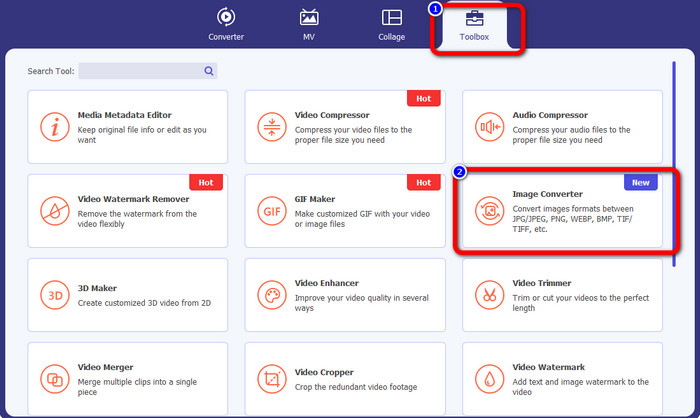
Stap 3: Er verschijnt een ander venster op je scherm. Klik op de knop met het +-teken om de afbeelding toe te voegen.
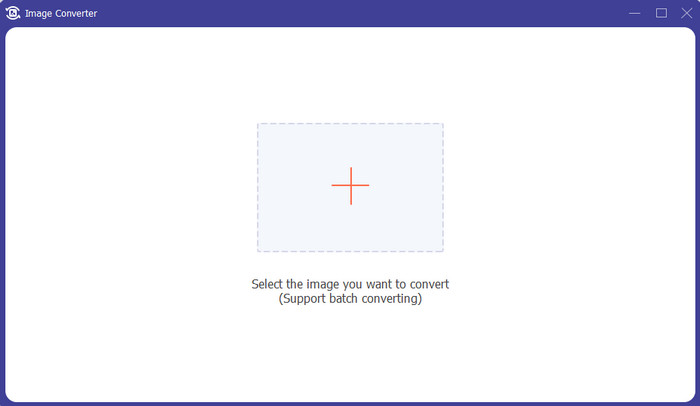
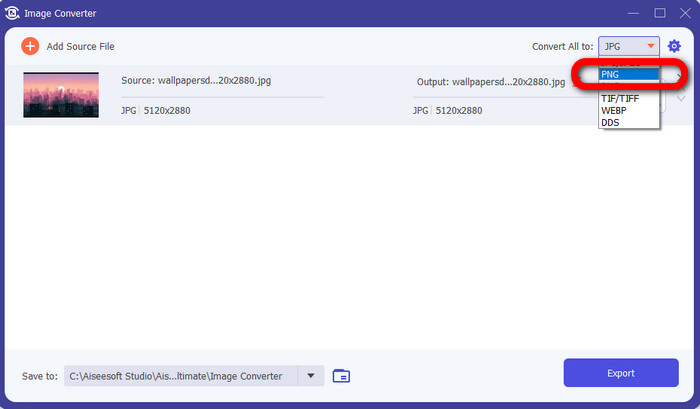
Stap 4: Nadat je de foto hebt toegevoegd, selecteer je de formaatoptie en klik je op het bestandsformaat PNG.
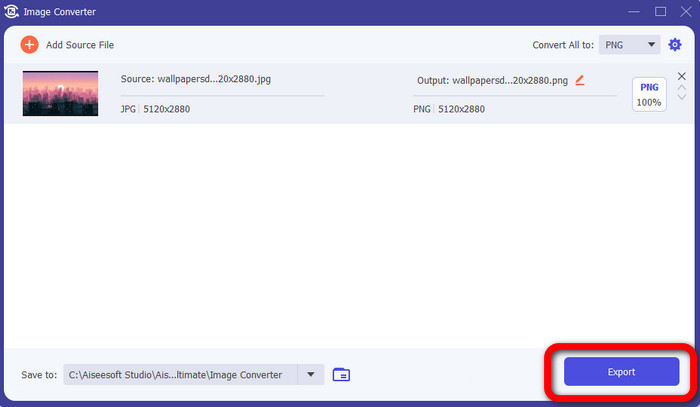
Stap 5: Klik op de knop Exporteren in de linkerbenedenhoek van de interface om de afbeelding op te slaan. Je kunt deze software ook gebruiken om afbeeldingen naar JPG te converteren.
Deel 3: Veelgestelde vragen over het converteren van afbeeldingen naar PNG
1. Wat is een PNG-bestand?
Vanwege het vermogen om transparantie in browsers mogelijk te maken, is PNG een standaard afbeeldingsformaat dat op internet wordt gebruikt. PNG is een vervanging voor GIF, dat in de jaren negentig een eigen compressiemethode gebruikte. PNG is een toegankelijk formaat. Net als GIF en JPG ondersteunt PNG 8-bits en 24-bits kleuren. Ze worden ook beschouwd als bestanden zonder verlies, wat betekent dat de kwaliteit geen invloed heeft. Het maakt niet uit hoe vaak u het bestand opent en opslaat.
2. Wat is het voordeel van PNG?
Het feit dat PNG een verliesvrij formaat is met 24-bits kleurmogelijkheden, is een van de belangrijkste voordelen. Houd er bij het converteren van een JPG rekening mee dat deze bestanden lossy zijn. Hun aanvankelijke compressie kan hebben geleid tot enig kwaliteitsverlies. Toch is PNG verliesvrij. Dus meer openingen of saves van de afbeelding zullen niet leiden tot verder kwaliteitsverlies.
3. Waarom is PNG beter?
Uit de bovengenoemde voordelen blijkt duidelijk dat het PNG-bestandsformaat superieur is. Het is beter voor de significante andere gebruikte fotoformaten. Lossless compressie is de beste eigenschap. Als u de afbeeldingen in PNG-bestandsindeling opslaat, is het niet schadelijk voor de bestandsindeling, of u ze nu opslaat, opent of opnieuw opslaat. Hier werkt het compressie-algoritme. U kunt veel methoden gebruiken om de zichtbaarheid van het verspillen van uitstekende gegevens te verminderen. PNG-bestanden hebben een betere compressie dan JPG- en GIF-bestanden.
Gevolgtrekking
In dit artikel hebben we veel online en offline manieren laten zien om afbeeldingen naar PNG te converteren. Maar als je een eersteklas webgebaseerde tool wilt, gebruik dan FVC Free Image Converter.
-
 Hoe Batch HEIC naar PNG te converteren op Mac, iPhone en online
 Op zoek naar manieren om HEIC naar PNG te converteren? Dit artikel geeft je de beste manieren om HEIC eenvoudig online en offline naar PNG te veranderen
-
 Beste 9 HEIC naar PNG-converters voor pc en Mac [online en offline]
 Ontdek hier de beste online en offline converters. We presenteren u de beste en gratis HEIC naar PNG-converters voor Windows en Mac.
-
 Top 5 beste PNG naar HEIC-converters die u niet mag missen
 Als u de meest gebruikte PNG naar HEIC-converters wilt weten, bieden wij u online de beste PNG naar HEIC-converters. Lees dit artikel voor meer info.
