


 Video Converter Ultimate
 Scherm opnemer
 Videoreparatie
 Beveiligde download
Hoe SVG naar PNG te converteren [gedetailleerde instructies]
Sommige gebruikers ondervinden problemen bij het gebruik van SVG‑afbeeldingen. In tegenstelling tot gewone afbeeldingen komt dit doordat sommige illustraties omhoog kunnen bewegen of naar andere kleuren kunnen vervagen. Bovendien zijn SVG‑afbeeldingen vectorgebaseerd en daardoor minder geschikt voor foto’s met fijne details, wat ongunstig is voor gebruikers. Met pixelgebaseerde afbeeldingen zoals PNG kun je meer kleuren en details weergeven. Als je de indeling van je afbeelding van SVG naar PNG wilt wijzigen, kun je op dit artikel vertrouwen. We geven je de beste methoden die je kunt proberen om het formaat SVG naar PNG te converteren.

Deel 1. Volledige details over SVG en PNG
| Bestandsformaat | SVG | PNG |
| Bestandsnaam Extensie | .svg | .png |
| Ontwikkeld door | Wereldwijde web consortium | PNG-ontwikkelingsgroep |
| Voor-en achternaam | Schaalbare vectorafbeelding | Draagbare netwerkafbeelding |
| Beschrijving | Schaalbare vectorafbeeldingen, SVG, is een standaardformaat dat onafhankelijk is van de resolutie. Extensible Markup Language dient als basis (XML). Er worden vectorafbeeldingen gebruikt en er is wat animatie beschikbaar. Zoals de naam al doet vermoeden, is schaalbaarheid het belangrijkste voordeel van het gebruik van een SVG-bestand. Bovendien is SVG uniek omdat het geen afbeeldingsindeling is. U kunt SVG-bestanden in bijna alle browsers openen, zoals Firefox, Google, Edge en meer. | Een Portable Network Graphics PNG-bestand is tegenwoordig een van de populaire formaten. De compressiemethode is lossless. Bovendien wordt het vaak gezien als de vervanging van het GIF-beeldformaat. Maar het heeft nog steeds niet het niveau van acceptatie bereikt dat GIF- of PNG-indelingen hebben. U kunt ook PNG gebruiken wanneer een afbeelding doorschijnende gebieden heeft. Het maken van afbeeldingen, het bouwen van een website of het produceren van foto's kan allemaal genieten. |
Deel 2. Hoe SVG online naar PNG te converteren
Converteer SVG naar PNG met behulp van FVC Free Image Converter
SVG naar PNG converteren is eenvoudig wanneer je een geschikte afbeeldingsconverter gebruikt. In dat geval is de beste manier om bestanden te converteren het gebruik van de FVC Free Image Converter. Met deze online afbeeldingsconverter kun je je SVG‑bestand direct naar PNG omzetten. Naast SVG ondersteunt hij diverse invoerformaten zoals JPG, TIFF, ICO, BMP en meer. Zo kun je gemakkelijk allerlei afbeeldingen naar deze converter uploaden. Daarnaast kun je, als je meerdere bestanden in één keer wilt converteren, dat eveneens doen. Dat komt doordat FVC Free Image Converter batchconversie aanbiedt. Dit helpt je meer te converteren en tegelijkertijd tijd te besparen. Bovendien heeft het een hoge snelheid, zodat je je bestanden in slechts enkele seconden kunt omzetten. Verder kun je deze afbeeldingsconverter in alle browsers gebruiken, waaronder Google, Mozilla, Edge, Explorer en meer. Ook zijn je gegevens veilig in deze tool. Nadat je je geconverteerde afbeeldingen hebt opgeslagen, verwijdert de tool je gegevens automatisch. Daarnaast verschijnen er geen storende advertenties op je scherm, zodat je je niet hoeft te ergeren tijdens het conversieproces. Volg de eenvoudige stappen hieronder om SVG naar PNG te converteren met FVC Free Image Converter.
Stap 1: Open je browser en ga naar de website van de FVC Free Image Converter. Kies bij de formaatopties je gewenste uitvoerformaat, namelijk PNG.
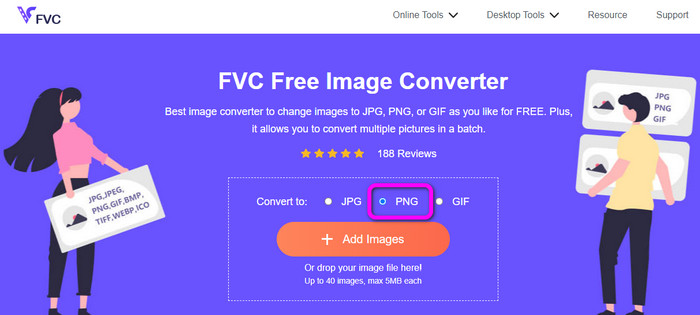
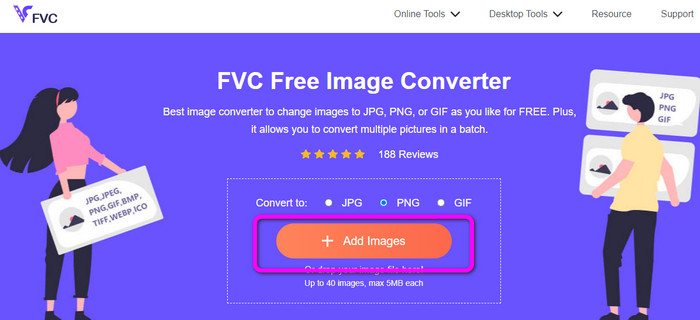
Stap 2: Klik op de knop Add Files om het SVG‑afbeeldingsbestand te uploaden dat je wilt converteren. Je kunt je afbeeldingsbestand ook rechtstreeks in het vak slepen. Let op: je kunt maximaal 40 afbeeldingen toevoegen als je meerdere afbeeldingsbestanden tegelijk wilt converteren. Tijdens het uploaden worden de afbeeldingen automatisch geconverteerd.
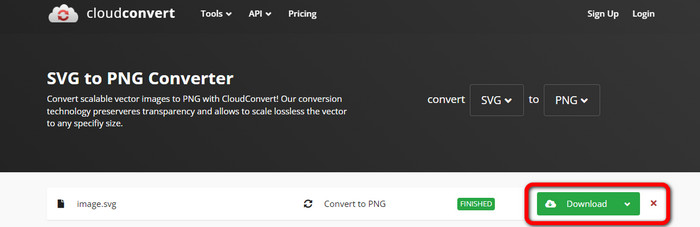
Stap 3: Sla na het conversieproces je geconverteerde afbeelding op door op de knop Download te klikken. Ga daarna naar je map Downloads en open je geconverteerde afbeelding.

Converteer SVG naar PNG met Aconvert
Het gebruik van Aconvert is een andere methode om SVG naar PNG te converteren. Deze online tool heeft een eenvoudig proces voor het omzetten van bestanden. De gebruiksvriendelijke interface maakt het makkelijk te begrijpen, zodat zowel ervaren als niet‑professionele gebruikers met deze converter kunnen werken. Met deze afbeeldingsconverter kun je de beeldkwaliteit aanpassen en de afbeelding van formaat veranderen. Daarnaast biedt deze tool batchconversie aan, zodat je meerdere afbeeldingsformaten tegelijk kunt omzetten. Bovendien is Aconvert op alle online platforms beschikbaar, waaronder Google, Edge, Explorer en meer. Aconvert heeft daarnaast nog meer functies: je kunt er ook video’s, audio, documenten, e‑books en meer mee converteren. Houd er echter rekening mee dat het conversieproces vrij traag kan zijn wanneer je deze online tool gebruikt. Het duurt enkele minuten voordat je het gewenste resultaat krijgt. Bovendien kun je slechts bestanden tot maximaal 200 MB uploaden. Raadpleeg de onderstaande methode om te leren hoe je SVG naar PNG converteert met Aconvert.
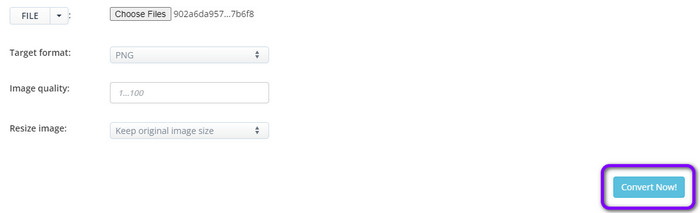
Stap 1: Open je browser en ga naar de officiële website van Aconvert. Klik vervolgens op de knop Choose Files om het SVG‑afbeeldingsbestand toe te voegen dat je wilt converteren.
Stap 2: Ga naar de optie Target Format. Selecteer na het aanklikken het PNG‑formaat. Je kunt ook naar de opties Image Quality en Resize Image gaan als je wijzigingen aan je afbeelding wilt aanbrengen.
Stap 3: Klik op de knop Convert om het conversieproces te starten. Klik na afloop van de conversie op de knop Download om je afbeelding op je computer op te slaan.
Converteer SVG naar PNG met CloudConvert
Bezoek Cloudconvert als je nog op zoek bent naar een hoogwaardige online converter om SVG naar PNG om te zetten. Deze online converter is uitstekend geschikt voor het converteren van een breed scala aan bestanden, waaronder MKV, FLV, AVI, WEBM en WMV. Bovendien kun je meerdere bestanden converteren zonder dat de videokwaliteit eronder lijdt. De gratis versie van deze software heeft echter een dagelijkse limiet van 25 conversies. In dat geval heb je een abonnement nodig als je meer bestanden wilt converteren. Daarnaast kan het conversieproces vertraagd worden, afhankelijk van de snelheid van je internetverbinding. Ten slotte ondersteunt Cloudconvert slechts acht uitvoerbestandstypen, wat voor gebruikers een nadeel is. Volg de onderstaande methode als je klaar bent om je video van een SVG‑bestand naar PNG‑formaat te converteren.
Stap 1: Bezoek de website van CloudConvert in je browser. Klik vervolgens op de knop Select File. Wanneer de bestandsverkenner van je computer wordt weergegeven, open je het SVG‑bestand dat je wilt converteren.
Stap 2: Ga naar de optie Convert to om de formaatopties te zien. Ga daarna naar de optie Image en selecteer het PNG‑bestandsformaat.
Stap 3: Klik als laatste stap op de knop Convert. Klik na het conversieproces op de knop Download om je geconverteerde afbeelding op je computer op te slaan.
Deel 3. SVG converteren naar PNG op Mac
Je hebt een krachtige afbeeldingsconverter met geavanceerde bewerkingsfuncties nodig om SVG naar PNG te converteren op een Mac. Je beste keuze is BatchPhoto Pro. BatchPhoto Pro voldoet in het algemeen aan al je behoeften bij het verwerken van je beeldbestanden, waaronder gewone foto’s, raw‑afbeeldingen en andere industriestandaard‑indelingen. Het is een batch‑fotoconverter, editor, resizer en watermark‑tool in één. De afbeeldingsconverter kan meer dan 170 verschillende soorten foto’s verwerken. Bovendien heeft het een eenvoudige interface die voor alle gebruikers geschikt is. Je krijgt het eindresultaat van de conversie zelfs in korte tijd te zien. Wil je echter van alle functies gebruikmaken, dan moet je een abonnement aanschaffen. Daarnaast is het programma alleen beschikbaar op Mac. Als je Windows gebruikt, kun je beter een ander programma zoeken om afbeeldingsbestanden te converteren.
Stap 1: Installeer BatchPhoto Pro op je Mac. Je kunt de gratis versie gebruiken. Ga vervolgens naar Add Photo om het SVG‑afbeeldingsbestand in te voegen.
Stap 2: Ga daarna naar de optie Setup. Klik op de optie Output format om het PNG‑formaat te selecteren.
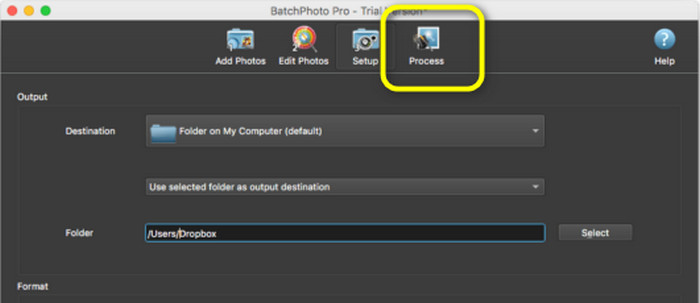
Stap 3: Klik tenslotte op de knop Process om het conversieproces te starten. Wanneer dit klaar is, kun je de geconverteerde afbeelding in de uitvoermap bekijken.
Deel 4. SVG converteren naar PNG op Windows
In dit gedeelte laten we je een geschikte offline methode zien om SVG naar PNG te converteren. Je moet hiervoor Fosshub gebruiken. Dit is ook een uitstekende keuze voor zowel bulk‑ als individuele aanpassingen van afbeeldingsformaten. Deze converter biedt eveneens een batchconversiefunctie, waarmee je meerdere bestanden tegelijk kunt omzetten. Bovendien kun je het programma gratis downloaden. Fosshub is echter lastig te gebruiken, vooral voor beginners. De lay‑out en interface zijn verwarrend en daardoor lastig te begrijpen. Ook het installatieproces kost veel tijd nadat je het programma hebt gedownload. Daarnaast is deze offline converter eigenlijk alleen goed in het converteren van SVG naar PNG. Andere afbeeldingsformaten worden niet ondersteund. Dat betekent dat het onmogelijk is om dit programma te gebruiken als je ook andere afbeeldingsformaten wilt converteren.
Stap 1: Ga naar de website van Fosshub en download het programma. Ga vervolgens verder met de installatie en voer het uit op je desktop.
Stap 2: Ga naar de bovenste interface en klik op de optie Add > Add files voor de volgende stap. Wanneer de map van je computer op het scherm verschijnt, klik en open je de SVG‑afbeelding die je wilt converteren.
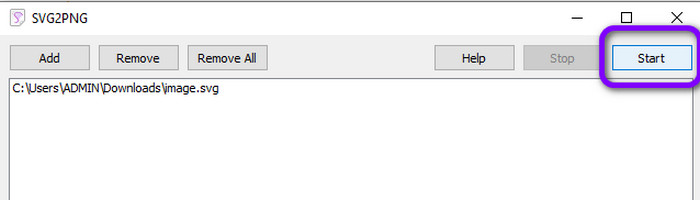
Stap 3: Klik voor de laatste stap op de knop Start in de rechterbovenhoek van de interface. Wacht tot het conversieproces voltooid is. Na enkele seconden kun je de geconverteerde afbeelding bekijken door op de knop Open in de rechterbenedenhoek van de interface te klikken. Klik hier om te leren hoe je SVG naar JPG converteert.
Deel 5. Veelgestelde vragen over het converteren van SVG naar PNG
1. Wat is het verschil tussen SVG, JPG en PNG?
SVG is een grafische indeling die vectoren gebruikt en afbeeldingen weergeeft als numerieke waarden. PNG gebruikt binaire codering om afbeeldingsgegevens te comprimeren, terwijl JPG een raster- of bitmapafbeeldingsindeling is. Het ideale formaat voor grafische ontwerpbestanden is SVG. Het is omdat iedereen gemakkelijk de werkelijke afmetingen van elk beeldstuk kan zien.
2. Gaat de kwaliteit omhoog bij het vergroten van het SVG-bestand?
Nee. Het voordeel van het SVG-bestandsformaat is dat u ze kunt vergroten zonder dat dit ten koste gaat van de kwaliteit.
3. Is PNG of SVG beter?
Het hangt ervan af hoe u het bestand gebruikt. Gebruik SVG als u logo's, grafieken of grafieken wilt maken. Als u lagen met afbeeldingen wilt maken, is PNG beter.
Gevolgtrekking
SVG is het juiste formaat voor geanimeerde afbeeldingen, lijnen en logo’s. Wil je echter complexe afbeeldingen weergeven en gebruiken, dan is PNG een betere keuze. Als je dus SVG naar PNG wilt converteren, gebruik dan de FVC Free Image Converter. Met deze online converter kun je afbeeldingsbestanden heel eenvoudig omzetten.
-
 Handige methoden voor het eenvoudig converteren van TIFF naar JPG/PNG
 Mis deze uitstekende manieren om TIF naar JPG/PNG-formaten te veranderen niet. Dit bericht geeft de nodige informatie die u moet weten. Het omvat hun verschillen.
-
 Volledige manieren om JPG naar PNG online en offline te converteren
 Op zoek naar handige methoden om JPG naar PNG-bestandsindeling te converteren? Deze wegwijzer heeft het antwoord dat je nodig hebt. Lees het artikel om deze methoden te ontdekken.
-
 Eenvoudigste methoden om BMP naar JPG- en PNG-formaten te converteren
 Leer de beste methoden om BMP naar JPG of PNG te converteren met behulp van uitstekende converters. U zult ook het verschil ontdekken tussen de bestandsindelingen BMP, JPG en PNG.
