


 Video Converter Ultimate
 Scherm opnemer
 Videoreparatie
 Beveiligde download
Verbeter de iPhone-fotoresolutie met behulp van de beste manieren die u moet weten [Nieuwste]
Als je een mobiel apparaat nodig hebt dat haarscherpe beelden kan vastleggen, is het slim om voor een iPhone te kiezen vanwege de innovatieve, hoogwaardige camera aan zowel de voor- als achterkant. Sorry Android‑gebruikers, maar we moeten de waarheid onder ogen zien: de camera van de nieuwste iPhone is een stuk beter. De meeste mensen maken hun foto’s tegenwoordig met een iPhone, maar niet alle beelden die je vastlegt zijn perfect; sommige hebben aanpassing, bewerking, verbetering of opschaling nodig. Wil je de iPhone‑fotoresolutie verbeteren, volg dan dit artikel, waarin we alle informatie geven die je moet weten!

Deel 1. Aanbevolen manier: online de fotoresolutie verhogen met de beste beeldopschaling
Hoe de fotoresolutie op iPhone 13 veranderen? Als dit je probleem is, moet je de FVC Free Image Upscaler gebruiken. Alles wat je hier uploadt, wordt direct opgeschaald met behulp van de krachtige AI‑technologie van deze tool. Je kunt achteroverleunen zodra je de afbeelding hebt geüpload, want de tool verhoogt automatisch de resolutie van de foto. In tegenstelling tot andere software hoef je hier geen installer te downloaden om het te gebruiken. Bovendien hoef je bij FVC geen account aan te maken of in te loggen, waardoor je gegevens niet kunnen lekken en je geen cookies krijgt. Als deze tool je aanspreekt, kun je meteen de stappen hieronder volgen om het probleem op te lossen.
Stap 1. Open de onlinetool door hierboven op de naam te klikken; er wordt automatisch een nieuw tabblad geopend dat je naar de officiële website brengt.
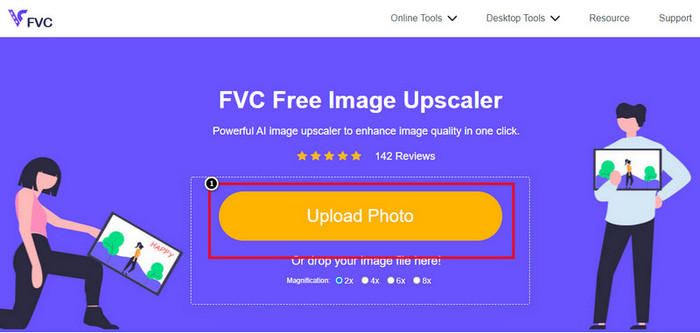
Stap 2. Klik op Upload Photo om de afbeelding toe te voegen die je met deze tool wilt opschalen. Nadat je erop hebt geklikt, verschijnt er een map op je scherm; selecteer de afbeelding en druk op Open.
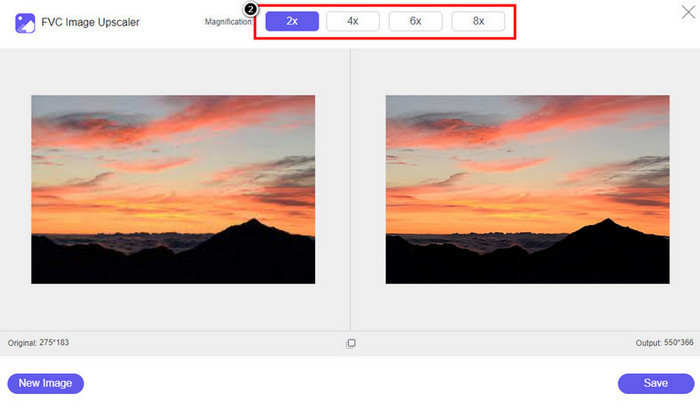
Stap 3. Kies welk type vergroting je wilt toepassen op de verbeterde versie van de afbeelding; je kunt ze allemaal uitproberen om te zien welke optie je afbeelding er het beste uit laat zien.
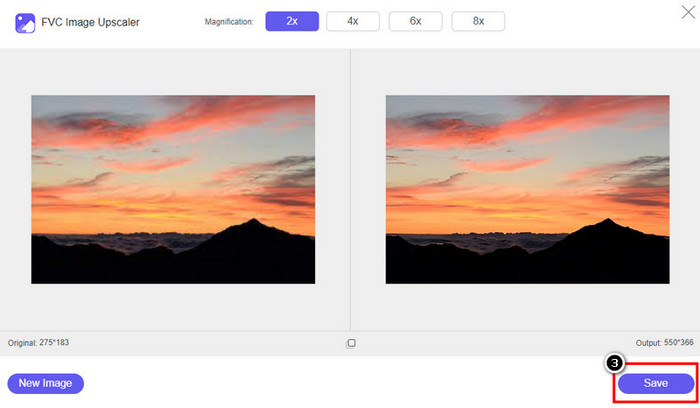
Stap 4. Klik op de knop Save om de afbeelding te downloaden die je hier hebt verbeterd; de tool slaat het bestand direct op in je lokale map. Bekijk vervolgens de opgeschaalde versie van de afbeelding die je hebt bewerkt.
Deel 2. Hoe u de fotoresolutie op de iPhone kunt wijzigen [Verbeter uw afbeelding, sla eenvoudig op]
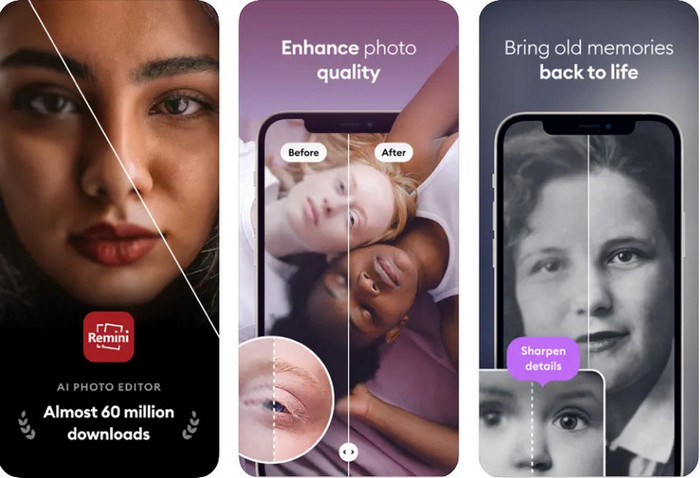
Met de Remini‑app kun je de resolutie van foto’s op je iPhone verhogen zodat ze er nog beter uitzien. Je kunt deze app downloaden in de App Store. Deze app is een alles‑in‑één fotobewerker die je kan helpen beelden te verbeteren en zwart‑witfoto’s met één veeg in te kleuren. Met deze app kun je elke afbeelding tot 4x opschalen dankzij de AI‑technologie. Als je deze app wilt gebruiken, kun je de stapsgewijze uitleg hieronder volgen.
Stap 1. Download de app op je iPhone zodat je ermee aan de slag kunt gaan.
Stap 2. Open de app en druk op Enhance. Selecteer de foto uit je Foto’s die je wilt verbeteren.
Stap 3. Wacht totdat de verwerking is voltooid om de door jou geüploade foto te verbeteren; je kunt de schuifregelaar verslepen om de voor‑ en na‑weergave van de afbeelding te zien.
Stap 4. Zodra de verwerking van de foto klaar is, klik je op de knop Save om de verbeterde afbeelding te downloaden.
Deel 3. Hoe de fotoresolutie op Android te wijzigen [Effectief afbeeldingen verbeteren]
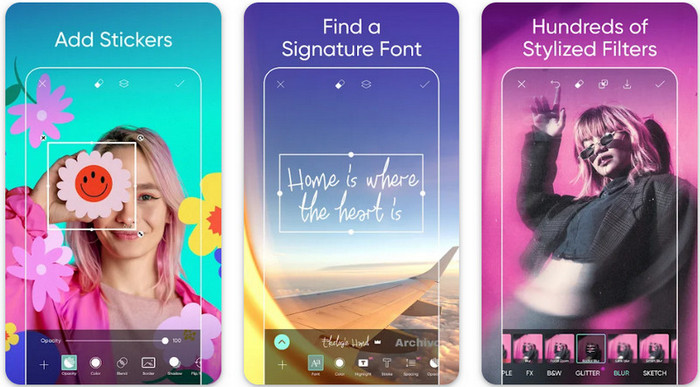
Hoe de fotoresolutie op Android veranderen? Als je de resolutie van de foto’s die je met je Android maakt wilt verhogen, kun je Picsart gebruiken. Dit is een bekende app die je op je Android kunt downloaden om foto’s te bewerken en ze er beter uit te laten zien. De app zit boordevol functies waarvan je kunt profiteren. De verbetering die we je gaan leren is niet de typische manier waar je misschien aan denkt, maar ze kan de beeldkwaliteit wel verhogen. Volg de uitgebreide uitleg hieronder om meer te weten te komen!
Stap 1. Download de app via de Play Store en start hem. Kies de afbeelding die je wilt verbeteren en upload die.
Stap 2. Ga naar Effects, klik op Blur, sleep de schuifregelaar voor Blur naar 5 tot 10 en druk op het vink‑icoon om op te slaan.
Stap 3. Open Tools en ga naar Curve.
Stap 4. Pas de curve aan door die omhoog en omlaag te slepen zodat de resolutie van je afbeelding er beter uitziet.
Stap 5. Tik op het vink‑icoon om de wijzigingen op te slaan die je door het buigen van de curve hebt toegepast en Exporteer de afbeelding vervolgens.
Deel 4. De camera-instelling aanpassen om betere foto's te maken! [Tips & trucs]
Hoe de resolutie van een foto op een iPhone verhogen om een beter beeldportret vast te leggen? Niet alle functies worden gepresenteerd in de Camera-app van uw iPhone. Enkele van de om uw beeldkwaliteit te verbeteren, zijn instellingen. Bent u geïnteresseerd hoe u met dit probleem om moet gaan? Ga dan verder met het lezen van de info die we hieronder toevoegen.
Stap 1. Ga naar je instellingen en open de Camera‑app.
Stap 2. Klik op Formats.
Stap 3. Stel het uiteindelijke bestandsformaat in op Most Compatible, oftewel JPEG. Elke foto die je maakt, wordt dan opgeslagen als JPEG‑bestand, dat bekendstaat om zijn verliesgevende compressie in combinatie met een hoge beeldkwaliteit.
Gerelateerd:
HEIC‑foto’s repareren met de beste tools
Vlekverwijderaars voor foto’s die je moet gebruiken voor een egale, zijdezachte huid op beelden
Deel 5. Veelgestelde vragen over het wijzigen van de fotoresolutie op de iPhone
Wat zorgt ervoor dat de beeldkwaliteit op de iPhone slecht wordt?
Er zijn veel factoren waarmee u rekening moet houden wat het probleem zou kunnen zijn. Voordat je een foto maakt, moet je ervoor zorgen dat je de lens van je iPhone schoonmaakt en een stabiele hand hebt, of je kunt een camerastandaard gebruiken en de hoge ISO gebruiken voor bewegende objecten. Als je dat hebt gedaan en nog steeds slechte kwaliteit hebt, kun je de tools gebruiken die we in dit artikel gebruiken.
Maakt het veranderen van de beeldkwaliteit de bestandsgrootte groter?
De beeldkwaliteit wordt inderdaad groter nadat u deze hebt verbeterd. Wanneer u pixels aan de afbeelding toevoegt, wordt de bestandsgrootte van de verbeterde versie ook groter nadat u deze hebt verbeterd.
Is het wijzigen van de fotoresolutie op de iPhone eenvoudig?
Ja, u hoeft geen jarenlange ervaring te hebben om de fotoresolutie van uw iPhone te verbeteren, dus als u wilt weten hoe u dit moet doen, kunt u de stappen kopiëren die we hierboven hebben toegevoegd en de tools die we introduceren die u kunt gebruiken.
Gevolgtrekking
Kortom, we weten nu duidelijk hoe we de iPhone‑fotoresolutie nog beter kunnen maken met behulp van deze speciale apps! We hopen dat dit artikel je geholpen heeft om het probleem op te lossen met verschillende oplossingen voor zowel iPhone als Android. Iedereen heeft een hekel aan slechte beeldkwaliteit, dus wij zijn er om dat te verhelpen. Volg de stappen hierboven om alles in een mum van tijd succesvol af te ronden!
-
 Hoe u een afbeelding met een lage resolutie online kunt converteren naar een hoge resolutie
 Als u wilt leren hoe u afbeeldingen met een lage resolutie online kunt converteren naar afbeeldingen met een hoge resolutie, dan is dit artikel iets voor u. Lees volledig om te leren hoe.
-
 Top 6 vlekverwijderaars die u nu moet hebben [2022]
 Een vlekverwijderaar nodig voor een gladde huid? Maak je geen zorgen meer! Hier zullen we verschillende tools introduceren die uw apparaat kunnen helpen.
-
 Verwijder het StarUML-watermerk met de gratis en betaalde versie die u kunt gebruiken
 Wilt u het StarUML-watermerk op de uiteindelijke uitvoer verwijderen? Welnu, er zijn twee manieren om dit te doen, en laten we ze hier bespreken.
