


 Video Converter Ultimate
 Scherm opnemer
 Videoreparatie
 Beveiligde download
Hoe u Google Foto's eenvoudig kunt comprimeren [op de juiste manier]
Google Photos is een platform dat veel wordt gebruikt voor het delen en opslaan van foto's. Hiermee kunnen gebruikers hun foto's op elk apparaat en op elk moment opslaan, ordenen en openen. Deze tool is echter geïntegreerd met Google Drive, wat betekent dat naarmate u steeds meer afbeeldingen met een hoge resolutie uploadt en opslaat, u ook de 15 GB gratis opslagruimte op die opslagdrive in beslag neemt. Dit leidt tot uitdagingen bij het beheren van uw beschikbare opslagruimte en kan u ertoe aanzetten om manieren te overwegen om ruimte te optimaliseren en vrij te maken.
Hierdoor wordt de noodzaak om ze te comprimeren steeds belangrijker. Daarom leer je in dit artikel 3 manieren waarop je eenvoudig Google Foto’s kunt comprimeren om je beschikbare opslagruimte optimaal te benutten. Verken deze methoden en vind de aanpak die het beste bij jouw behoeften past.

Deel 1. De meest efficiënte manier om Google Photos te comprimeren (40 afbeeldingen tegelijk)
Als het gaat om beeldcompressie, is een efficiënte en effectieve tool nodig om een gewenste gecomprimeerde foto-uitvoer te bereiken. Tegenwoordig zijn er nog steeds gevallen waarin mensen hun foto's comprimeren op een manier die er te veel uitziet. Dat is wat we moeten vermijden.
Als we het hebben over gecomprimeerde uitvoer van hoge kwaliteit, is de beste tool om Google Foto’s efficiënt te comprimeren de FVC Free Image Compressor. Deze online afbeeldingscompressor is volledig gratis en kan eenvoudig worden gebruikt door zowel Mac- als Windows-gebruikers, waardoor zij hun bestanden met één klik kunnen comprimeren. Bovendien kan de tool tot 40 afbeeldingen tegelijk comprimeren en maakt hij gebruik van geavanceerde optimalisatie- en compressie-algoritmen om ervoor te zorgen dat de beeldkwaliteit van de afbeeldingen behouden blijft na de compressie.
Zo comprimeer je Google Foto’s met de FVC Free Image Compressor:
Stap 1. Ga eerst naar de officiële website.
Stap 2. Klik daarna op Upload Images om de Google Foto’s te importeren die je wilt comprimeren.

Stap 3. Nadat je Google Foto’s zijn gecomprimeerd, kun je ze controleren door hun nieuwe bestandsgrootte na de compressie te bekijken. Klik ten slotte op Download All om je afbeeldingen op te slaan.

FVC Free Image Compressor is werkelijk een eersteklas en uitstekende keuze voor het comprimeren van Google Photos. Het is zeer gebruiksvriendelijk, gemakkelijk toegankelijk en het maakt dingen gemakkelijk voor beginners.
Voordelen
- 100% gratis.
- Kan afbeeldingen tot 5 MB verwerken.
- Comprimeert automatisch foto's.
- Maakt gebruik van de beste optimalisatie- en compressiealgoritmen.
- Het kan maximaal 40 afbeeldingen comprimeren.
Nadelen
- Uitgebreide ondersteuning voor populaire afbeeldingsformaten, waaronder JPEG, PNG, SVG en GIF's.
- Geen aanpassingsoptie.
Deel 2. Comprimeer Google Foto's door Opslagbesparing te selecteren
In Google Foto’s kunnen gebruikers hun foto’s direct en automatisch comprimeren met de functie 'opslagbesparing'. Deze functie werkt zodra gebruikers een compressie-instelling hebben gekozen voor elke foto die naar de dienst wordt geüpload. Wanneer ze dit doen, comprimeert Google Foto’s hun foto’s automatisch, waardoor de bestandsgrootte wordt verkleind.
Hier ziet u hoe u Google Foto's kunt comprimeren door Opslagbesparing te selecteren:
Stap 1. Open Google Foto’s door in te loggen op je Google-account in de app of via een webbrowser.
Stap 2. Selecteer de afbeeldingen die je wilt comprimeren uit je galerij.
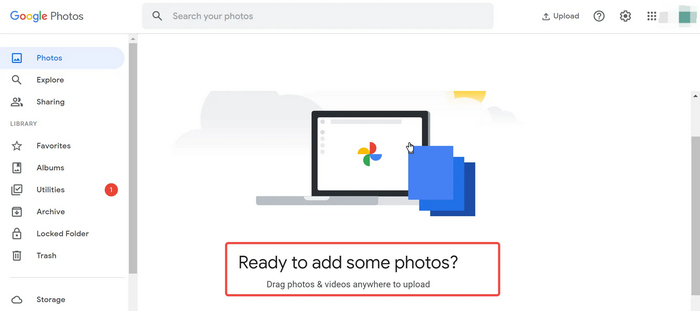
Stap 3. Kies in het menu de optie Storage Saver.
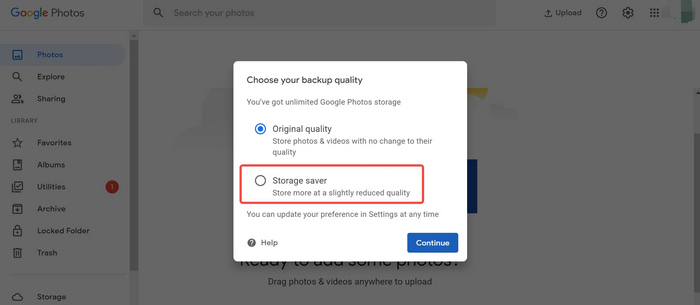
Stap 4. Klik op Continue om het compressieproces te starten, waarmee de bestandsgrootte wordt verkleind terwijl een goede beeldkwaliteit behouden blijft.
De opslagbesparingsfunctie in Google Photos helpt bij het maximaliseren van de opslag van uw schijf. Het is echter belangrijk om op te merken dat zodra die foto's zijn geüpload, ze automatisch worden gecomprimeerd en hun kwaliteiten onomkeerbaar zijn.
Voordelen
- Snel en automatisch de foto's comprimeren tijdens het uploaden.
- Kan een onbeperkt aantal foto's comprimeren, zolang de opslagruimte de bestanden ondersteunt.
- Gecomprimeerde foto's zijn eenvoudig toegankelijk.
Nadelen
- Beperkte controle over compressieniveau.
- Merkbaar verlies van beeldkwaliteit.
Deel 3. Comprimeer Google Photos met TinyPNG
Hoewel TinyPNG bekendstaat als een online compressietool, verschilt het in gebruik niet wanneer je er Google Foto’s mee comprimeert. Deze online afbeeldingscompressor verkleint de bestandsgrootte van een afbeelding met minimaal kwaliteitsverlies, wat ideaal is voor iedereen die foto’s wil comprimeren maar toch een goede kwaliteit wil behouden. Tot slot kunnen gebruikers hun foto’s in batch comprimeren, waarbij ze tot 20 afbeeldingen tegelijk kunnen comprimeren tot een maximale bestandsgrootte van 5 MB per afbeelding.
Hier leest u hoe u Google Photos kunt comprimeren met TinyPNG
Stap 1. Klik op de officiële website op Drop your images here om de Google Foto’s te importeren die je wilt comprimeren.

Stap 2. Nadat je je foto’s hebt geïmporteerd en geselecteerd, worden ze automatisch gecomprimeerd. Als dat klaar is, klik je op Download all images om je gecomprimeerde afbeeldingen op te slaan.

Met deze snelle stappen is het comprimeren van Google Photos met deze tool eenvoudig. Maar houd er rekening mee dat het comprimeren van grote bestanden tijd kost. Desondanks is het nog steeds een goede keuze voor beeldcompressie.
Voordelen
- Vrij.
- Verkleint de bestandsgrootte met minimaal kwaliteitsverlies.
- Maakt batchcompressie van maximaal 20 afbeeldingen tegelijkertijd mogelijk.
- Eenvoudig en duidelijk proces.
Nadelen
- Het comprimeren van grote bestanden kan tijdrovend zijn.
- Beperkt tot een maximale bestandsgrootte van 5 MB per afbeelding.
Deel 4. Veelgestelde vragen over het comprimeren van Google Foto's
Kan Google Foto's het formaat van afbeeldingen aanpassen?
Ja. Google Photos kan afbeeldingen verkleinen via de ingebouwde functie Opslagbesparing. Wanneer u foto's uploadt met Opslagbesparing, worden de afbeeldingen automatisch verkleind en gecomprimeerd om hun bestandsgrootte te verkleinen. Dit proces helpt om de opslagruimte effectiever te beheren, maar het resulteert wel in een lichte vermindering van de beeldkwaliteit.
Hoe kan ik de ruimte op Google Foto's verkleinen?
Om ruimte te besparen op Google Photos, kunt u verschillende methoden gebruiken. Schakel eerst de functie Opslagbesparing in, die automatisch afbeeldingen comprimeert en van formaat verandert bij het uploaden, waardoor de bestandsgrootte wordt verkleind. Daarnaast kunt u handmatig ongewenste of dubbele foto's en video's verwijderen om ruimte vrij te maken. Een andere effectieve methode is het gebruik van tools van derden zoals FVC Free Image Compressor of TinyPNG, die batchcompressie van afbeeldingen mogelijk maken, waardoor de grootte verder wordt verkleind terwijl de kwaliteit redelijk blijft.
Is Google Photos niet meer gratis?
Google Photos is nog steeds gratis, maar biedt niet langer onbeperkte gratis opslagruimte voor foto's en video's. In plaats daarvan krijgen gebruikers 15 GB gratis opslagruimte, waarna ze extra opslagruimte moeten kopen via Google One-abonnementen.
Kan ik de oorspronkelijke kwaliteit van gecomprimeerde Google-foto's herstellen?
Nee. Zodra foto's zijn gecomprimeerd met de functie Opslagbesparing in Google Foto's of andere compressietools, is het proces onomkeerbaar en kan de oorspronkelijke kwaliteit niet worden hersteld. Het is belangrijk om echt een back-upbestand van uw afbeeldingen van hoge kwaliteit te hebben voordat u ze comprimeert.
Gevolgtrekking
Kortom, het beheren van opslag in Google Foto’s is cruciaal, omdat je slechts 15 GB gratis ruimte tot je beschikking hebt. Het comprimeren van je foto’s is een uitstekende manier om deze gratis opslag optimaal te benutten. Door tools zoals de FVC Free Image Compressor, Google Foto’s Storage Saver en TinyPNG te gebruiken, kun je effectief Google Foto’s comprimeren zonder gedoe. Waar wacht je nog op? Laten we aan de slag gaan!
-
 3 manieren om afbeeldingen te comprimeren voor het web [Sneller laden van het web]
 Door foto's in een kleiner formaat te gebruiken, wordt uw web sneller geladen. In dit artikel leert u 3 methoden om afbeeldingen voor het web te comprimeren voor betere prestaties.
-
 PNG comprimeren: 5 beste methoden die u moet kennen [2024]
 Vraagt u zich af welke tools het beste zijn om PNG te comprimeren? In dit artikel leert u er 5 kennen en krijgt u instructies over hoe u ze kunt verkleinen terwijl u hun visuele aspecten behoudt.
-
 3 effectieve manieren om afbeeldingen te verkleinen zonder kwaliteitsverlies
 Bent u bang dat u kwaliteitsverlies lijdt bij het comprimeren van foto's? Maak u geen zorgen meer! In dit artikel leert u over 3 manieren om de grootte van een afbeelding te wijzigen zonder dat u snel kwaliteitsverlies lijdt.
