


 Video Converter Ultimate
 Scherm opnemer
 Videoreparatie
 Beveiligde download
Volledige handleiding voor het converteren van een afbeelding naar zwart-wit
De komst van kleurenfoto’s lijkt zwart-wit overbodig te hebben gemaakt. Maar is dat echt zo? Zwart-wittinten zijn blijkbaar nog niet volledig uit ons leven verdwenen. Wanneer mensen zwart-witfoto’s zien, richten ze zich vaak meer op de meest basale lijnen van personen en op het gevoel van textuur van voorwerpen. Kunstenaars gebruiken zwart-wit vaak om een vintage‑effect te benadrukken in historische documentaires. Sommige designers kiezen er ook voor om een afbeelding eerst naar zwart-wit te converteren voordat ze er een andere felle kleur aan toevoegen om een specifiek deel van de afbeelding te accentueren. Wil je je foto’s er ook uit laten zien alsof ze door de tijd hebben gereisd of dramatischer maken, dan kun je de methoden proberen die wij in dit artikel aanbevelen om afbeeldingen zwart-wit te maken. We bieden zowel desktop- als onlineopties, zodat gebruikers op verschillende platforms ze kunnen uitproberen.

Deel 1. Een afbeelding zwart-wit maken in Photoshop
Wanneer we een afbeelding moeten aanpassen, denken we als eerste aan Adobe Photoshop, een programma dat zo populair is geworden dat het de standaard is geworden in de fotobranche. Dit programma is uitgegroeid tot een standaard in de grafische industrie en kan ons helpen om onze afbeeldingen er op elke gewenste manier uit te laten zien, inclusief zwart-wit natuurlijk. Het maakt niet uit welk systeem je op je computer hebt. Je kunt Photoshop op je computer installeren en ermee aan de slag gaan. Naast het aanpassen van de kleurtinten, kunnen we het gebruiken om meer effecten aan de foto toe te voegen, zoals bijsnijden, selecteren, de kwaliteit verbeteren, onzuiverheden verwijderen, enzovoort.
Hier leggen we uit hoe je een afbeelding in Photoshop naar zwart-wit kunt converteren. Volg de onderstaande stappen.
Stap 1. Installeer Adobe Photoshop op je computer. Let op: als je een nieuwe gebruiker bent, kun je eerst genieten van een gratis proefperiode van 7 dagen. Photoshop is echter betaalde software, en je moet je account upgraden als je de dienst wilt blijven gebruiken.
Stap 2. Start het programma, klik op File > Open en kies de kleurenafbeelding die je wilt converteren.
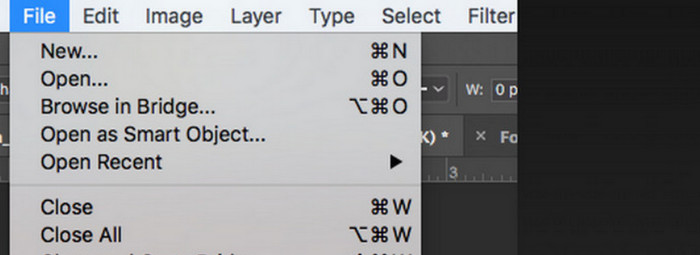
Stap 3. Wanneer de afbeelding is geladen, ga je naar Window en klik je op Adjustments. Hier vind je een pictogram voor Black & White. Klik daarop.
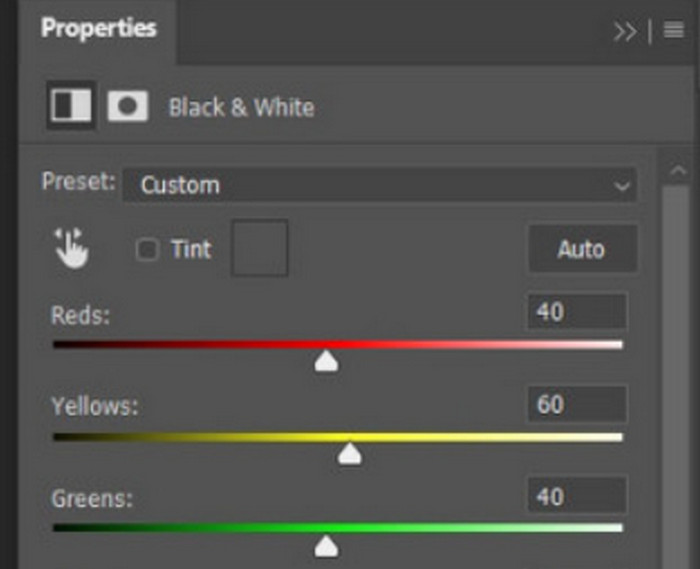
Stap 4. Het paneel Properties wordt geopend. Kies Color Slider en verplaats vervolgens de schuifregelaar om de grijstinten van je afbeelding aan te passen. Neem de tijd om alles goed in te stellen totdat je tevreden bent met het zwart-wit uiterlijk van de foto.
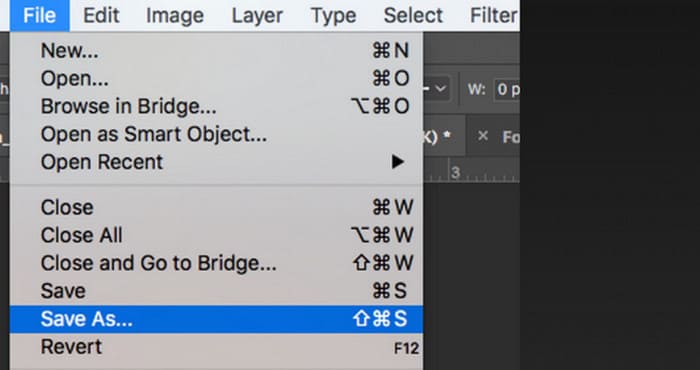
Stap 5. Klik vervolgens linksboven op File en kies Save As in de vervolgkeuzelijst. Kies daarna een opslaglocatie voor je geconverteerde afbeeldingen.
Na het voltooien van de bovenstaande stappen hebben we de afbeelding succesvol zwart-wit gemaakt. Tijdens het proces kunnen gebruikers echter merken dat de interface van Photoshop erg ingewikkeld is en dat sommige knoppen niet gemakkelijk te vinden zijn. Ondanks de volledige functionaliteit is Photoshop voor beginners vrijwel onbruikbaar; we hebben vaak veel tijd nodig om te leren en te oefenen om vertrouwd te raken met de manier waarop de software langzaam werkt. Als je geen zin hebt om eindeloos te oefenen en direct ter zake wilt komen en de afbeelding direct zwart-wit wilt maken, lees dan verder voor een eenvoudigere oplossing.
Deel 2. Afbeelding online naar zwart-wit converteren
Sommige online tools zijn absoluut een betere optie voor het converteren van een kleurenfoto naar zwart-wit dan de ietwat omslachtige Adobe Photoshop. Ze vereisen geen installatie- en downloadstappen en kunnen direct in de browser worden gebruikt. In dit geval raden we Pixelied Photo Editor aan, die de kleurtinten kan aanpassen naar zwart-wit en momenteel het uploaden van afbeeldingen in formaten zoals JPG, PNG, SVG, enzovoort ondersteunt. Deze online assistent heeft ook een aantal handige functies voor het bijsnijden en bewerken van afbeeldingen, waarmee we ons werk mooier kunnen maken.
Hier leest u hoe u een foto zwart-wit kunt maken met Pixelied Photo Editor.
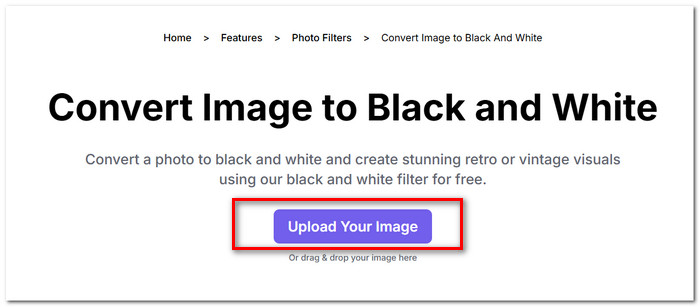
Stap 1. Ga naar de website van de Pixelied Image to Black and White Converter. Klik op Upload Your Image en voeg het bestand toe dat je wilt converteren.
Stap 2. Wanneer de geüploade afbeelding is geladen, ga je naar Edit Image > Filters. Zoek het filter Black and White en pas dit toe op je afbeelding.
Stap 3. Klik na het voltooien van de conversie op Download om de afbeelding op je computer op te slaan.
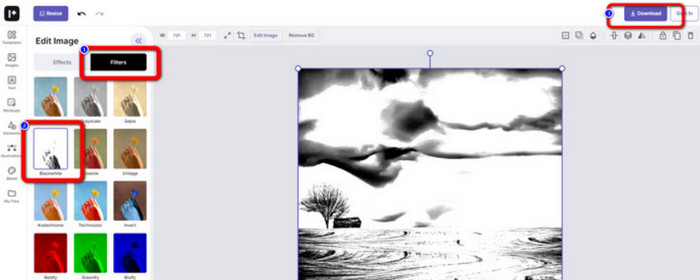
Een afbeelding naar zwart-wit converteren met Pixelied gaat direct, en de interface van het platform is veel overzichtelijker dan die van Adobe Photoshop. Maar om het zwart-witfilter volledig te kunnen gebruiken, moeten gebruikers betalen om hun account te upgraden. De gratis versie van deze foto-kleurenverbeteraar biedt slechts 2 GB opslagruimte. Dit zijn punten waar we op moeten letten wanneer we het gebruiken.
Deel 3. Bonustip: maak een zwart-witfoto weer kleurrijk
Picwand Image Colorizer
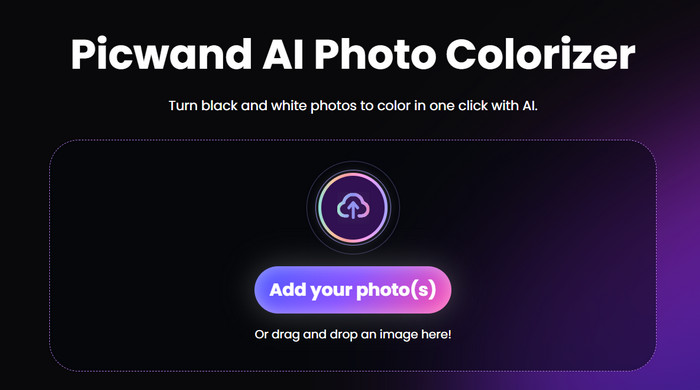
Nu weten we precies hoe we een foto zwart-wit kunnen maken. Is er omgekeerd ook een tool die een foto die oorspronkelijk zwart-wit was kan herstellen en de kleur van de mensen op de foto kan terugbrengen? Dat brengt ons bij een online foto-editor, namelijk de Picwand Image Colorizer. Met de nieuwste AI-technologie, ondersteund door geavanceerde algoritmen, kan deze oude foto’s inkleuren. We hoeven geen uitgebreide, ingewikkelde bewerkingen uit te voeren; met slechts één klik kan Picwand Image Colorizer zwart-witfoto’s weer kleurrijk maken.
Deel 4. Veelgestelde vragen over het converteren van een afbeelding naar zwart-wit
Kan een afbeelding direct van kleur naar zwart-wit worden omgezet?
Zeker. We kunnen een aantal slimme tools gebruiken die geen handmatige kleuraanpassing vereisen. Deze tools plaatsen een zwart-witfilter over de originele afbeelding.
Welke foto's zijn het mooist in zwart-wit?
Een afbeelding met duidelijke lijnen, vormen en randen komt het beste tot zijn recht wanneer deze wordt omgezet naar zwart-wit. Met een zwart-witfilter kunt u de onzuiverheden in de afbeelding negeren en u concentreren op de meest originele lijnen.
Wat is het beste formaat voor zwart-witfoto's?
De beste keuze is natuurlijk JPG, dat het meest flexibel is en een goed evenwicht biedt tussen bestandsgrootte en kwaliteit, zodat het bestand niet te groot wordt zonder al te veel beeldkwaliteit te verliezen. Als je afbeelding in een ander formaat staat, kun je ook een tool gebruiken om deze eerst naar een JPG-bestand te converteren voordat je gaat bewerken en verwerken.
Gevolgtrekking
In dit artikel bespreken we twee manieren om afbeeldingen zwart-wit te maken: met de meest klassieke fotobewerkingssoftware, Photoshop, en via een online editor. Adobe Photoshop voert de taak het meest verfijnd uit, maar het abonnement is duur en het programma is ingewikkeld in gebruik. Onervaren gebruikers kunnen kiezen voor Pixelied, dat een gebruiksvriendelijkere interface voor beginners heeft.
-
 Hoe u de kleur in Photoshop kunt veranderen | Uitgebreide gids voor 2025
 Wilt u uw creativiteit naar een hoger niveau tillen door te leren hoe u de achtergrondkleur in Photoshop kunt veranderen? Dit artikel bevat alles wat u moet weten. Lees het nu!
-
 Achtergrond uit afbeelding verwijderen met GIMP
 Ga aan de slag met GIMP en het stapsgewijze proces voor het verwijderen van achtergronden uit afbeeldingen. Ontdek vandaag nog efficiënte manieren om transparante afbeeldingen te maken met GIMP!
-
 Achtergrond uit afbeelding verwijderen: probleemloze tools
 Ontdek zes tools om moeiteloos de achtergrond van elke afbeelding te verwijderen. Zeg vandaag nog vaarwel tegen ingewikkelde bewerkingen en wis afbeeldingsachtergronden met gemak!
