


 Video Converter Ultimate
 Scherm opnemer
 Videoreparatie
 Beveiligde download
Verbeter de beeldkwaliteit met deze snelle en gemakkelijke methoden
Heb je een afbeelding die wazig is of van lage kwaliteit? De beste oplossing is om de kwaliteit van je afbeelding te verhogen. Gelukkig zijn er talloze tools die je kunnen helpen om de kwaliteit van je afbeelding te verbeteren. Niet alle programma’s of tools op een computer hebben echter de beste functies. Daarom hebben wij gezocht naar de populairste foto‑verbeteraars online, offline en op de iPhone. Lees dit artikel om te leren hoe je de beeldkwaliteit kunt verbeteren.

Deel 1. Hoe de beeldkwaliteit online te verbeteren
Het gebruik van een online beeldverbeteraar is handiger dan het downloaden van een softwaretoepassing op uw computer. Het voordeel van het gebruik van een online tool is dat je er vrij toegang toe hebt op je web. Dit deel laat je zien hoe je de kwaliteit van je afbeelding kunt verbeteren met behulp van de meest verbazingwekkende online fotoverbeteraar.
FVC Free Image Upscaler is een online, gratis te gebruiken afbeeldingsverbeteraar die bij veel mensen populair is. Met deze online toepassing kun je de vergrotingsfactor instellen op 2x, 4x, 6x en 8x. Bovendien ondersteunt het de meest gangbare afbeeldingsformaten, waaronder PNG, JPG, JPEG en BMP. Je kunt het ook openen in alle webbrowsers, waaronder Google, Firefox en Safari. Daarnaast hoef je je geen zorgen te maken over de veiligheid van je gegevens, want deze tool is veilig in gebruik.
Bovendien heeft het een krachtige AI-technologie die automatisch de wazige delen van je afbeelding herkent. FVC Free Image Upscaler kan ook de verloren pixels, kleurstructuren en meer details herstellen. Als u deze uitstekende beeld-upscaler wilt gebruiken, volgt u de eenvoudige gids hieronder.
Hoe de beeldkwaliteit online te verbeteren met FVC Free Image Upscaler:
Stap 1. Open je browser en zoek in het zoekvak naar FVC Free Image Upscaler. Je kunt ook direct naar de hoofdpagina gaan door op de verstrekte link te klikken.
Stap 2. Klik vervolgens op de knop Upload Photo in de hoofdinterface om de afbeelding te uploaden die je wilt opschalen. Wacht tot je afbeelding geüpload is en ga dan verder met de volgende stap.
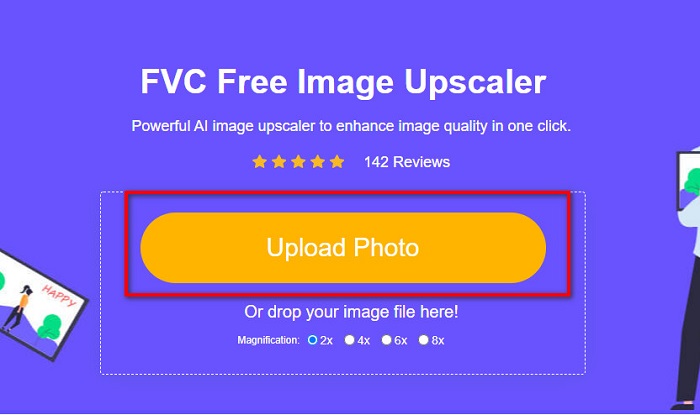
Stap 3. Kies vervolgens de Magnification die je voor je afbeelding wilt. Je kunt kiezen tussen 2x, 4x, 6x en 8x.
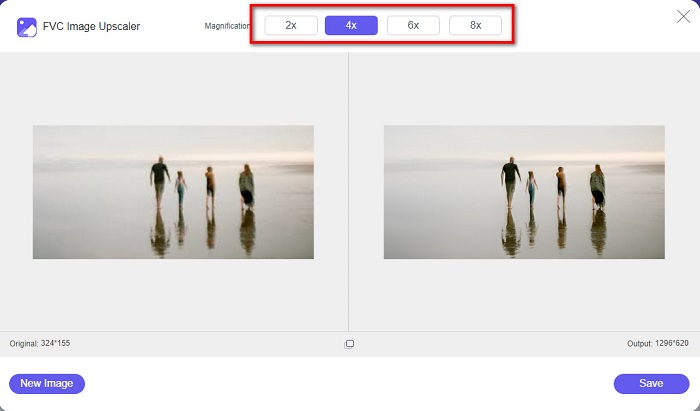
Stap 4. Je ziet nu een voorbeeld van je afbeelding en als je tevreden bent, klik je op de knop Save om je opgeschaalde afbeelding op je apparaat op te slaan.
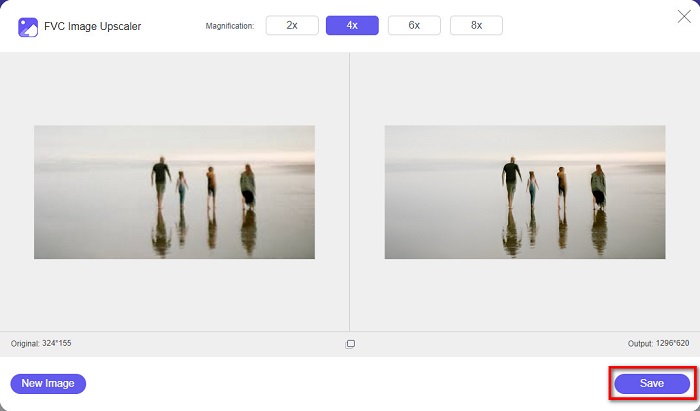
En dat is het! U kunt uw afbeelding nu op uw computer bekijken met een weergave van hoge kwaliteit.
Deel 2. Hoe de beeldkwaliteit in Photoshop te verbeteren
Wij hebben wat u zoekt als u een professionele tool wilt gebruiken om de kwaliteit van uw afbeelding te verhogen. In dit deel leert u hoe u de fotokwaliteit kunt verbeteren met Adobe Photoshop.
Adobe Photoshop is een professionele bewerkingsapp waarmee je de kwaliteit van je afbeelding kunt verbeteren. Adobe Photoshop beschikt over veel bewerkingstools die je kunt gebruiken om afbeeldingen te bewerken. Daarnaast gebruiken veel professionals deze tool omdat hij zoveel functies biedt. Deze toepassing levert bovendien uitvoer van hoge kwaliteit die je kunt delen op sociale‑mediaplatforms of websites. Bovendien is Adobe Photoshop een van de beste creaties van Adobe, die je op vrijwel alle mediaplatforms kunt downloaden. Met deze bewerkingsapp kun je logo’s, banners, brochures en meer ontwerpen. Veel gebruikers weten echter niet dat je er ook een afbeelding mee kunt verbeteren. Toch hebben veel gebruikers moeite met deze tool, omdat de interface lastig te bedienen is en het programma behoorlijk duur is om aan te schaffen.
Stappen voor het verbeteren van de beeldkwaliteit in Photoshop:
Stap 1. Download eerst Adobe Photoshop op je computer. Volg het installatieproces en open daarna de app.
Stap 2. Ga in de hoofdinterface naar File > Open en selecteer de afbeelding die je wilt verbeteren.
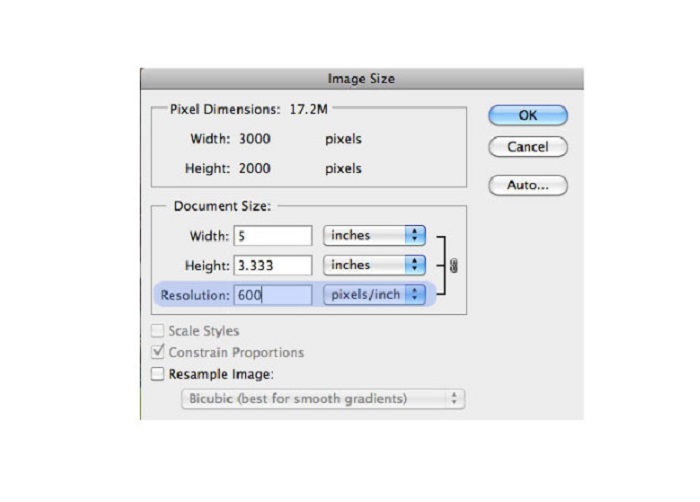
Stap 3. Ga vervolgens naar Image > Image Size. Er verschijnt een dialoogvenster waarin je het selectievakje Resample Image uitvinkt, zodat alleen de resolutie van je afbeelding wordt gewijzigd. Voer bij de optie Resolutie de resolutie in die je voor je afbeelding wilt.
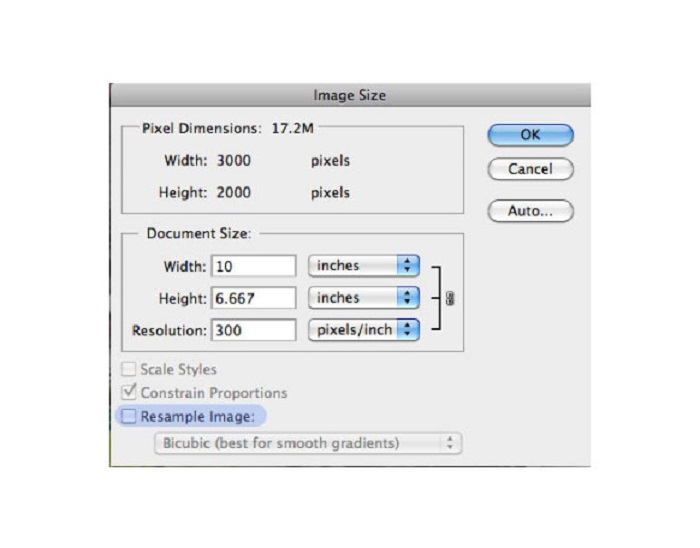
Stap 4. Zodra je de Resolution wijzigt, veranderen de Width and Height van je afbeelding mee. Klik daarna op de knop OK om de wijziging die je in je afbeelding hebt aangebracht op te slaan. Op deze manier kun je afbeeldingen met een lage resolutie omzetten naar een hoge resolutie.
Deel 3. Hoe de kwaliteit van een foto op iPhone te verbeteren
Sommige apps kunnen uw beeld van lage kwaliteit verbeteren als u een iPhone-gebruiker bent. Hoewel er veel apps voor het verbeteren van foto's beschikbaar zijn in de AppStore, hebben we de meest bekende gekozen. Lees dit deel om te leren hoe u de kwaliteit van een foto op een iPhone kunt verbeteren.
Remini is een van de beste apps die je kunt gebruiken om je afbeelding van lage kwaliteit te verbeteren. Deze geweldige app heeft een eenvoudige interface en is daardoor erg gebruiksvriendelijk. Bovendien maakt hij gebruik van AI‑technologie die automatisch de wazige delen van je afbeelding detecteert. Het is ook een veilige app, dus je bestanden zijn veilig wanneer je deze app gebruikt. Het nadeel van deze app is dat je een advertentie moet bekijken om het resultaat te bekijken en te downloaden, tenzij je de volledige versie aanschaft; dan kun je de resultaten downloaden zonder een advertentie te hoeven bekijken.
Hoe de beeldkwaliteit op de iPhone te verbeteren met de Remini-app:
Stap 1. Download de app Remini in de App Store. Open de app op je telefoon nadat hij is gedownload.
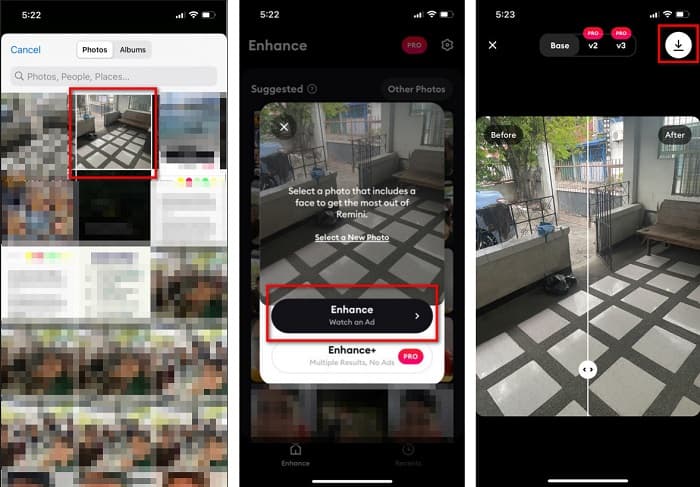
Stap 2. Selecteer vervolgens in de hoofdinterface van de app de afbeelding die je wilt opschalen.
Stap 3. Tik daarna op de knop Enhance om de kwaliteit van je afbeelding te verbeteren. Als je de pro‑versie van de app hebt, hoef je geen advertentie te bekijken. Zo niet, dan moet je een advertentie bekijken om het resultaat te zien en op te slaan.
Stap 4. Je kunt nu je verbeterde afbeelding bekijken. Tik vervolgens op het Download‑pictogram in de rechterbovenhoek van je scherm. En voilà! Met deze eenvoudige stappen kun je de kwaliteit van je afbeelding verbeteren.
Deel 4. Veelgestelde vragen over het verbeteren van de fotokwaliteit
Is er een app die de beeldkwaliteit op Android kan verbeteren?
Verbeter de tool voor fotokwaliteit is een van de beste apps voor het verbeteren van de beeldkwaliteit om uw beeldkwaliteit te verbeteren. Het gebruik van de foto Beautifying Effects geeft uw afbeelding een professionele uitstraling.
Hoe de fotokwaliteit in Lightroom verbeteren?
Adobe Lightroom is een ander product van Adobe dat je kunt gebruiken om de resolutie van je afbeelding te verhogen. Lees de eenvoudige stappen hieronder om te leren hoe je de fotokwaliteit in Lightroom kunt verbeteren. 1. Download Adobe Lightroom op je computer. 2. Open vervolgens je afbeelding in Lightroom. 3. Klik op Choose Photo > Enhance. 4. Selecteer daarna Super Resolution en klik op Enhance. 5. Vervolgens zie je dat Lightroom de resolutie van je afbeelding verhoogt en deze als een DNG‑bestand opslaat.
Heeft het invloed op de bestandsgrootte als je je afbeelding opschaalt?
Als u de afdrukresolutie wijzigt, verandert het aantal pixels van uw afbeelding niet en heeft dit geen invloed op de grootte van uw afbeelding.
Gevolgtrekking
Het is eenvoudig om de beeldkwaliteit te verbeteren, zeker nu je een handleiding hebt om te volgen. Bovendien zijn er veel apps op een computer of iPhone die je kunnen helpen je afbeelding op te schalen. Maar als je een gratis image upscaler wilt gebruiken die je wazige afbeelding automatisch opschaalt, gebruik dan nu FVC Free Image Upscaler.
-
 5 manieren om het B612-watermerk te verwijderen met de beste tools
 Wilt u weten hoe u B612-watermerken van uw foto's kunt verwijderen? U kunt het B612-watermerk moeiteloos van uw afbeeldingen verwijderen met deze uitstekende tools.
-
 Eenvoudige stappen voor het verwijderen van het WOW-schuifregelaarwatermerk [opgelost]
 WOW Slider is een app voor het maken van een fantastische diavoorstelling. Het sluit echter watermerken in op de uitvoer. Lees hieronder hoe u het WOW Slider-watermerk verwijdert.
-
 Eenvoudige methoden voor het verwijderen van een schietbestendig watermerk
 Verwijder het Shootproof-watermerk door deze eenvoudige methoden te volgen. Gebruik deze geweldige watermerkverwijderaars om het Shootproof-watermerk eenvoudig van uw afbeelding te verwijderen.
