


 Video Converter Ultimate
 Scherm opnemer
 Videoreparatie
Een complete gids over het transparant maken van de achtergrond in Paint
Stel je voor dat je een foto hebt gemaakt van een persoon, dier of object. Nu moet je het onderwerp van de foto eruit halen en in een andere poster of PowerPoint-presentatie invoegen. Om te voorkomen dat de afbeelding vol raakt met meerdere overlappende elementen en om deze elementen naadloos te integreren, moet je elk element eerst transparant maken voordat je het invoegt.
Als u een Windows-computer gebruikt, is het proces eenvoudig: u kunt gewoon het door het systeem meegeleverde Microsoft Paint gebruiken.
Om je te helpen deze software beter te begrijpen en hoe je de achtergrond transparant maakt in Paint, hebben we deze gids opgesteld, waarin de concrete stappen voor het gebruik van Paint en Paint 3D worden uitgelegd.
Deel 1. Hoe maak je een achtergrond transparant in MS Paint
De ingebouwde Paint-tool van Windows heeft een tabblad genaamd Selecteren in de linkerbovenhoek. Klik erop en u ziet de functie Transparante selectie die voor deze bewerking nodig is. Het principe van deze functie is om de afbeelding die u wilt behouden uit de achtergrond te knippen en deze vervolgens te plakken op de nieuwe afbeelding die u hebt voorbereid.
Hier ziet u hoe u een afbeelding transparant kunt maken in Paint.
Stap 1. Klik op het Start-pictogram, zoek en start Microsoft Paint.
Stap 2. Klik op Bestand > Openen om de afbeelding te uploaden die je wilt bewerken.
Stap 3. Kies Selecteren en zorg dat de optie Transparante selectie is ingeschakeld.
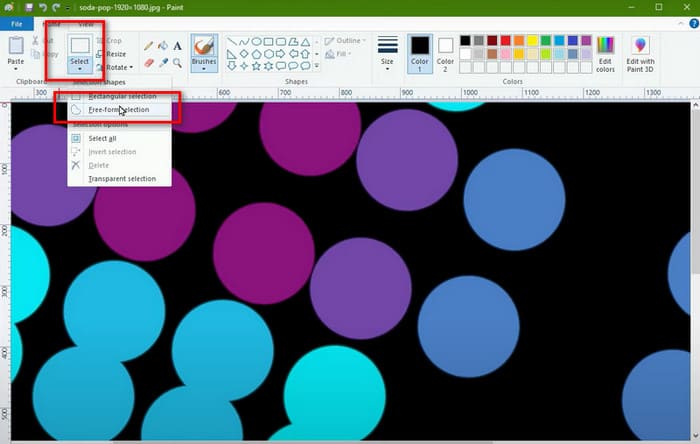
Stap 4. Ga terug naar het menu Selecteren en kies Vrije vorm selecteren.
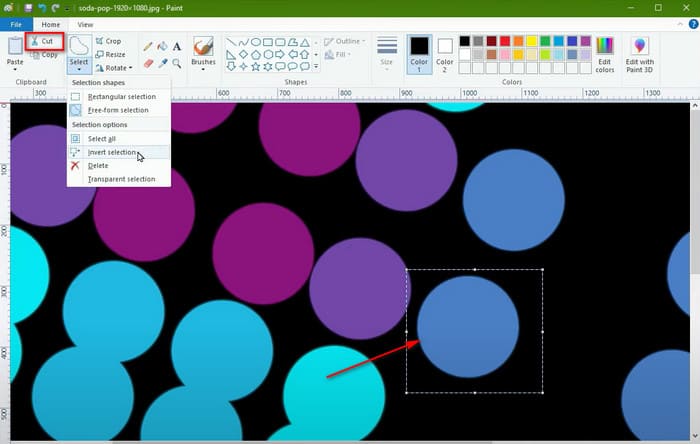
Stap 5. Gebruik het hulpmiddel Vrije vorm selecteren om het onderdeel te markeren dat je wilt behouden.
Stap 6. Klik na het markeren met de rechtermuisknop op het geselecteerde onderdeel en kies Knippen. Het onderdeel wordt nu uit de afbeelding verwijderd.
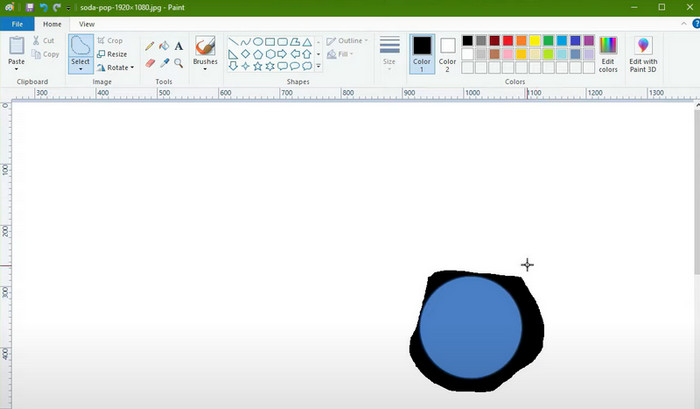
Stap 7. Open je voorbereide nieuwe afbeelding met Microsoft Paint. Druk op Ctrl + V om de uitgeknipte afbeelding hierin te plakken.
Deel 2. Hoe maak ik de achtergrond transparant in Paint 3D?
Kan ik een transparante achtergrond maken in Paint 3D?
Natuurlijk. Deze software kan worden beschouwd als een geavanceerde versie van Microsoft Paint. Het kan niet alleen platte afbeeldingen verwerken, maar ook 3D-modellen maken. Let op: het is alleen compatibel met Windows 10 of 11. Het is niet langer standaard geïnstalleerd op computers. U kunt de nieuwste versie downloaden in de Microsoft Store.
Om een transparante achtergrond in Paint 3D te maken, moet u geheel andere stappen volgen.
Hier ziet u hoe u een afbeeldingsachtergrond transparant maakt in Paint 3D.
Stap 1. Zorg dat Paint 3D op je computer is geïnstalleerd. Start de hoofdinterface, klik op Menu > Openen > Bestanden bladeren om de afbeelding toe te voegen die je wilt bewerken.
Stap 2. Klik op Magisch selecteren en sleep een kader om het object heen dat je wilt uitknippen.
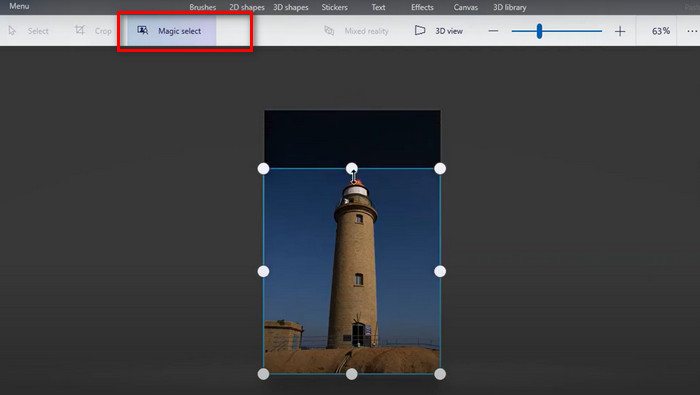
Stap 3. Klik op Volgende > Gereed. Het geselecteerde object verschijnt—verplaats het opzij.
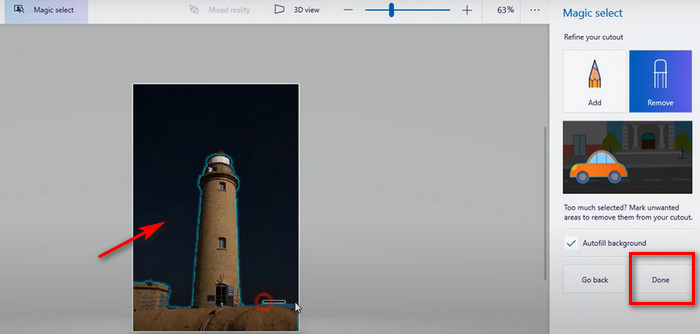
Stap 4. Selecteer alles, klik met de rechtermuisknop op het kader en kies Verwijderen om de achtergrond te verwijderen.
Stap 5. Plaats je uitgeknipte object terug op het canvas.
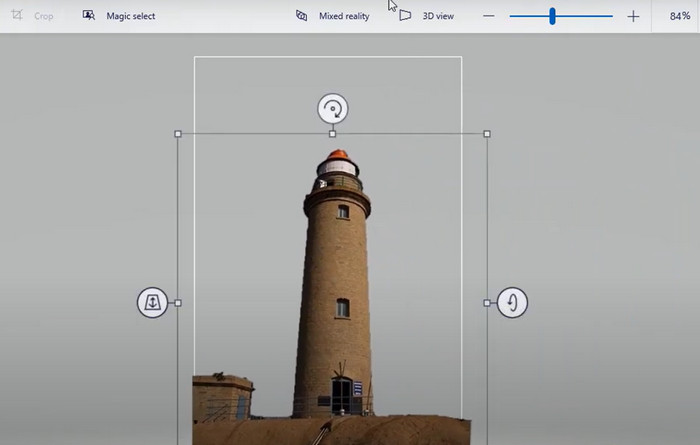
Stap 6. Klik op Bijsnijden, pas het canvas rond het object aan en klik op Gereed.
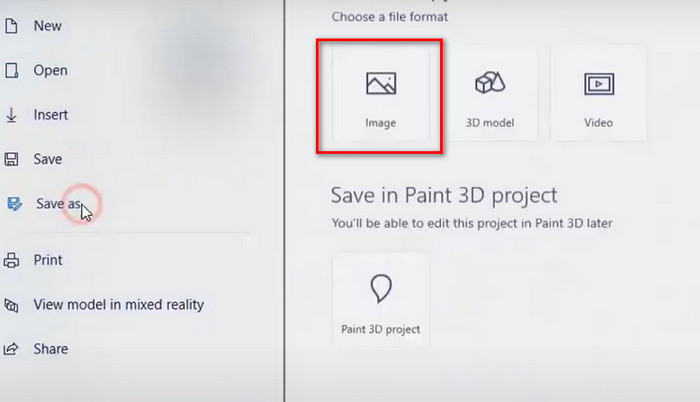
Stap 7. Ga naar Menu > Opslaan als > Afbeelding, kies PNG, vink de optie Transparant aan en klik op Opslaan.
Deel 3. Hoe maak je een afbeeldingsachtergrond online gratis transparant?
Hoe maak ik de achtergrond transparant in Paint? Een complete handleiding vind je al in het vorige gedeelte.
Maar heb je het al gemerkt? Hoewel beide bovenstaande methoden effectief zijn, vereisen ze wel een aanzienlijke hoeveelheid handwerk. Wanneer je MS Paint gebruikt om de achtergrond transparant te maken, moet je handmatig de omtrek van de afbeelding die je wilt extraheren selecteren, en dit moet nauwkeurig gebeuren. Zelfs dan kunnen de grenzen van het geëxtraheerde item nog steeds wazig lijken, met onvoorspelbare toevoegingen of ontbrekende delen.
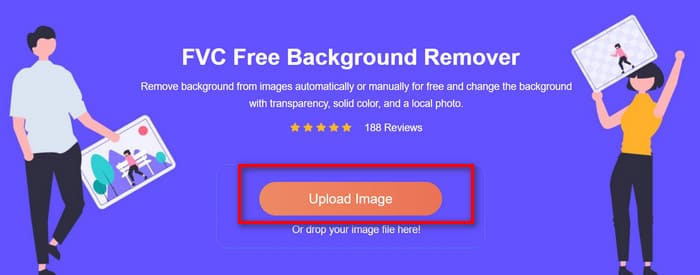
Eigenlijk wil je misschien een slimmer, meer geautomatiseerd hulpmiddel proberen: FVC Free Background Remover. Dit is een online tool die het automatisch verwijderen van achtergronden uit PNG-, JPG- en JPEG-afbeeldingen ondersteunt of transparante achtergronden kan maken. Je kunt hier zelfs direct een nieuwe achtergrond aan de bewerkte afbeelding toevoegen, zoals de effen kleuropties die het platform biedt of een afbeelding die je vanaf je lokale apparaat uploadt als achtergrond.
Deze online tool ondersteunt ook basisbewerkingen van afbeeldingen nadat de achtergrond is verwijderd.
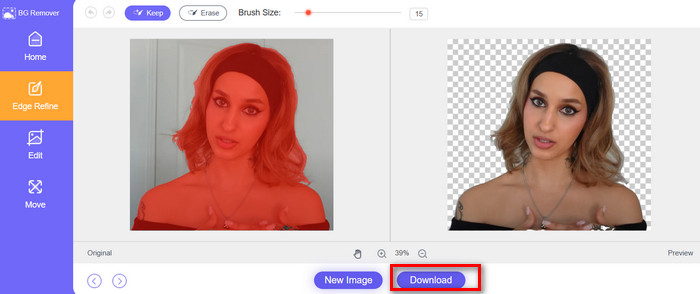
Natuurlijk is niet alles in steen gebeiteld. Wilt u het te verwijderen gebied aanpassen, dan kunt u de penseeltool van het platform gebruiken. Eenvoudig te gebruiken, 100% gratis, met preview-functionaliteit... Vanuit veel perspectieven is FVC Free Background Remover het meest geschikte product.
Hier leest u hoe u online een afbeeldingsachtergrond transparant kunt maken met FVC Free Background Remover.
Stap 1. Start FVC Free Background Remover in je browser. Klik op Afbeelding uploaden om het bestand toe te voegen dat je wilt bewerken.
Stap 2. FVC Free Background Remover wordt automatisch uitgevoerd om de achtergrond van de afbeelding transparant te maken. Bekijk het resultaat en breng naar wens enkele aanpassingen aan.
Stap 3. Klik op Downloaden om je bewerkte afbeelding op te slaan.
Deel 4. Veelgestelde vragen over het transparant maken van de achtergrond in Paint
Hoe maak ik een logo-achtergrond transparant in Paint?
Open Paint, activeer Transparante selectie en gebruik vervolgens de tool Vrije selectie om het logo te selecteren dat u wilt extraheren. Knip het logo vervolgens uit en plaats het op uw zojuist voorbereide afbeelding.
Wat is het alternatief om de achtergrond te verwijderen?
FVC Free Background Remover is een slimmer, handsfree alternatief. Je hoeft het gebied niet handmatig te selecteren of de achtergrond te verwijderen. Upload de afbeelding en de tool zal de achtergrond automatisch verwijderen en zelfs een nieuwe achtergrond aan de afbeelding toevoegen voor je.
Kan ik de achtergrond van een GIF verwijderen?
Natuurlijk. Tools zoals Adobe Express GIF Background Remover en Canva kunnen je helpen om de achtergrond van een GIF te verwijderen en transparante creaties te maken.
Gevolgtrekking
Dit artikel geeft een gedetailleerde uitleg over hoe je de achtergrond transparant maakt in Paint en Paint 3D. Voor beide functies hebben we eenvoudige beschrijvingen en gedetailleerde stapsgewijze instructies gegeven. We hopen dat dit je helpt om lokaal afbeeldingen met transparante achtergronden te maken.
Als u de achtergrond liever niet handmatig selecteert, kunt u de FVC Free Background Remover proberen. Deze ondersteunt automatische achtergrondverwijdering. Deze is gratis, gebruiksvriendelijk en een geweldige optie.
-
 PPT Achtergrondafbeelding verwijderen: 3 beschikbare methoden voor u
 Het verwijderen van de achtergrondafbeelding is een essentiële stap in het maken van een PPT. In dit artikel bespreken we drie methoden die je hierbij kunnen helpen.
-
 Top 9 achtergrondverwijderaars voor snelle en nauwkeurige resultaten
 Ervaar de snelheid en nauwkeurigheid van de best presterende achtergrondafbeeldingswisser. Zeg vaarwel tegen de complexe achtergrondverwijderaar en omarm vandaag nog negen efficiënte manieren!
-
 U kunt een transparante zeefoto bekijken in Google Slides
 Stel dat u een transparant zeebeeld in Google Slides in deze publicatie wilt zien. Het is verstandig om de transparantie aan te passen en meer aantrekkelijke presentaties te creëren.
