


 Video Converter Ultimate
 Scherm opnemer
 Videoreparatie
 Beveiligde download
Leer hoe u een foto duidelijker kunt maken met deze eenvoudige methoden
Wanneer je een foto maakt die uiteindelijk wazig blijkt te zijn, wordt dat als een defect beschouwd. En het is erg onbevredigend om een wazige foto te hebben. Gelukkig zijn er tegenwoordig talloze applicaties die je kunnen helpen je foto te verscherpen en minder wazig te maken. Adobe Photoshop is een van de bekendste fotobewerkingsprogramma’s. Het is echter geen gebruiksvriendelijke tool voor beginners. Daarom laten we eenvoudigere methoden zien die je kunt gebruiken om je wazige foto toch een uitstekende kwaliteit te geven. Lees de onderstaande passage om te leren hoe je een foto scherper kunt maken met eenvoudige stappen.

Deel 1. Hoe maak je een foto online duidelijker
Met het gebruik van AI-technologie zijn er nu veel online image-upscalers die uw afbeelding automatisch kunnen verscherpen. Het is handig om online apps te gebruiken om uw foto duidelijker te maken, omdat u niets op uw apparaat hoeft te downloaden. Het bespaart ook opslagruimte op uw apparaat omdat u het via uw browser kunt openen.
FVC Free Image Upscaler is de meest bekende online applicatie als je je foto wilt verscherpen of duidelijker wilt maken. Deze tool is eenvoudig te gebruiken omdat hij een overzichtelijke gebruikersinterface heeft. Bovendien kun je de kwaliteit van je foto verbeteren met een vergroting van 2x, 4x, 6x en 8x. Ook maakt FVC Free Image Upscaler gebruik van AI‑technologie (Artificial Intelligence) die automatisch de wazige delen van je foto detecteert en vervolgens verbetert. Zo kun je nauwkeurig verloren pixels, kleurtexturen en meer details herstellen.
Bovendien ondersteunt het meerdere afbeeldingsformaten, zoals PNG, JPG, JPEG en WebP. En het mooie van deze online tool is dat je geen account nodig hebt om er toegang toe te krijgen. Het is ook gratis te gebruiken en veilig in gebruik. En ondanks dat het een online app is, bevat het geen vervelende advertenties die je zouden kunnen afleiden, en is het snel en efficiënt in gebruik. Dus als u op zoek bent naar een handige tool, dan is FVC Free Image Upscaler de beste tool.
Hoe u online een foto duidelijker kunt maken met FVC Free Image Upscaler:
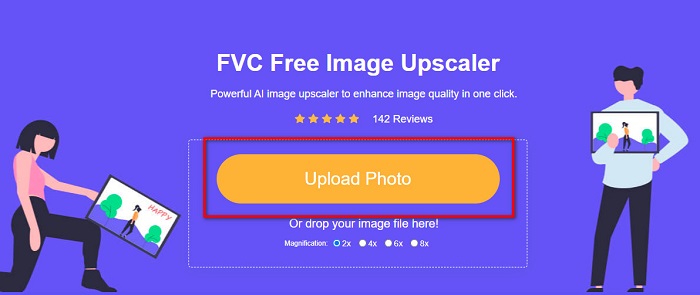
Stap 1. Open op je computer je browser en zoek in het zoekveld naar FVC Free Image Upscaler. Of klik op de meegeleverde link om direct naar de hoofdpagina van de app te gaan. Klik op de knop Upload Photo om de app te starten.
Stap 2.0 Nadat je de app hebt gestart, klik je opnieuw op Upload Photo om de foto toe te voegen die je wilt upscalen/verscherpen. De bestandsverkenner van je computer wordt geopend zodat je je foto kunt opzoeken en openen.
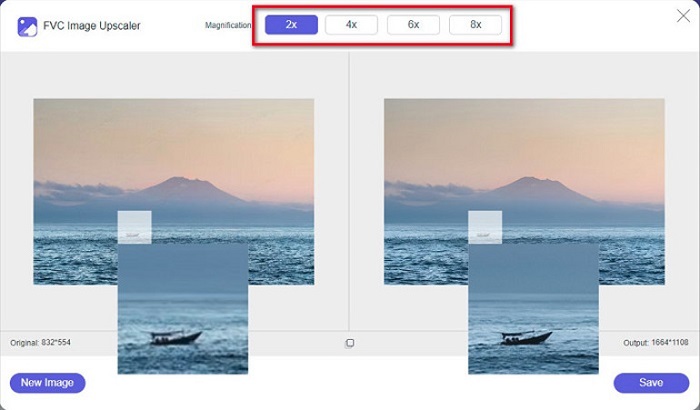
Stap 3. Selecteer vervolgens de magnification-preset die je verkiest. Hoe hoger de vergroting, hoe scherper je foto wordt. Houd er echter rekening mee dat ook de bestandsgrootte toeneemt naarmate de kwaliteit hoger wordt. Je kunt een magnification kiezen tussen 2x, 4x, 6x en 8x.
Stap 4. Je ziet de resultaten aan de rechterkant van de interface. En als je tevreden bent met het resultaat, klik je op de knop Save om de uiteindelijke foto op je apparaat op te slaan.
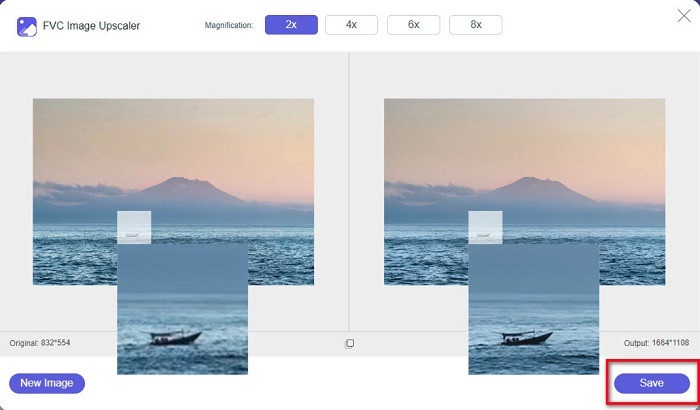
Wacht gewoon tot je afbeelding is opgeslagen, en voila! Je kunt nu je geweldige foto delen met vrienden of op andere sociale mediaplatforms.
Deel 2. Hoe maak je een foto offline duidelijker
Ook is het goed om een offline applicatie te gebruiken wanneer je je afbeelding wilt verscherpen of bewerken. Veel fotobewerkingsprogramma's zijn offline; u moet ze kopen voordat u ze gebruikt. Maar maak je geen zorgen; in dit deel bieden we een gratis offline tool die je op je desktop kunt gebruiken.
Paint.net is een van de meest gebruikte fotobewerkingsprogramma’s die gratis en veilig te gebruiken zijn. Deze offline tool heeft een eenvoudigere gebruikersinterface dan Adobe Photoshop, dat door veel professionals wordt gebruikt. Hoewel het een simpele interface heeft, kan het nog steeds uitstekende resultaten opleveren en kun je er je wazige foto mee verscherpen. Daarnaast beschikt het over andere bewerkingsfuncties die je kunnen helpen je foto te verbeteren. Met Paint.net kun je je foto verscherpen, de kleur corrigeren en een achtergrond aan je afbeelding toevoegen.
Bovendien kun je door de schuifregelaar te verplaatsen de scherpte van je afbeelding kiezen en de wazige delen ervan verwijderen. Het is echter alleen beschikbaar op Windows-apparaten. Maar als u een afbeelding groter wilt maken terwijl u deze verscherpt, kunt u Paint.net gebruiken.
Hoe maak je een afbeelding groter en duidelijker met Paint.net:
Stap 1. Download en installeer eerst Paint.net op je desktop en open het zodra de installatie is voltooid. Upload daarna je foto door te klikken op File > Open.
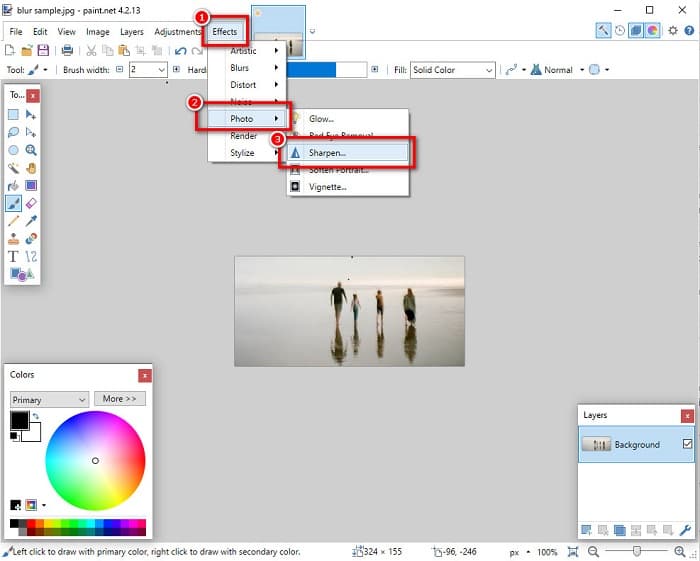
Stap 2. Ga vervolgens naar Effects > Photo > Sharpen. Er verschijnt een nieuw venster waarin je de scherpte van je foto kunt aanpassen om deze minder wazig te maken.
Stap 3. Verplaats in het tabblad Sharpen de schuifregelaar om de gewenste scherpte van je foto te kiezen. Je kunt ook op de pijltjes omhoog/omlaag klikken om de hoeveelheid scherpte numeriek in te stellen.
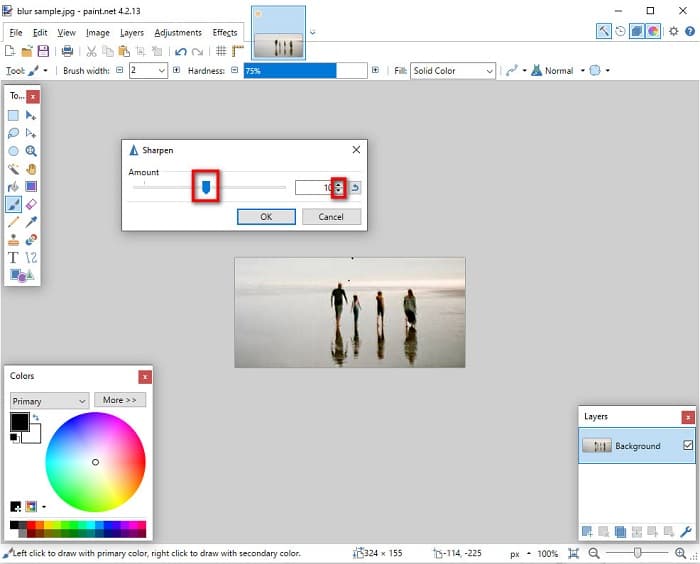
Stap 4. Klik ten slotte op de knop OK en ga naar File > Save om je resultaat op je desktop op te slaan.
Deel 3. Hoe maak je een foto duidelijker op je iPhone
En als je een wazig beeld hebt vastgelegd met je iPhone, kun je ook een onscherpe app voor je iPhone-apparaat gebruiken. Talloze apps voor het bewerken van afbeeldingen die u kunt downloaden van de AppStore, kunnen u helpen uw afbeelding onscherp te maken. Niet alle apps zijn echter gratis te gebruiken; u moet ze kopen voordat u ze gebruikt. Gelukkig hebben we een onscherpe beeld-app gevonden die gratis te gebruiken is vanuit de AppStore. Lees dit gedeelte volledig door om te leren hoe u een foto duidelijker kunt maken op uw iPhone-apparaat.
Als je je afvraagt welke gratis fotobewerkingsapp je kan helpen een foto minder wazig te maken, dan is VSCO de app die je zoekt. VSCO is een bekende fotobewerkingsapp die je kunt downloaden uit de App Store. Daarnaast zijn er, wanneer je een foto met VSCO minder wazig maakt, een aantal instellingen waarop je je moet concentreren. Om je foto via VSCO te ontdoen van wazigheid, moet je de helderheid (clarity), scherpte en belichting van je foto aanpassen. VSCO heeft ook andere bewerkingstools die je kunt gebruiken om je foto’s te bewerken. Verder ondersteunt het de meest gangbare afbeeldingsformaten van de iPhone, zoals HEIC en HEIF. Een klein nadeel van deze app is dat hij maar een paar bestandsformaten ondersteunt en dat je moet betalen om sommige geavanceerde bewerkingsfuncties te gebruiken.
Hoe maak je een foto duidelijker op de iPhone met VSCO:
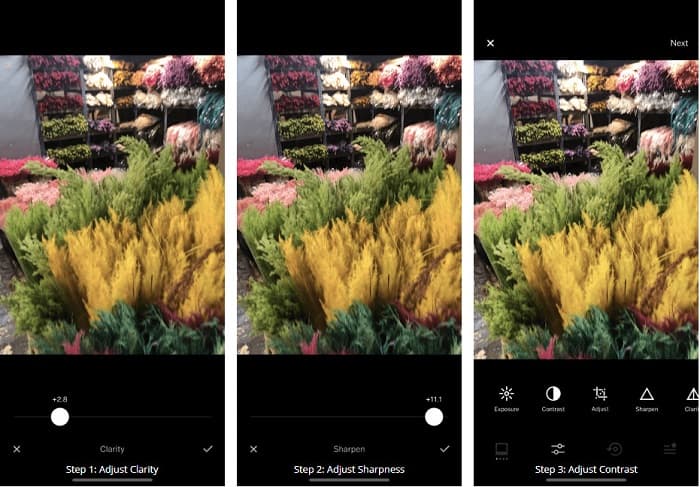
Stap 1. Installeer VSCO vanuit de App Store en open de app vervolgens op je iPhone.
Stap 2. Open je foto en ga dan naar Clarity. De optie Clarity helpt je om grootschalige ruis in je foto te verwijderen. Sleep de Clarity‑schuifregelaar een stukje onderaan de interface.
Stap 3. Vervolgens passen we de scherpte van je foto aan. De functie Sharpen helpt je de gewenste scherpte en crispiness in je foto te krijgen. Door de schuifregelaar te bewegen, kun je de scherpte kiezen die je voor je foto wilt.
Stap 4. Als je klaar bent met het aanpassen van de helderheid (clarity) en scherpte van je foto, gaan we nu het Contrast aanpassen. Verplaats de optie Contrast en de Contrast-schuifregelaar om de gewenste helderheid en donkerte voor je foto te kiezen.
Stap 5. Tot slot passen we nu de Exposure van je foto aan om deze iets op te lichten. Door de belichting (Exposure) van je foto te verhogen, kun je de donkerte beter in balans brengen met het contrast. En dat is alles! Door deze functies aan te passen, kun je je wazige foto minder wazig maken. Klik hier om te leren hoe je een foto op een iPhone van formaat verandert.
Deel 4. Hoe maak je een foto duidelijker op je Android
Er zijn ook apps op Android die je kunt gebruiken om een foto duidelijker te maken. Dus als u een wazige foto in uw galerij wilt opslaan, kan deze app u helpen uw afbeelding te verbeteren. Lees dit deel om te leren hoe u een afbeelding op uw Android-apparaat onscherp maakt.
De Remini-app (voor Android) is waarschijnlijk een van de beste fotobewerkingsapps die je op je Android‑apparaat kunt gebruiken. Met deze app kun je je foto bewerken en zelfs een wazige foto minder wazig maken. Bovendien is hij eenvoudig te gebruiken en gratis. Met de optie Enhance kun je je foto duidelijker maken. Je moet echter eerst een account aanmaken voordat je deze app kunt gebruiken. En in de Pro‑versie heb je toegang tot de geavanceerde functies om wazigheid te verminderen.
Een afbeelding onscherp maken met Remini voor Android:
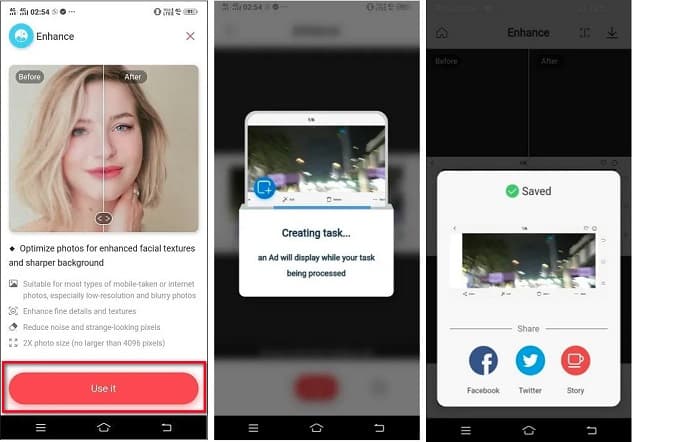
Stap 1. Installeer Remini op je Android‑apparaat. Open de app meteen nadat je deze hebt geïnstalleerd. Tik op de hoofdpagina van de app op de knop Use it om verder te gaan met het minder wazig maken van je foto.
Stap 2. Selecteer vervolgens de foto en tik op de rode knop onderaan de interface. Er wordt dan een taak aangemaakt en er wordt een advertentie weergegeven terwijl de foto wordt verwerkt.
Stap 3. Daarna verschijnt het eindresultaat, waarbij je de voor‑ en na‑versie van je foto kunt vergelijken. Als je al tevreden bent met het resultaat, sla je je foto op.
Deel 5. Veelgestelde vragen over het duidelijker maken van een afbeelding
Kan ik GIMP gebruiken om een afbeelding onscherp te maken?
Ja. GIMP is een geweldige software voor het bewerken van foto's die je kunt gebruiken om je afbeelding te vervagen. U kunt deze app ook downloaden op uw Windows-apparaat.
Vergroot het onscherp maken van een afbeelding de bestandsgrootte?
Ja. Het onscherp maken van een afbeelding betekent het verhogen van de kwaliteit en resolutie van uw afbeelding. Wanneer de resolutie toeneemt, neemt ook de bestandsgrootte van uw afbeelding toe.
Welke app kan ik gebruiken om mijn afbeelding te vervagen?
YouCam Perfect is een applicatie waarmee je je afbeelding kunt vervagen. Met zijn AI-technologie kun je je afbeelding onmiddellijk vervagen.
Gevolgtrekking
In dit artikel heb je alles gelezen wat je moet weten over hoe je een foto scherper kunt maken. Dus als je op zoek bent naar applicaties waarmee je een wazige foto minder wazig kunt maken, helpen de bovenstaande methoden je bij het bereiken van je doel. Maar als je liever een online tool gebruikt met een gebruiksvriendelijke interface, gebruik dan FVC Free Image Upscaler.
-
 Feitelijke PicResize-recensie die u in 2022 moet weten
 Wil je weten of PicResize de beste optie is voor het bewerken van afbeeldingen? Lees dit artikel terwijl we de algemene tool bekijken.
-
 Alles wat u moet weten over de Waifu2x en het alternatief
 Meer weten over de Waifu2x? Dit artikel biedt de informatie die moet worden gemarkeerd in deze app en het alternatief.
-
 Afbeelding optimaliseren voor internet met de beste oplossingen [Snel]
 Hoe de afbeelding voor het web optimaliseren? Je hebt betrouwbare software en een tutorial nodig; alle informatie staat hier.
