


 Video Converter Ultimate
 Scherm opnemer
 Videoreparatie
 Beveiligde download
Hoe een achtergrondafbeelding uit een PowerPoint-presentatie te verwijderen: desktop en online
Bij het maken van PPT's moeten we vaak meerdere sjablonen in verschillende stijlen instellen en de voorbereide pictogrammen of afbeeldingen invoegen. Maar veel afbeeldingen hebben een achtergrondkleur. Als er te veel verschillende kleuren op een pagina staan, ziet het er rommelig uit. Alle elementen zijn willekeurig gestapeld en vormen geen compleet ontwerp.
Dus we moeten het serieus aanpakken en de achtergrondafbeelding in PowerPoint verwijderen. PowerPoint zelf heeft twee manieren om deze bewerking uit te voeren. Maar als je een nog beter resultaat bij het verwijderen van achtergronden wilt, kun je de beste online tools proberen die in het artikel worden aanbevolen. We zullen niet langer uitweiden; we gaan meteen kijken hoe je dit doet.

Deel 1. Achtergrond verwijderen in een PowerPoint-presentatie
Je kunt afbeeldingen in PowerPoint handmatig bewerken wanneer je een PPT maakt. Er zijn twee tools in de interface waarmee je de achtergrond van de afbeelding kunt verwijderen. Laten we vervolgens eens kijken hoe je dit vanuit deze twee situaties kunt doen.
Verwijder de achtergrond met de functie Transparante kleur instellen
De eerste is om een transparant kleureffect aan foto's toe te voegen. Deze methode is zeer geschikt voor foto's met monochrome kleuren en het effect is direct merkbaar.
Hier leest u hoe u de witte achtergrond uit een afbeelding in PPT verwijdert met de functie voor transparante kleur.
Stap 1. Open je PowerPoint-presentatie. Ga naar de afbeelding die je wilt bewerken. Selecteer deze en kies Opmaak in de werkbalk.
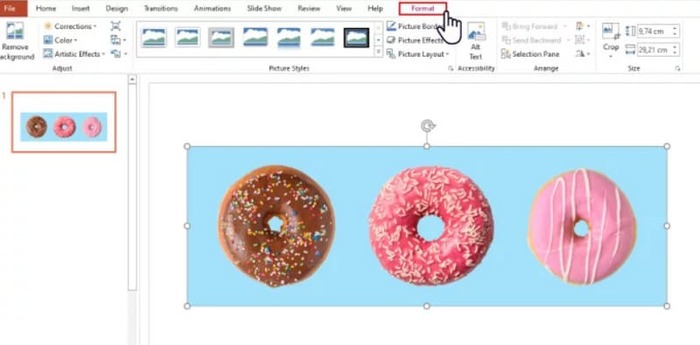
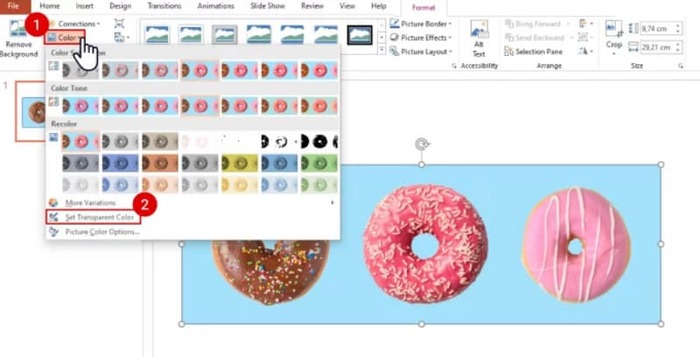
Stap 2. Zoek linksboven naar Kleur. Vouw het menu uit en kies Doorzichtige kleur instellen.
Stap 3. Je cursor verandert in een potlood. Beweeg deze over je afbeelding en klik. De achtergrondkleur van je afbeelding wordt transparant.
Houd er rekening mee dat deze methode niet werkt voor afbeeldingen met schaduwen op de achtergrond. Bovendien kan de Transparantiefunctie, als de objecten in de afbeelding qua kleur te dicht bij de achtergrond liggen, zowel de achtergrond als de objecten wissen.
Verwijder de achtergrond met de functie Achtergrond verwijderen`
Linksboven op de PowerPoint-pagina ziet u de knop Achtergrond verwijderen. Klik erop en de PowerPoint-app herkent de achtergrond automatisch en markeert het te verwijderen deel.
Hier leest u hoe u een achtergrondafbeelding uit een PPT-dia verwijdert met de functie Achtergrond verwijderen.
Stap 1. Nadat je je afbeelding in de dia hebt ingevoegd, selecteer je deze.
Stap 2. Klik op Afbeeldingsindeling > Achtergrond verwijderen.
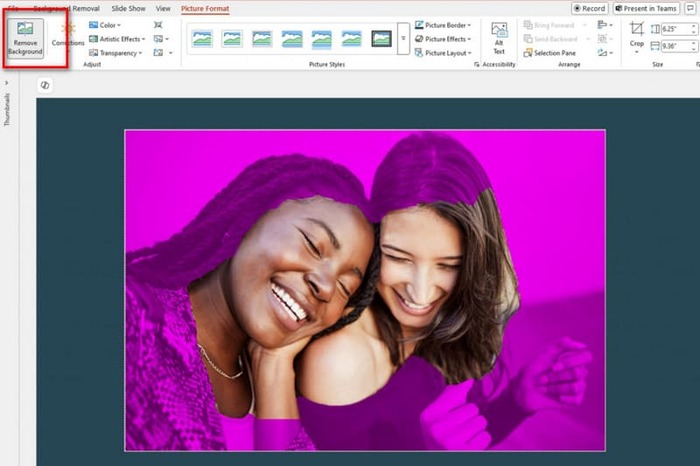
Stap 3. Het programma wordt uitgevoerd en detecteert de achtergrond automatisch. De achtergrond wordt paars gemarkeerd. Je kunt ook Gebieden markeren die moeten worden behouden of Gebieden markeren die moeten worden verwijderd kiezen om het kader handmatig aan te passen.
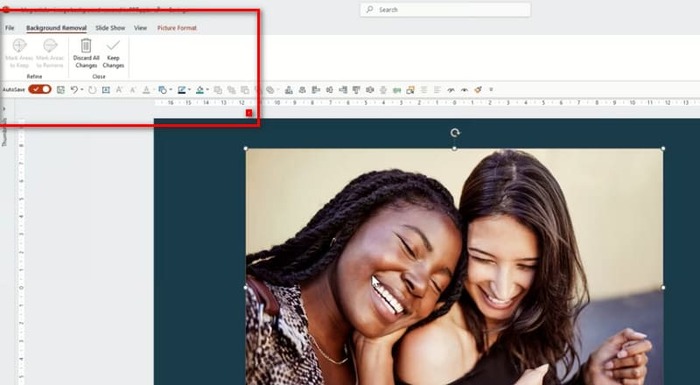
Helaas is er een veel voorkomend probleem met deze functie en met de functie Transparantie-effecten. Ze zijn allebei erg slecht in het herkennen van de achtergrond en hebben vaak de neiging om de hoofdobjecten in de afbeelding te wissen. En zelfs als je het handmatig probeert aan te passen, volgt PowerPoint bij het uitvoeren nog steeds zijn eigen logica. Als de achtergrond van je afbeelding donker is of niet uit één effen kleur bestaat, kun je beter een innovatievere tool zoeken om de achtergrond te verwijderen of om een achtergrond aan je afbeelding toe te voegen.
Deel 2. Hoe u een witte achtergrond uit een afbeelding online verwijdert en deze uploadt naar PowerPoint
Gratis: FVC Achtergrondverwijderaar
Uit het bovenstaande blijkt dat de tools die PowerPoint biedt, hoewel eenvoudig in gebruik, niet geschikt zijn om afbeeldingen met complexe achtergronden te bewerken. Als je dergelijke taken hebt, raden we aan om FVC Free Background Remover als hulpmiddel te gebruiken. Het kost je niets. Het enige wat je hoeft te doen, is de afbeelding uploaden naar het platform; dat kan in PNG-, JPG- of JPEG-indeling, en met de FVC Free Background Remover kun je zelfs de achtergrond van de afbeelding voor je dia wijzigen. Upload de nieuwe achtergrond die je wilt gebruiken of kies een effen kleur.
Hier leest u hoe u achtergrondafbeeldingen uit PPT verwijdert met FVC Free Background Remover.
Stap 1. Open FVC Free Background Remover in je browser. Klik op Afbeelding uploaden om je afbeelding aan de dia toe te voegen.
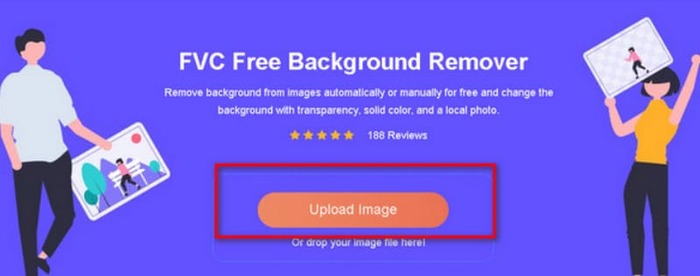
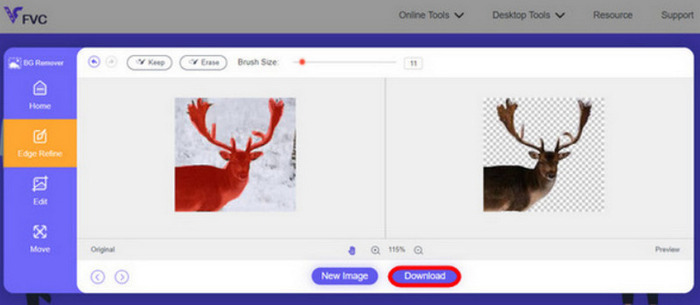
Stap 2. FVC Free Background Remover laadt de afbeelding en verwijdert de achtergrond automatisch. Je kunt de afbeelding bewerken en de instellingen aanpassen zodra het proces is voltooid.
Stap 3. Klik ten slotte op Downloaden om de bewerkte video op te slaan.
De bovenstaande methode om in PowerPoint de achtergrond van afbeeldingen te verwijderen, is voornamelijk bedoeld voor statische afbeeldingen. Als er watermerken, logo’s enzovoort op je beeld staan, kijk dan hoe je watermerken uit foto’s kunt verwijderen voor een optimale weergave.
Deel 3. Veelgestelde vragen over het verwijderen van een achtergrondafbeelding in een PPT
Hoe verwijder je een witte achtergrond van een afbeelding in PPT?
PowerPoint biedt functies als Achtergrond verwijderen en Transparant kleureffect om je hierbij te helpen. Er bestaat echter een kans dat deze de integriteit van het scherm aantasten. Je kunt de gratis achtergrondverwijderaar van FVC gebruiken om de afbeelding te verwijderen.
Waarom heb ik geen transparante kleur in PowerPoint?
Zorg er eerst voor dat je de doelafbeelding hebt geselecteerd. Als de afbeelding niet is geselecteerd, kun je er geen transparant kleureffect aan toevoegen.
Wat moet ik doen als het hulpmiddel Achtergrond verwijderen niet werkt?
Controleer eerst of uw afbeeldingsformaat compatibel is met PowerPoint, bijvoorbeeld JPG, JPEG of PNG. Zo niet, converteer het formaat dan eerst. Dit probleem kan ook optreden omdat uw PowerPoint-bestand niet de nieuwste versie is. Werk het eerst bij en open de bewerking vervolgens opnieuw.
Gevolgtrekking
Hoewel PowerPoint functies heeft waarmee je de achtergrondafbeeldingen in PPT kunt verwijderen, zijn deze te eenvoudig. Het is ook heel waarschijnlijk dat bestaande elementen in het beeld worden beschadigd. Als je afbeelding een eenvoudige achtergrondkleur of een witte achtergrond heeft, zijn de ingebouwde tools van PowerPoint misschien voldoende. Maar als je afbeelding veel details bevat, raden we aan een professionele tool te gebruiken, zoals FVC Free Background Remover. Deze is eenvoudig te gebruiken en vereist geen extra software-installatie.
-
 Stapsgewijze handleiding om de achtergrond van afbeeldingen op 4 manieren te wijzigen
 Op zoek naar tools om fotoachtergronden te veranderen? In dit artikel leert u verschillende hulpmiddelen voor het bewerken van afbeeldingen die u kunt gebruiken om de achtergronden van afbeeldingen eenvoudig te wijzigen.
-
 GIF-achtergrondverwijdering met effectieve en handige tools
 Het verwijderen van de achtergrond zonder het juiste hulpmiddel kan frustrerend zijn. Bekijk dit bericht voor app-aanbevelingen over hoe je GIF-achtergronden transparant kunt maken.
-
 Achtergrond uit afbeelding verwijderen met GIMP
 Ga aan de slag met GIMP en het stapsgewijze proces voor het verwijderen van achtergronden uit afbeeldingen. Ontdek vandaag nog efficiënte manieren om transparante afbeeldingen te maken met GIMP!
