


 Video Converter Ultimate
 Scherm opnemer
 Videoreparatie
Een handleiding voor het verwijderen van de achtergrond van een afbeelding in Voorvertoning
Als u als Mac-gebruiker een afbeelding met een transparante achtergrond wilt maken of als u de achtergrond van een bestaande afbeelding wilt wijzigen, is de op het systeem geïnstalleerde Voorvertoningstool mogelijk uw eerste keuze.
De belangrijkste functie van deze software is het bekijken van afbeeldingen of PDF-bestanden die op uw computer zijn opgeslagen. Het bevat echter ook een aantal basisfuncties voor het herstellen en bewerken van afbeeldingen, waaronder de functie voor het verwijderen van achtergronden die we vandaag zullen bespreken. Preview biedt vier functies waarmee u deze bewerking kunt uitvoeren.
Deze gids is specifiek ontworpen om je te leren hoe je de achtergrond verwijdert in Voorvertoning. We geven gedetailleerde stapsgewijze instructies voor elk van de vier methoden en daarnaast introduceren we een intelligentere achtergrondverwijderaar.
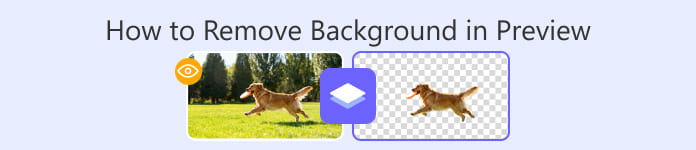
Deel 1. Achtergrond verwijderen in Voorvertoning op Mac
Laten we meteen kijken hoe u de achtergrond van een afbeelding verwijdert in Voorvertoning.
In dit gedeelte laten we u het stapsgewijze proces zien aan de hand van vier verschillende methoden.
Gebruik Instant Alpha
Instant Alpha is geschikt voor afbeeldingen met een effen achtergrondkleur en een hoog contrast tussen de achtergrond en het onderwerp. Met andere woorden, het kan worden gebruikt voor het verwijderen van basisachtergronden.
Hier leest u hoe u de achtergrond in Preview Mac verwijdert met Instant Alpha.
Stap 1. Zoek het bestand dat je wilt bewerken, klik er met de rechtermuisknop op, selecteer Open met en kies Voorvertoning.
Stap 2. Klik in de werkbalk op de knop Toon markeerwerkbalk om het bewerkingsmenu weer te geven.
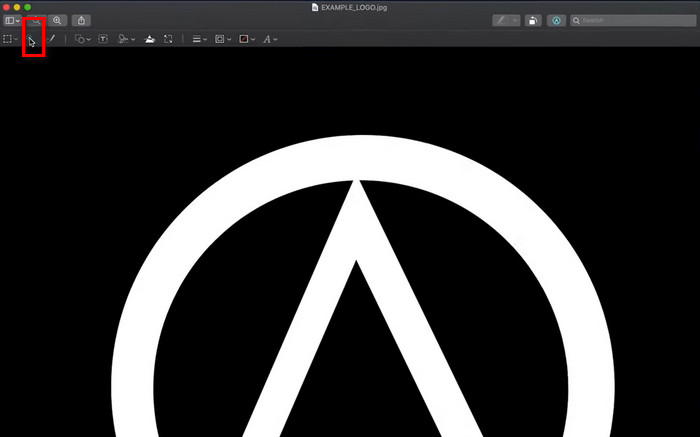
Stap 3. Zoek het pictogram Direct alfa aan de linkerkant van de werkbalk en klik erop.
Stap 4. Klik en sleep je cursor over het achtergrondgebied. De rode markering laat zien wat er wordt geselecteerd om te verwijderen.
Stap 5. Laat je muis los om de selectie te bevestigen en druk vervolgens op Delete om deze te verwijderen.
Stap 6. Als je tevreden bent met het resultaat, druk je op Cmd + S om de bewerkte afbeelding op te slaan.
Gebruik de rechthoekige en elliptische selectie
De functie Mac Instant Alpha kan alleen automatisch de achtergrond verwijderen die het detecteert. De achtergrond- en onderwerpkleuren mogen niet te veel op elkaar lijken.
Laten we nu verdergaan naar het geavanceerde niveau, waar je handmatig het object selecteert dat je wilt behouden. Met de rechthoekige en elliptische selectie van Preview kun je het deel dat je wilt behouden in een ovaal of rechthoek bijsnijden en vervolgens de originele achtergrond verwijderen. Tot slot plak je het bijgesneden onderwerp terug.
Hier leest u hoe u met Mac Preview de achtergrond verwijdert met de rechthoekige en elliptische selectie.
Stap 1. Klik met de rechtermuisknop op het bestand, kies Open met en selecteer Voorvertoning.
Stap 2. Klik op de knop Toon markeerwerkbalk aan de rechterkant van de werkbalk.
Stap 3. Klik op de knop Selectiegereedschap aan de linkerkant en kies vervolgens Ovale selectie of Rechthoekige selectie in het vervolgkeuzemenu.
Stap 4. Sleep om het object dat je wilt behouden te markeren en druk vervolgens op Cmd + X om het uit te knippen.
Stap 5. Kies Cmd + A om de resterende achtergrond te selecteren. Druk daarna op Delete.
Stap 6. Kies Cmd + V om het object terug te plakken.
Stap 7. Wanneer alles er goed uitziet, druk je op Cmd + S om de wijzigingen op te slaan.
Gebruik de Lasso-selectie
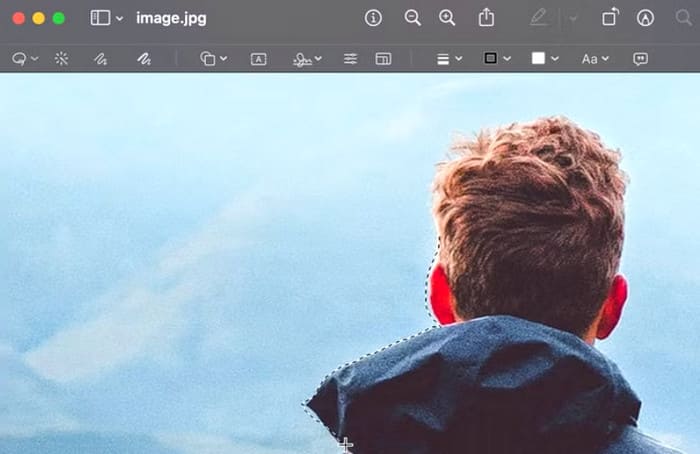
Nu komen we bij een ingewikkelder situatie: wat als de onderwerpkleur die je wilt behouden te veel lijkt op de achtergrondkleur? In dat geval heb je mogelijk een geavanceerde tool nodig: Lassoselectie. Met deze functie kun je handmatig lijnen tekenen om het deel dat je wilt behouden precies te omlijnen en vervolgens de rest van de achtergrond verwijderen.
Hier ziet u hoe u de achtergrond in Voorvertoning verwijdert met Lassoselectie.
Stap 1. Dubbelklik op het bestand of open het in Voorvertoning om te beginnen met bewerken.
Stap 2. Klik op de knop Toon markeerwerkbalk aan de linkerkant van de werkbalk.
Stap 3. Klik op Selectiegereedschap en selecteer Lassoselectie in het menu.
Stap 4. Klik en sleep om vrij rond het object of gedeelte dat je wilt verwijderen te tekenen.
Stap 5. Druk op Delete om het omrande gebied uit de afbeelding te verwijderen.
Gebruik de Smart Lasso
Er kan zich een nieuw probleem voordoen: wat als de omtrek van het onderwerp in de afbeelding te complex is, waardoor handmatige selectie veel tijd kost?
Geen probleem, er is nog een geavanceerde functie die u kunt uitproberen: Smart Lasso.
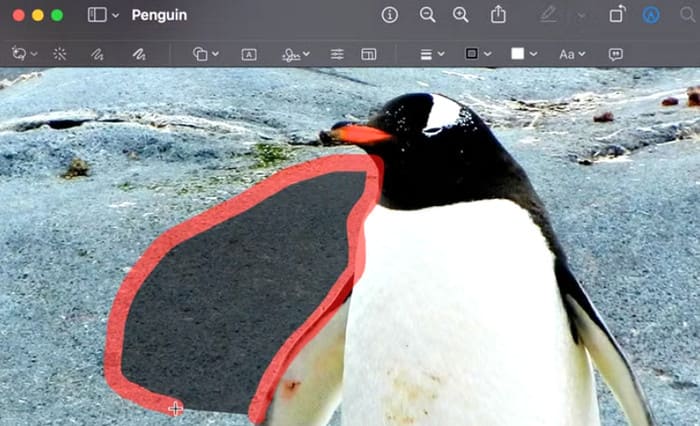
Met Smart Lasso kun je semi-automatisch selecteren. Je hoeft alleen maar de omtrek van het onderwerp ruwweg te volgen, en Preview detecteert automatisch de kleur en het contrast die aan de omtrek moeten worden toegevoegd. Dit versnelt de verwerking aanzienlijk.
Hier leest u hoe u Smart Lasso kunt gebruiken.
Stap 1. Klik in de werkbalk op de knop Markeren om de bewerkingstools weer te geven.
Stap 2. Open het menu Selectiegereedschap en kies Smart Lasso uit de opties aan de linkerkant.
Stap 3. Teken om je onderwerp heen en zorg ervoor dat begin- en eindpunt elkaar raken om de omtrek te sluiten.
Stap 4. Druk op Delete om de achtergrond te verwijderen, of kopieer het geselecteerde object om het elders te gebruiken.
Deel 2. Beste alternatief voor Preview om gratis de achtergrond van een afbeelding te verwijderen
Hoewel het eenvoudig en handig is om Voorvertoning te gebruiken om afbeeldingsachtergronden te verwijderen, zijn er problemen die niet genegeerd mogen worden: de randen van de verwijderde achtergrond zijn niet nauwkeurig genoeg, waardoor er vaak kleine gebieden worden toegevoegd of ontbreken.
Als je meer perfecte resultaten wilt bereiken, raden we aan de slimmere onlinetool FVC Free Background Remover te gebruiken.
Met dit platform hoeft u alleen maar uw foto te uploaden – u hoeft niet te klikken of handmatig een gebied te selecteren – en binnen enkele seconden wordt de achtergrond van uw afbeelding succesvol verwijderd. De stappen zijn uiterst eenvoudig en de afbeeldingen die u ontvangt, zijn watermerkvrij.
Hier leest u hoe u de achtergrond van een afbeelding verwijdert met FVC Free Background Remover.
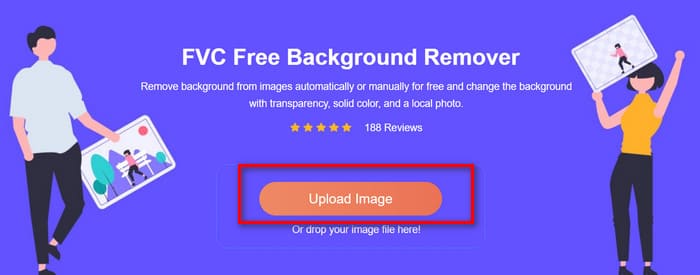
Stap 1. Open je browser en ga naar FVC Free Background Remover. Klik op Afbeelding uploaden om de foto te selecteren die je wilt bewerken.
Stap 2. De tool verwijdert automatisch de achtergrond en maakt deze transparant. Controleer het resultaat en gebruik de bewerkingsopties om het indien nodig te verfijnen.
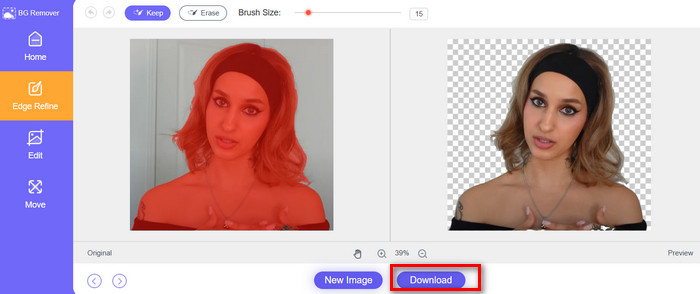
Stap 3. Wanneer je tevreden bent, klik je op Downloaden om je uiteindelijke afbeelding op je apparaat op te slaan.
Deel 3. Veelgestelde vragen over het verwijderen van de achtergrond in Voorvertoning
Hoe verwijder ik een witte achtergrond in Voorvertoning?
In dit geval kunt u gewoon Instant Alpha gebruiken. Activeer het in de voorvertoning en klik vervolgens met uw muis ruwweg op het gebied waar u de achtergrond wilt verwijderen. De achtergrond wordt dan automatisch uit de afbeelding verwijderd.
Hoe verwijder ik de achtergrond van een afbeelding?
De slimste manier is om FVC Free Background Remover te gebruiken, die niet alleen automatisch de bestaande achtergrond voor je verwijdert, maar ook een nieuwe achtergrond aan je afbeelding toevoegt, ofwel een effen kleur of een andere afbeelding.
Hoe verwijder ik de achtergrond van een GIF-afbeelding?
Instant alfa van Voorvertoning kan je helpen om de achtergrond van een GIF te verwijderen. Tools van derden zoals Adobe Express GIF Background Remover en Canva zijn ook goede opties.
Gevolgtrekking
Dit artikel biedt vier methoden voor het verwijderen van achtergronden in Voorvertoning, waaronder één voor het automatisch verwijderen van de geselecteerde achtergrond, twee voor het handmatig selecteren en verwijderen van achtergronden en één voor het semi-automatisch verwijderen van achtergronden. De handelingen zijn eenvoudig, maar de resultaten zijn mogelijk niet perfect.
Als je een slimmere en efficiëntere methode nodig hebt, raden we aan FVC Free Background Remover te proberen. Upload eenvoudig de afbeelding en de tool doet de rest.
-
 PPT Achtergrondafbeelding verwijderen: 3 beschikbare methoden voor u
 Het verwijderen van de achtergrondafbeelding is een essentiële stap in het maken van een PPT. In dit artikel bespreken we drie methoden die je hierbij kunnen helpen.
-
 Top 9 achtergrondverwijderaars voor snelle en nauwkeurige resultaten
 Ervaar de snelheid en nauwkeurigheid van de best presterende achtergrondafbeeldingswisser. Zeg vaarwel tegen de complexe achtergrondverwijderaar en omarm vandaag nog negen efficiënte manieren!
-
 U kunt een transparante zeefoto bekijken in Google Slides
 Stel dat u een transparant zeebeeld in Google Slides in deze publicatie wilt zien. Het is verstandig om de transparantie aan te passen en meer aantrekkelijke presentaties te creëren.
