


 Video Converter Ultimate
 Scherm opnemer
 Videoreparatie
 Beveiligde download
Verwijder het object van foto's met de 6 effectieve software [gratis]
Miljoenen fotografen, zelfs beginnende, maken meerdere foto’s van zonsondergangen, stranden, toeristische plekken, de maan en nog veel meer. Met beelden kunnen we laten zien wie we werkelijk zijn. Met een simpele klik kun je ieders creativiteit en artistieke kant aanwakkeren. Niet elke opname levert een perfect plaatje op; soms moet je een bepaald object verwijderen dat eigenlijk niet in de foto thuishoort. Heb je een hulpmiddel nodig om een object uit foto’s te verwijderen? Hier laten we verschillende manieren en tools zien waarmee je ongewenste objecten direct uit je foto’s kunt weghalen.

Deel 1. Object van foto verwijderen met de beste objectverwijderaar [webservice]
FVC Free Watermark Remover is onze eerste keuze om gratis online objecten uit foto’s te verwijderen. Hiermee kun je alles wat je perfecte beeld verstoort direct wissen, zonder software op je computer te hoeven installeren en zonder dat je ervaring nodig hebt met dit soort bewerkingen. Je kunt namelijk op deze tool vertrouwen: je hoeft alleen maar het object te markeren en het wordt uit de foto verwijderd zonder zichtbare resten. Wij vinden deze tool leuk om te gebruiken en effectief voor het verwijderen van onnodige elementen in een afbeelding; als je deze tool wilt gebruiken, kopieer dan de stappen die we hieronder hebben toegevoegd.
Stap 1. Om de tool te openen en het object te verwijderen met de FVC‑oplossing, kun je op deze link naar de officiële website klikken.
Stap 2. Klik op Upload Image om de foto te importeren waarop een ongewenst object staat.
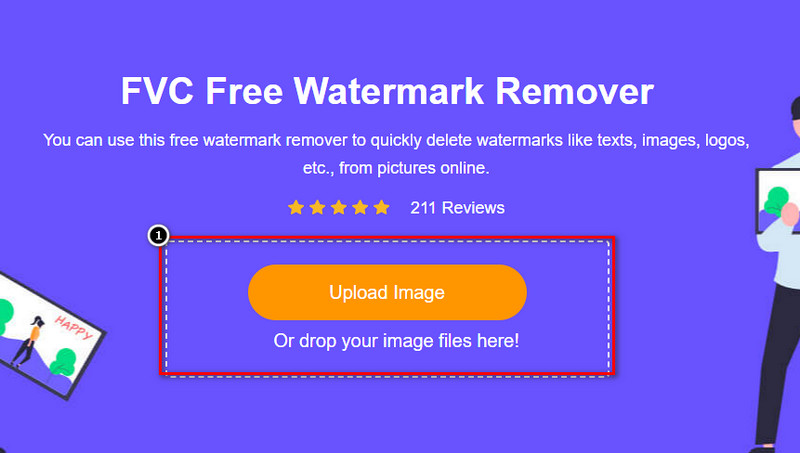
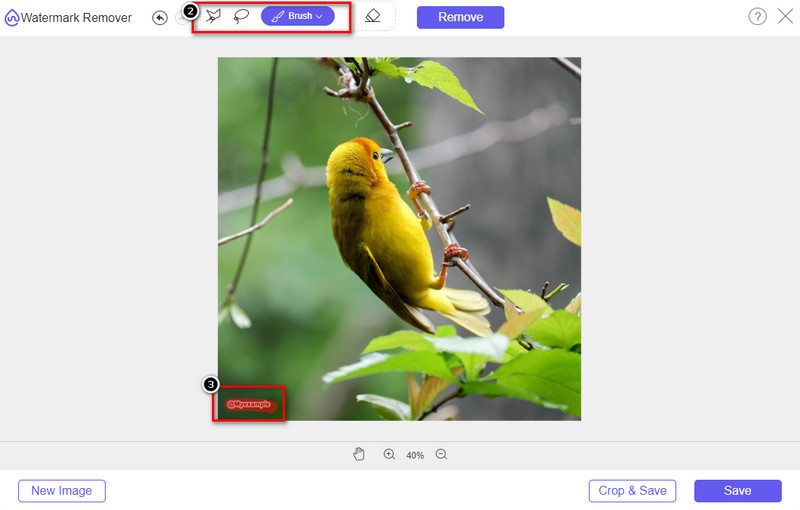
Stap 3. Gebruik de beschikbare tools om het object te markeren.
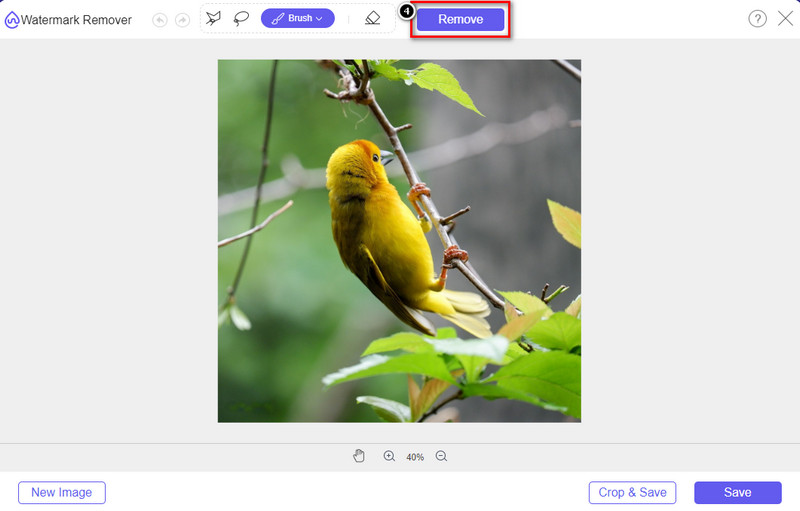
Stap 4. Druk op de knop Remove om het object te verwijderen met behulp van de AI‑technologie die deze tool ondersteunt.
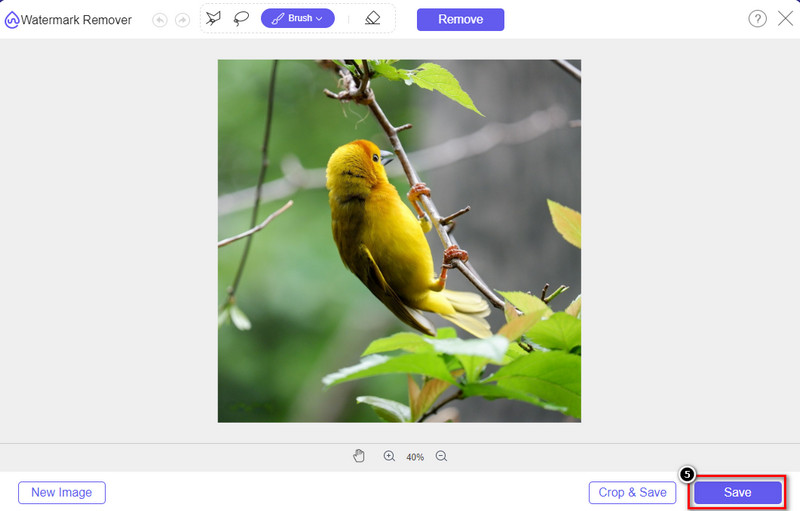
Stap 5. Klik op Save om de perfecte foto die je hier hebt bewerkt te downloaden.
Deel 2. Object van foto professioneel verwijderen met bureaubladprogramma's [Windows & Mac]
Photoshop
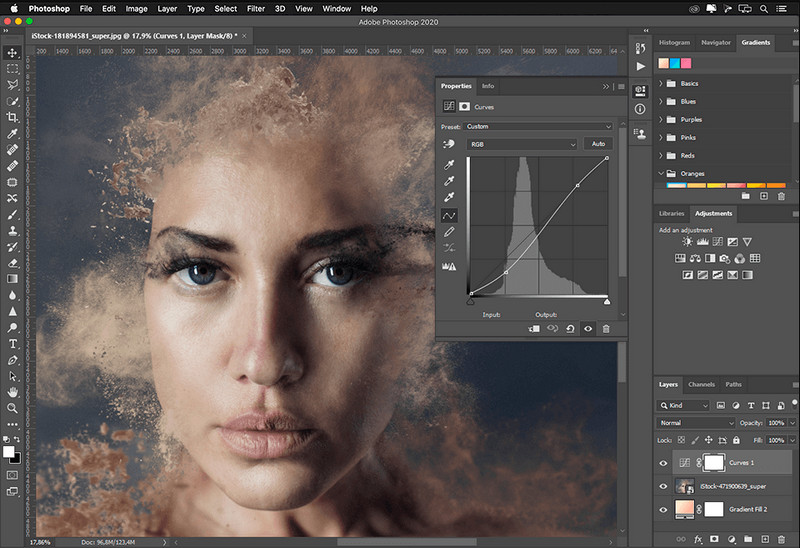
Als je een professionele tool nodig hebt om objecten van foto's te verwijderen, dan is Photoshop het antwoord! Deze tool is een complete afbeeldingseditor die Adobe ons met trots presenteert. Niets houdt je tegen om het beeld er ongelooflijk uit te laten zien met zijn eigenschappen en functie. Vanwege de populariteit onder professionals, proberen veel beginners deze software te gebruiken om hun afbeeldingen te bewerken en te maken. Dus als je wilt weten hoe je deze professionele tool moet gebruiken, kun je de tutorial volgen die we hieronder toevoegen.
Stap 1. Open de officiële website van Adobe en download Photoshop op je computer.
Stap 2. Klik op File en vervolgens op Open om de afbeelding te uploaden die je hier wilt bewerken.
Stap 3. Selecteer aan de linkerkant de Magic Wand Tool om automatisch het object op de afbeelding te traceren.
Stap 4. Ga naar het menu Edit en kies daaronder Content-Aware Fill.
Stap 5. Nadat je dit hebt geopend, wordt het watermerk automatisch verwijderd; klik daarna op OK.
GIMP
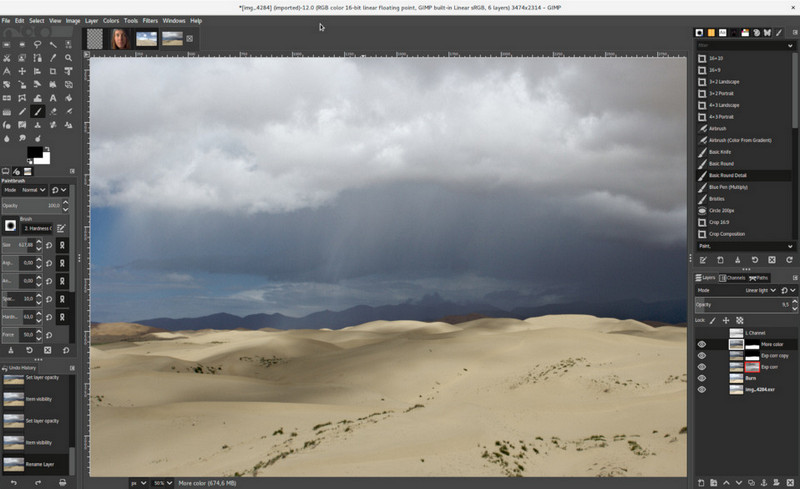
GIMP is een complete beeldbewerkingsprogramma dat je gratis kunt gebruiken om objecten uit foto’s te verwijderen op Mac, Linux en Windows. Het is een betrouwbare tool, vergelijkbaar met Photoshop. Hoewel deze tool bovenaan staat als het gaat om alternatieven voor Adobe Photoshop, is hij nog steeds in actieve ontwikkeling. Met dit programma kun je je beelden uitgebreid bewerken om ze aantrekkelijk te maken voor je publiek. Bovendien kun je de interface aanpassen als je het werken zo makkelijker wilt maken. Als je eraan denkt dit programma te downloaden voor professioneel gebruik, kunnen we je verzekeren dat je dat niveau kunt bereiken. Hoewel het een open‑source editor is, moet de tool nog worden afgerond, omdat de GUI nog in ontwikkeling is. Als je het toch wilt gebruiken, helpen de onderstaande stappen je bij het verwijderen van een object uit een foto in GIMP. De gegeven stappen hieronder begeleiden je.
Stap 1. Download en start de software, zodat je de afbeelding die je wilt bewerken kunt uploaden. Download ook de plug‑in Resynthesizer.
Stap 2. Kies in de tools aan de linkerkant Free Select en verander de modus in Add Current Selection.
Stap 3. Teken nu om het object heen dat je wilt verwijderen; druk op Enter op je toetsenbord zodra je het object volledig hebt getraceerd.
Stap 4. Om de plug‑in die je hebt gedownload te gebruiken, ga je naar Filter, vervolgens Enhance, en klik je op Heal Selection.
Stap 5. Daarna verschijnt er een dialoogvenster; pas indien nodig de sampling‑breedte aan, stel Sample in op all-around en Filling Order op random. Druk op OK om het object in de afbeelding te laten synthetiseren.
Foto-app op Mac
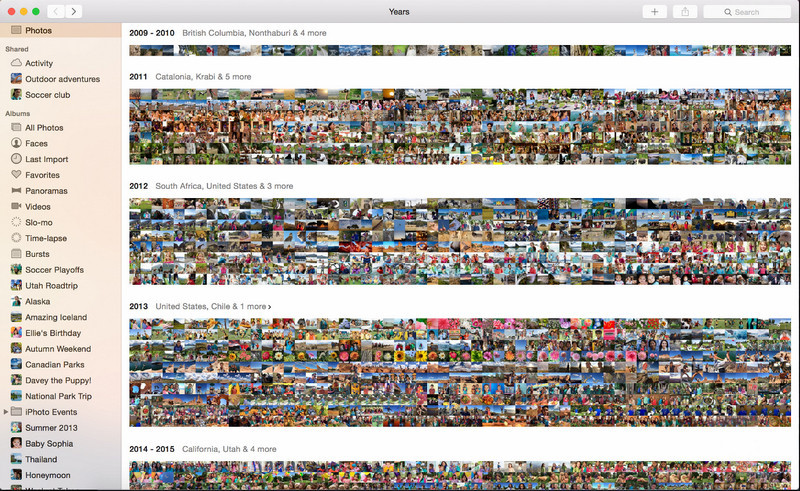
Photo App is een ingebouwde functie op recentere Apple‑producten zoals de Mac. Deze toepassing is vooraf geïnstalleerd, zodat je de downloadfase kunt overslaan en de tool meteen kunt gebruiken. De software is geen volwaardige fotobewerker, want het is vooral bedoeld als bibliotheek en viewer voor foto’s op Mac‑ of iOS‑apparaten. Ook als je geen professioneel fotobewerkingsprogramma op je Mac hebt, kun je deze functies gebruiken om met één klik toch een professioneel resultaat te krijgen. Wil je een object verwijderen met Photo App, volg dan de stappen die we hieronder hebben toegevoegd.
Stap 1. Open de Foto’s‑app op je Mac en kies de afbeelding met een ongewenst object.
Stap 2. Klik rechtsboven op de knop Edit om met het bewerken van de foto te beginnen.
Stap 3. Aan de rechterkant zie je de optie Retouch; klik hierop om de functie te gebruiken.
Stap 4. Klik en sleep met je muis over het gebied dat je wilt verwijderen.
Stap 5. Druk op de knop Done om de aangebrachte wijzigingen in de foto op te slaan.
Deel 3. Object van foto verwijderen met toepassing op Android en iOS
Photoshop FIX
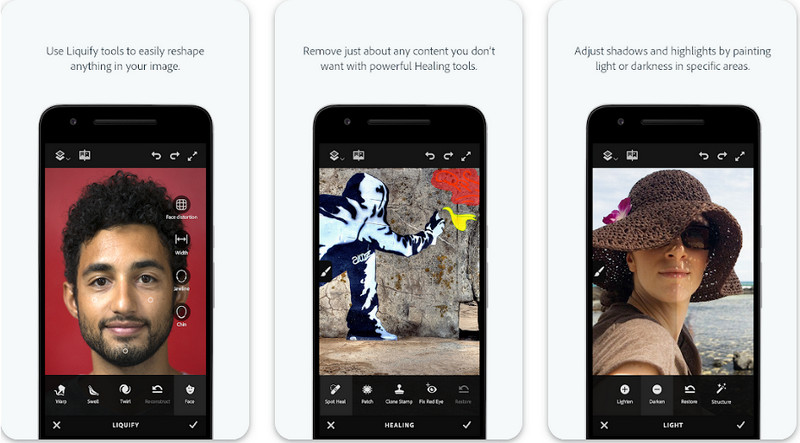
Photoshop FIX is een effectieve Android‑app om objecten uit foto’s te verwijderen; hij werkt professioneel maar is toch eenvoudig in gebruik. Het is een gratis app die je op je toestel kunt downloaden via de Play Store. Hoewel de tool gratis is, is de functie voor objectverwijdering zonder twijfel uitstekend. Het is een van de meest gedownloade apps op Android‑apparaten voor dit werk. Wil je weten hoe je deze app gebruikt, lees dan verder hieronder.
Stap 1. Download de app op je Android‑toestel.
Stap 2. Tik op On My Phone om alle afbeeldingen uit je bibliotheek te tonen. Kies de foto die je wilt bewerken.
Stap 3. Klik op Healing om de functie voor objectverwijdering van deze app te gebruiken.
Stap 4. Je hebt hier twee opties. Kies Spot Heal om het object weg te borstelen. Wil je pixels klonen, kies dan Clone Stamp. Markeer het watermerk met de optie van jouw keuze.
Stap 5. Sla de foto op in je filmrol, en dat is alles!
Foto retoucheren
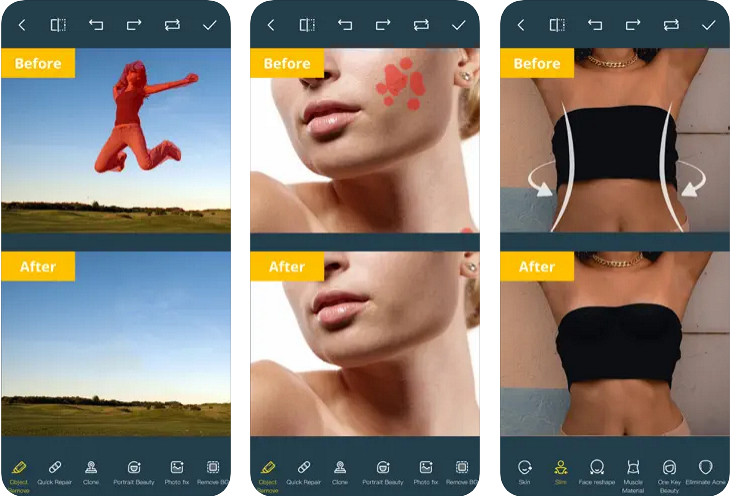
Photo Retouch is een betrouwbare app om zonder moeite een object uit een foto op je iPhone te verwijderen. Ook als je geen ervaren beeldbewerker bent, kun je er effectief objecten mee weghalen. Je kunt deze app gratis downloaden in de App Store als je hem wilt uitproberen. Daarnaast kun je, indien nodig, ook de achtergrond en het watermerk op je foto verwijderen. Als je klaar bent om deze app te gebruiken om een object uit je afbeelding te verwijderen, volg dan de stappen die we hebben toegevoegd.
Stap 1. Download de officiële app en start deze.
Stap 2. Klik op Photo Eraser en vervolgens op Photo. Selecteer de afbeelding met de ongewenste achtergrond die je wilt verwijderen en zorg ervoor dat de foto in de Foto’s‑app van je iPhone staat.
Stap 3. Kies onderaan de optie Object Removal.
Stap 4. Gebruik de penseeltool die deze app biedt om het object dat je wilt verwijderen te traceren en klik op GO om het object te verwijderen.
Gerelateerd:
Dreamstime-watermerk verwijderen
Picsart-filterwatermerk verwijderen
Deel 4. Veelgestelde vragen over het verwijderen van objecten uit foto's
Waarom moet ik objecten van foto's verwijderen?
Er is talloze tijd dat we iets vastleggen, en er zijn Photobombers. Dit object is voor de meeste professionals een probleem voor andere mensen omdat het de afbeelding die u vastlegt niet benadrukt. Dus in plaats van de afbeelding opnieuw te maken, kunt u de volgende ideale manieren lezen om het object op uw foto te verwijderen.
Kan ik de afbeelding uitsnijden om objecten te verwijderen?
Ja, dat kan. Als het object dat u wilt verwijderen aan de zijkant van de foto staat, kunt u proberen de afbeelding bij te snijden met uw ingebouwde editor. Deze keuze is echter geen optie, vooral niet als het object zich in het middengedeelte of in de buurt van de afbeelding bevindt die u vastlegt. Als u de afbeelding bijsnijdt, wordt de foto uitgesneden, dus het is beter om twee keer na te denken als u deze optie wilt proberen.
Waarom kan ik geen afbeelding uploaden om het object te verwijderen?
Je kunt de afbeelding niet uploaden; de afbeelding is beschadigd of de afbeeldingsextensie wordt niet ondersteund. Als uw afbeelding beschadigd is, zijn er manieren om deze te herstellen. Je kunt ze op internet vinden als je erop zoekt. Meestal kan dit de bestandsextensie van de afbeelding zijn; om dit probleem op te lossen, moet u het converteren.
Gevolgtrekking
Objecten van de foto verwijderen is eenvoudig vanwege de tool en app die we in dit artikel gebruiken. Dus, aan welke tool geef je de voorkeur? We hopen dat deze gids die we toevoegen u helpt om het probleem eenvoudig op te lossen.
-
 Hoe u een afbeelding met een lage resolutie online kunt converteren naar een hoge resolutie
 Als u wilt leren hoe u afbeeldingen met een lage resolutie online kunt converteren naar afbeeldingen met een hoge resolutie, dan is dit artikel iets voor u. Lees volledig om te leren hoe.
-
 Eenvoudige methoden voor het verwijderen van een schietbestendig watermerk
 Verwijder het Shootproof-watermerk door deze eenvoudige methoden te volgen. Gebruik deze geweldige watermerkverwijderaars om het Shootproof-watermerk eenvoudig van uw afbeelding te verwijderen.
-
 Het Bandicam-watermerk moeiteloos verwijderen [3 effectieve manieren]
 Hoe het Bandicam-watermerk te verwijderen? Met de tools die we hier toevoegen weet je hoe je er effectief mee om kunt gaan!
