


 Video Converter Ultimate
 Scherm opnemer
 Videoreparatie
 Beveiligde download
Watermerk verwijderen van JPG Online: 3 ultieme methoden
Tegenwoordig is het bewaren van foto’s de beste manier om herinneringen aan onze bijzondere mensen vast te houden. Er zijn echter situaties waarin je foto van watermerken is voorzien. Gelukkig geven we je uitstekende informatie over hoe je online watermerken uit JPG-bestanden kunt verwijderen met behulp van verschillende toepassingen. Het JPG-bestand is een van de populairste afbeeldingsformaten die door digitale camera’s worden gebruikt, dus het kan zijn dat sommige van je foto’s in JPG-formaat zijn opgeslagen. Als je een van degenen bent die ongewenste elementen uit een afbeelding wil verwijderen, vooral uit een JPG-bestand, dan moet je de volgende delen van dit artikel lezen.

Deel 1: Kan een watermerk uit JPG worden verwijderd
In dit moderne tijdperk is het verwijderen van storende objecten, zoals watermerken, logo's en tekst uit het JPG-bestandsformaat, ongecompliceerd als u weet wat u moet doen en welke hulpmiddelen u zult gebruiken. Niet alleen op een JPG-bestand, maar ook in andere afbeeldingsbestandsindelingen. Het enige dat u hoeft te doen, is online zoeken naar legitieme watermerkverwijderaars.
Deel 2: Watermerk verwijderen van JPG Online
Watermerk verwijderen uit JPG met behulp van FVC Free Watermark Remover
Weten hoe je een watermerk uit een JPG-bestand verwijdert, is erg handig, omdat de meeste mensen geen storende objecten in hun foto’s willen zien. Als je op zoek bent naar de beste gratis methoden om watermerken uit JPG te verwijderen, kun je gebruikmaken van de FVC Free Watermark Remover. Deze toepassing heeft een snel upload- en verwijderingsproces, waardoor gebruikers niet lang hoeven te wachten bij het verwijderen van watermerken uit hun foto’s. Het ondersteunt verschillende bestandsformaten, zoals JPG/JPEG, PNG, BMP en meer. Daarnaast zijn er twee manieren om een watermerk uit je JPG te verwijderen: met de tool Bijsnijden en met de tool Watermerk verwijderen. Bovendien kan je afbeelding, nadat de watermerken met succes zijn verwijderd, in hetzelfde formaat als het origineel worden opgeslagen. Verder is deze onlinetool met duidelijke handleidingen, eenvoudige knoppen en een overzichtelijke interface perfect voor niet-professionele gebruikers. Voor het gebruik van deze tool is geen account nodig, in tegenstelling tot andere software. Ook hoef je deze toepassing niet te installeren, omdat je hem rechtstreeks in je browser kunt gebruiken. Tot slot ben jij de enige die je bestand kan bekijken, zodat je er zeker van kunt zijn dat je bestand veilig en beschermd is.
Functies
◆ Het kan de afbeelding bijsnijden voor of na het verwijderen van de watermerken.
◆ Het biedt drie verwijdergereedschappen, Lasso, Penseel en Veelhoekig, om storende objecten te verwijderen.
Voordelen
- Het heeft gedetailleerde handleidingen en een eenvoudige interface, wat goed is voor beginners.
- De online software is gratis, u hoeft dus geen abonnement te kopen.
- Biedt een snel verwijderingsproces.
- Sla de afbeelding op met dezelfde kwaliteit.
- Het bestand is veilig en beveiligd.
- U hoeft de applicatie niet te downloaden omdat deze direct in de browser kan worden gebruikt.
Nadelen
- Om de applicatie te kunnen gebruiken heb je een internetverbinding nodig.
Laten we de watermerken uit JPG verwijderen met behulp van FVC Free Watermark Remover. Volg de eenvoudige stappen hieronder. We zullen de hulpmiddelen voor het verwijderen van watermerken gebruiken. Zorg ervoor dat het gebied van het watermerk in het midden van de foto is geplaatst.
Met de veelhoektool werken
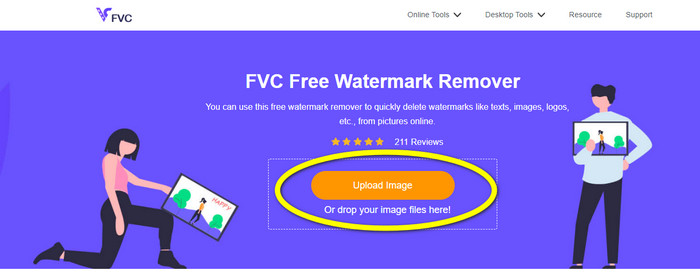
Stap 1: De eerste stap is het bezoeken van de website van de FVC Free Watermark Remover. Klik op de knop Upload Image of sleep je JPG-bestand om het in deze tool te uploaden.
Stap 2: Markeer de watermerken nadat je de foto hebt geüpload. Je kunt hulpmiddelen gebruiken zoals Lasso, Veelhoek en Penseel om te markeren.
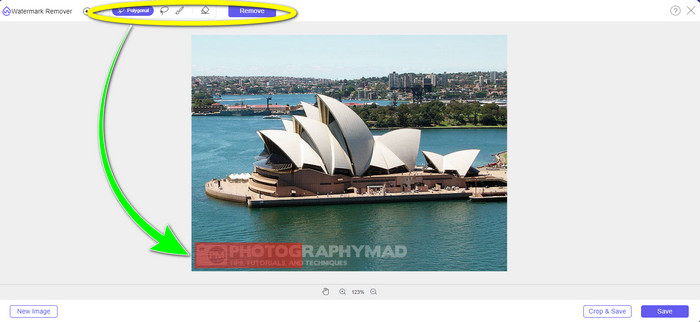
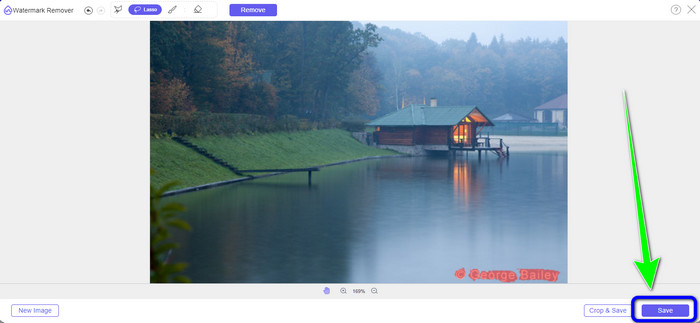
Stap 3: Nadat je alle watermerken in je JPG-bestand hebt gemarkeerd, kun je ze verwijderen door op de knop Remove te klikken. Wacht tot het verwijderingsproces is voltooid en ga dan naar de volgende stap.

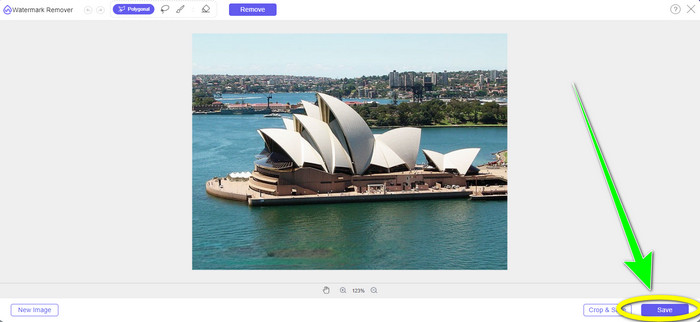
Stap 4: Als je tevreden bent met je eindresultaat, klik je op de knop Save om je JPG-bestand zonder watermerk op te slaan.
Met de penseeltool werken
Stap 1: Upload het JPG-afbeeldingsbestand met het watermerk dat je wilt verwijderen.
Stap 2: Kies in de hulpmiddelen voor het verwijderen van watermerken de Penseel-tool om het watermerk op je foto te markeren. Je kunt ook op de pictogrammen + en - onderaan de interface klikken om je foto in of uit te zoomen. Met de schuifbalk onder de penseeltool kun je bovendien de penseelgrootte aanpassen.
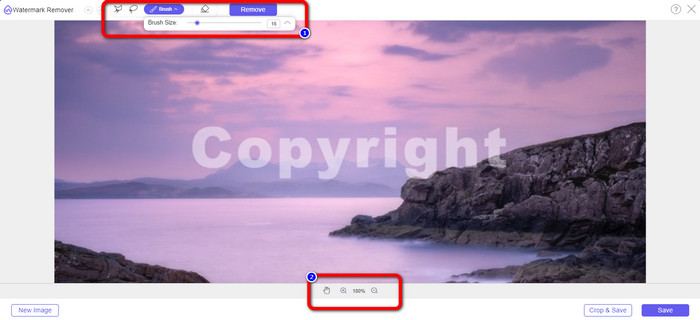
Stap 3: Nadat je de Brush-tool hebt geselecteerd, markeer je alle watermerken op je foto.
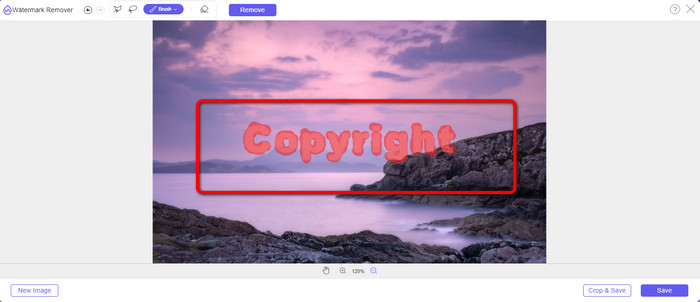
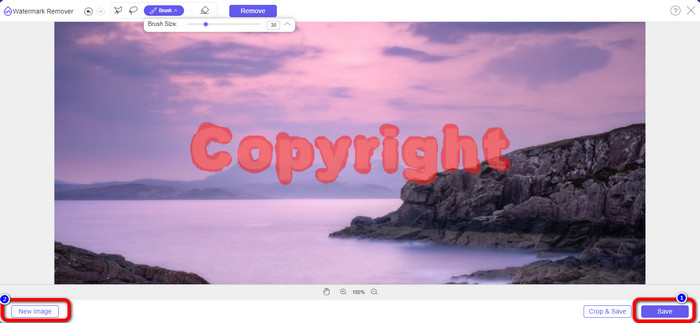
Stap 4: Wanneer je klaar bent met het markeren van de watermerken, kun je ze verwijderen door op de knop Save te klikken; de foto wordt dan automatisch opgeslagen. Open het bestand en bekijk je foto zonder watermerk. Als je het watermerk van een andere foto wilt verwijderen, klik je op de knop New Image linksonder in de interface.
Met de lassotool werken
Stap 1: Upload het JPG-afbeeldingsbestand met een watermerk.
Stap 2: Kies Lasso als je hulpmiddel om het watermerk te verwijderen.
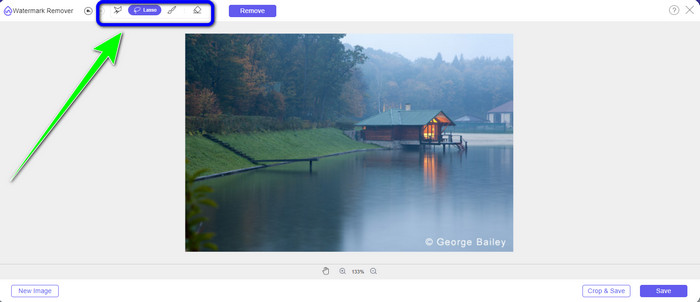
Stap 3: Klik op het pictogram + onder de foto om het watermerk duidelijker te zien. Gebruik vervolgens de lassotool om de watermerken te markeren. De werkwijze lijkt op tekenen met een potlood terwijl je de linkermuisknop ingedrukt houdt. Je kunt ook op de knop Eraser bovenaan de interface klikken om het gemarkeerde gebied opnieuw te selecteren.
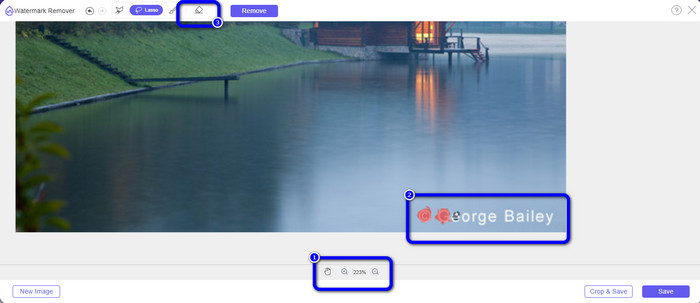
Stap 4: Als je klaar bent met het markeren van het watermerk met de Lasso-tool, klik je op de knop Save om de foto op te slaan. Bekijk daarna het JPG-afbeeldingsbestand zonder het watermerk.
De Crop‑tool gebruiken
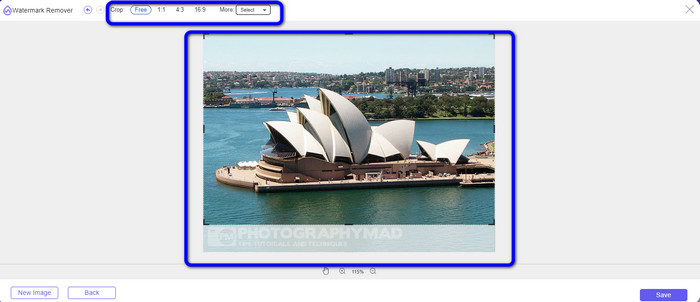
Zorg er bij het gebruik van het gereedschap Bijsnijden voor dat het gebied van het watermerk van uw jpg zich in het rand- of hoekgedeelte bevindt.
Stap 1: Upload het JPG-afbeeldingsbestand.
Stap 2: Selecteer de knop Crop & Save om naar het bijsnijdproces te gaan.
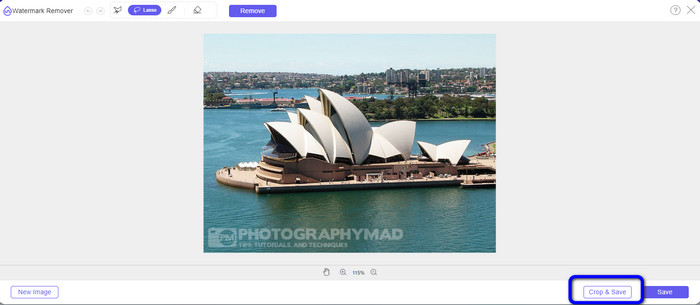
Stap 3: In dit gedeelte kun je je foto bijsnijden. Je kunt ook het bovenste deel van de interface gebruiken om je foto bij te snijden.
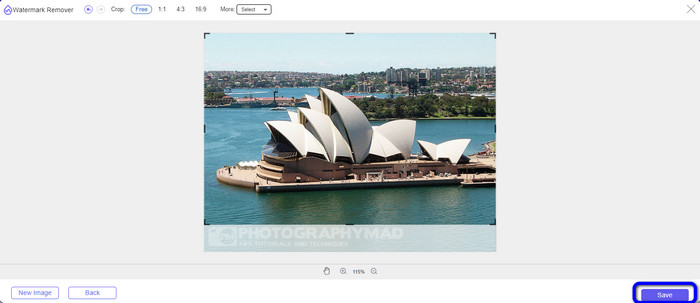
Stap 4: Nadat je je foto hebt bijgesneden, klik je op de knop Save om hem op te slaan.
Gerelateerd aan:
Mensen uit foto’s verwijderen: eenvoudige en snelle methode
Eenvoudige manieren om het iSkysoft-logo uit een video te verwijderen
Deel 3: Veelgestelde vragen over het verwijderen van watermerk uit JPG
Wat gebeurt er als je een watermerk van een foto verwijdert?
Na het verwijderen van een watermerk van een foto, wordt de bewerkte afbeelding zo snel mogelijk verwijderd. Het is vanwege de intense wijziging van de originele foto.
Is er een watermerk dat moeilijk te verwijderen is?
Ja dat is er. Een volledig beeldwatermerk, zoals het soort dat wordt gebruikt door stockfotografiebedrijven om foto's te beschermen, is de enige uitzondering op deze regel. Het is onmogelijk om deze volledig uit te roeien. Als u dit doet, ziet u de slechte kwaliteit van de foto na het verwijderen van het volledige watermerk.
Kan ik watermerken uit JPG verwijderen zonder de kwaliteit te verliezen?
Ja, dat kan. Gebruik de FVC Free Watermark Remover. Met deze online software kun je ongewenste elementen uit JPG-afbeeldingsbestanden verwijderen zonder kwaliteitsverlies.
Gevolgtrekking
Dit artikel laat je de beste strategie zien die je online kunt volgen om watermerken uit JPG te verwijderen. Ook heb je kennisgemaakt met de beste tools om watermerken te verwijderen, zoals Lasso, Veelhoek, Penseel en de tool Bijsnijden. Je vindt deze hulpmiddelen alleen in een betrouwbare online toepassing, namelijk de FVC Free Watermark Remover.
-
 Snelste manier om logo van video te verwijderen in Adobe Premiere Pro
 Probeer deze eenvoudige en snelste manieren om logo's uit een video te verwijderen in Adobe Premiere Pro. Dit artikel biedt u de beste manieren om uw apparaat te gebruiken.
-
 Logo van video verwijderen met Windows Movie Maker
 Als je meer wilt weten over het verwijderen van logo's uit video's met Windows Movie Maker en andere alternatieve manieren, lees dan dit artikel. We hebben gemakkelijke manieren voor u.
-
 Hoe u het VideoScribe-logo moeiteloos van video kunt verwijderen
 U hoeft zich geen zorgen meer te maken over het verwijderen van het VideoScribe-logo uit uw video's. Dit artikel geeft probleemloze methoden. Lees dit bericht voor meer informatie.
