


 Video Converter Ultimate
 Scherm opnemer
 Videoreparatie
 Beveiligde download
Eenvoudige manieren om watermerk te verwijderen in Lightroom Mobile
Een watermerk op je foto plaatsen is handig, vooral als je je foto wilt beveiligen. Soms wil je echter alleen de foto zelf bewaren en worden de watermerken irritant. In dit artikel laten we je een aantal toepassingen zien met eenvoudige methoden die je kunt gebruiken om watermerken van je afbeeldingen te verwijderen. Ook leer je hoe je watermerken verwijdert in Lightroom Mobile. Als je meer over dit onderwerp wilt weten, lees dan deze handleiding en ontdek meer belangrijke details.

Deel 1: De watermerkfunctie van de Lightroom Mobile-app uitschakelen voordat u gaat exporteren
Lightroom mobile is betrouwbaar voor het verwijderen van storende objecten uit uw afbeeldingen, zoals watermerken, logo's, handtekeningen en meer. U kunt ze in slechts een paar tikken verwijderen. Deze gebruiksvriendelijke software is ontworpen voor elke gebruiker, vooral niet-professionele gebruikers. Als u de gemakkelijkste manieren wilt ontdekken om watermerken in de mobiele Lightroom-app te verwijderen, kunt u dit als volgt doen. Volg de eenvoudige handleidingen hieronder.
Stap 1: Download en installeer de Lightroom‑applicatie op je mobiele telefoon. Start de app en open de tijdlijn.

Stap 2: Tik linksboven in je scherm op het Lr-pictogram.

Stap 3: Ga vervolgens naar de deelopties en tik daarop.

Stap 4: Nadat je op de deelopties hebt geklikt, schakel je de optie Dreamy Prest uit om het watermerk uit te zetten. Tik op deze optie en zet hem uit.

Deel 2: Hoe watermerk van foto's te verwijderen zonder lightroom
Naast Lightroom Mobile kun je watermerken uit je afbeeldingen verwijderen met de FVC Free Watermark Remover. Het is een van de beste online tools om watermerken te verwijderen. Behalve watermerken kan het ook andere storende elementen uit je foto’s verwijderen, zoals logo’s, bijschriften, stickers, stempels, handtekeningen en meer. Je kunt je foto bovendien in hetzelfde formaat als het origineel opslaan nadat je het watermerk hebt verwijderd. Diverse verwijdertools, waaronder Lasso, Penseel en Polygonaal, maken het verwijderen van watermerken eenvoudig. Ook biedt deze watermerkverwijderaar een Uitsnij‑ (Crop)tool, die je kunt gebruiken als het watermerk aan de rand of in de hoek van je foto staat. Daarnaast is deze watermerkverwijderaar volledig gratis. Je hoeft geen abonnement aan te schaffen, in tegenstelling tot andere verwijdertools.
Bovendien heeft het een eenvoudige interface en procedures voor het verwijderen van watermerken, wat geschikt is voor beginners. Ten slotte garanderen uw bestanden privacy, u bent de enige die uw werk kan bekijken. Volg de onderstaande gedetailleerde stappen om watermerken van uw afbeeldingen te verwijderen met FVC Free Watermark Remover.
Stap 1: Ga naar de website van FVC Free Watermark Remover. Upload je foto door op de knop Afbeelding uploaden te klikken.

Stap 2: Nadat je je foto hebt geüpload, markeer je de watermerken met behulp van de watermerkverwijdertools. Zoals je ziet, bevindt het watermerk zich in het midden van de foto, waardoor je de uitsnijtool niet kunt gebruiken. Daarom gebruiken we de Polygonaal‑tool, een van de tools om watermerken te verwijderen.

Stap 3: Als je het gemarkeerde gebied opnieuw wilt selecteren, gebruik je de knop Wissen. Als je klaar bent met het markeren van de watermerken op je foto, klik je op de knop Verwijderen en wacht je op het verwijderingsproces.

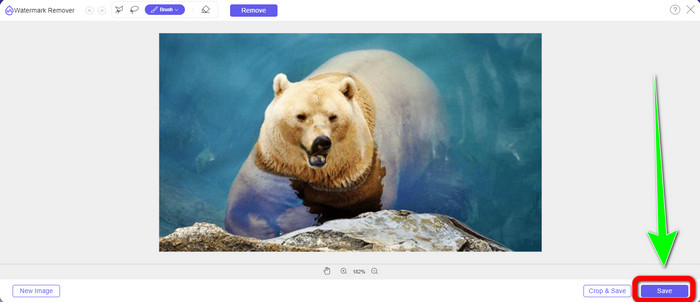
Stap 4: Wanneer de watermerken zijn verwijderd, kun je op de knop Opslaan klikken en je foto naar je desktop downloaden.
WatermarkRemover.io gebruiken
Als je een andere online tool wilt gebruiken om watermerken van je afbeeldingen te verwijderen, kun je WatermarkRemover.io gebruiken. Deze online software kan allerlei ongewenste objecten uit je foto’s verwijderen, zoals logo’s, tekst, stempels en meer. Ook kun je meerdere watermerken tegelijk uit je foto’s verwijderen. De interface is bovendien eenvoudig en de werkwijze is basis en daardoor geschikt voor nieuwe gebruikers. Deze online tool ondersteunt verschillende afbeeldingsformaten, zoals PNG, JPG, WEBP en JPEG. Er zitten echter beperkingen aan de gratis versie. Je kunt slechts tot 50 afbeeldingen uploaden en je hebt maar 25 GB opslagruimte. Je moet een abonnement aanschaffen als je meer afbeeldingen wilt uploaden en meer opslagruimte nodig hebt, wat wat prijzig is. Volg de onderstaande eenvoudige stappen als je storende elementen uit je afbeeldingen wilt verwijderen met WatermarkRemover.io.
Stap 1: Ga naar de website van WatermarRemover.io. Klik op de knop Afbeelding uploaden om je foto met een watermerk dat je wilt verwijderen toe te voegen.

Stap 2: Nadat je je foto hebt toegevoegd, worden de watermerken automatisch verwijderd. Klik op de knop Afbeelding downloaden om de foto op je desktop op te slaan.

Apowersoft Watermark Remover online gebruiken
Apowersoft Video Watermark Remover Online is een van de handige tools als je op zoek bent naar een andere online oplossing om watermerken uit je foto’s te verwijderen. Met deze online tool kun je eenvoudig watermerken uit je foto’s wissen. Bovendien is het een eenvoudige en gebruiksvriendelijke applicatie, waardoor hij geschikt is voor beginners die watermerken willen verwijderen. Daarnaast blinkt Apowersoft niet alleen uit in het verwijderen van watermerken uit foto’s: je kunt er ook watermerken uit video’s mee verwijderen, wat erg praktisch is voor gebruikers. Omdat het een online programma is, hoef je niets op je computer te installeren. Je bestand wordt automatisch verwijderd nadat je het watermerk hebt verwijderd en je resultaat hebt opgeslagen, zodat je je geen zorgen hoeft te maken over je bestand. Je hebt echter wel een snelle internetverbinding nodig als je wilt dat deze tool goed presteert. Ook duurt het verwijderingsproces vrij lang, wat tijdrovend kan zijn voor gebruikers. Volg de onderstaande stappen om watermerken te verwijderen met Apowersoft Online Watermark Remover.
Stap 1: Ga naar de website van Apowersoft Online Video Watermark Remover. Klik op de knop Watermerk uit afbeelding verwijderen om je foto met een watermerk te uploaden.

Stap 2: Nadat je je foto hebt geüpload, zie je een vierkant‑vormig element. Sleep dit om de watermerken op je afbeelding te bedekken.

Stap 3: Als je klaar bent met het bedekken van het watermerk, klik je op de knop Wissen om het te verwijderen. Wacht op het verwijderingsproces en download vervolgens je definitieve foto zonder watermerk.

Deel 3: Veelgestelde vragen over het verwijderen van watermerken uit foto's in Lightroom
Hoe verwijder je een watermerk van de rand van de afbeelding?
Als het watermerk aan de rand of in de hoek van je foto staat, kun je het eenvoudig verwijderen met behulp van de uitsnijtool. Je vindt de uitsnijtool in de werkbalk boven je foto. Maar als je geen enkel deel van je foto wilt afsnijden, kun je een watermerkverwijderapplicatie gebruiken, zoals FVC Free Watermark Remover. Deze tool kan helpen om storende elementen van je foto’s te verwijderen, zoals watermerken, logo’s, handtekeningen en meer.
Zijn watermerken auteursrechtelijk beschermd?
Voor aanvullende informatie: het watermerk zelf is geen auteursrecht. Het watermerk herinnert mensen er mogelijk aan uw foto's niet te stelen, omdat uw werk al auteursrechtelijk beschermd is op het moment dat het wordt gemaakt.
Kan ik een watermerk van een screenshot verwijderen?
Ja, dat kan. Een watermerk van een screenshot kan eenvoudig worden verwijderd met behulp van tools voor het verwijderen van watermerken, zoals FVC Free Watermark Remover, WatermarkRemover.io, Apowersoft Online Watermark Remover, Inpaint en meer.
Wat is het verschil tussen een logo en een watermerk?
Het watermerk is een meer gestroomlijnde, doorschijnende versie van het logo, wat hun belangrijkste onderscheid is. Het wordt meestal over uw afbeelding geplaatst om te voorkomen dat anderen het misbruiken als hun eigen afbeelding en is meestal slechts één kleur, wit of zwart.
Zit er een gum in Lightroom?
Ja dat is er. Met deze optie kunnen we penseelstreken die we onbedoeld overschilderden, corrigeren en verwijderen. U hoeft alleen op 'Gum' te klikken om het te gebruiken. Net zoals u zou doen bij het gebruik van het penseel, gaat u meestal over de gebieden die u wilt verwijderen.
Gevolgtrekking
Dit artikel laat je de beste manier zien om watermerken te verwijderen in Lightroom Mobile. Daarnaast hebben we verschillende methoden geïntroduceerd die je kunt proberen om watermerken te verwijderen zonder de Lightroom‑app te gebruiken. Als je de voorkeur geeft aan eenvoudige manieren om direct watermerken en andere ongewenste elementen uit je foto’s te verwijderen, gebruik dan FVC Free Watermark Remover.
-
 Stapsgewijze handleidingen voor het verwijderen van emoji's uit video
 Voel je je geïrriteerd door emoji's op je video's? Dit bericht biedt je de beste procedures om emoji's onmiddellijk uit je video's te verwijderen met behulp van geweldige tools.
-
 Hoe u gemakkelijk watermerken van video's in After Effects kunt verwijderen
 Dit artikel helpt bij het verwijderen van watermerken uit de video met After Effects. Het biedt ook de beste alternatieven voor het elimineren van storende objecten.
-
 Manieren om eenvoudig Reddit-watermerken van afbeeldingen te verwijderen
 Als je hier bent, ben je misschien op zoek naar een uitstekende Reddit-watermerkverwijderaar. In dat geval laten we u de eenvoudigste methode zien om Reddit-watermerken te verwijderen.
