


 Video Converter Ultimate
 Scherm opnemer
 Videoreparatie
 Beveiligde download
Eenvoudige stappen voor het verkleinen van foto's voor Facebook
Veel millennials en volwassenen gebruiken Facebook als het populairste socialemediaplatform. Facebook is een app waarop je afbeeldingen kunt uploaden en deze kunt delen of naar je vrienden kunt sturen. En veel mensen willen een afbeelding van hoge kwaliteit om op Facebook te plaatsen. Als je ook foto’s met hoge resolutie en hoge kwaliteit wilt uploaden, hebben wij het hulpmiddel om je daarbij te helpen. Gelukkig hebben we apps gevonden voor iPhone, Android en online die afbeeldingen snel en efficiënt kunnen verkleinen of vergroten. Dus maak je klaar, want in dit artikel leer je snel hoe je foto’s voor Facebook kunt resizen.

Deel 1. Het formaat van foto op iPhone wijzigen voor Facebook
Als u een iPhone-apparaat gebruikt, kunnen apps worden gedownload in uw AppStore om u te helpen het formaat van uw foto te wijzigen. Daarnaast zijn er gratis apps die je op je iPhone toestel kunt gebruiken. Niet alle apps produceren echter uitvoer van hoge kwaliteit. Daarom hebben we gezocht naar de beste app om afbeeldingen direct te verkleinen.
Remini is de populairste app om foto’s te resizen die je op je iPhone kunt downloaden. Deze app heeft een gebruiksvriendelijke interface dankzij de intuïtieve functies. Bovendien kan Remini je afbeelding verbeteren met behulp van een AI‑ (Artificial Intelligence) enhancer, die je afbeelding automatisch resizet en optimaliseert tot de best mogelijke kwaliteit. En niet alleen dat, met deze app kun je ook je video verbeteren met de video‑enhancerfunctie. Daarnaast ondersteunt hij alle gangbare afbeeldingsformaten, zoals JPEG, JPG en PNG. Wat ook geweldig is aan deze app, is dat je hem gratis kunt downloaden in de App Store. Dus als je deze app wilt gebruiken om een foto voor een Facebook‑cover te resizen, volg dan de onderstaande stappen.
Het formaat van een afbeelding wijzigen met de Remini-app:
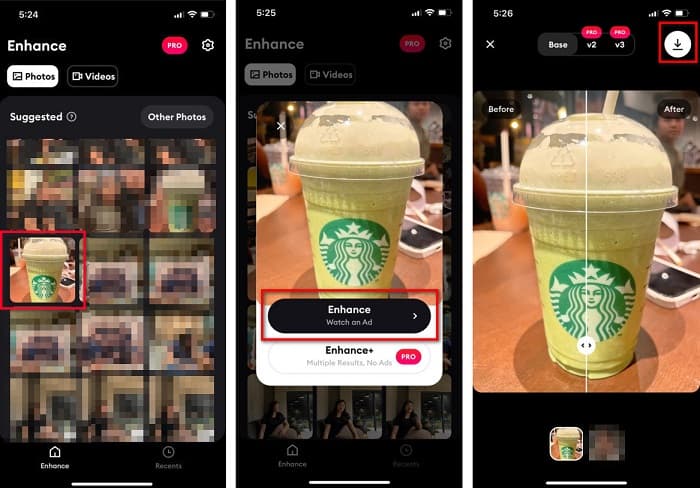
Stap 1. Open de App Store, zoek de app Remini en download deze op je apparaat. Open de app nadat hij is geïnstalleerd.
Stap 2. Nadat je de app hebt geopend, zie je je foto’s en kies je de afbeelding die je wilt verbeteren. Tik vervolgens op de knop Enhance om naar de volgende interface te gaan.
Stap 3. Voordat je doorgaat naar de volgende interface, moet je eerst een advertentie bekijken. Daarna zie je de voor‑ en na‑versie van je afbeelding. Tik op het Download‑pictogram rechtsboven op je scherm.
Deel 2. Het formaat van foto wijzigen op Android voor Facebook
Ben je een Android-gebruiker? Maak je geen zorgen; we zullen ook een applicatie presenteren die u kunt gebruiken om het formaat van een afbeelding te wijzigen. Hoewel er veel apps zijn die u kunt downloaden van de PlayStore, hebben we de beste gekozen om aan u te presenteren. Lees hieronder hoe u het formaat van afbeeldingen voor Facebook op Android kunt wijzigen.
AI Photo Enhancer & PixelLeap is een andere geweldige app die je helpt je afbeelding te resizen voor een betere kwaliteit. Deze foto‑resizer is gratis te downloaden in de Play Store en is veilig in gebruik. Daarnaast kun je met AI Photo Enhancer & PixelLeap ook oude foto’s verbeteren of herstellen. Dankzij de AI‑technologie upload je simpelweg de afbeelding die je wilt resizen en de app verbetert deze automatisch. Verder heeft hij een eenvoudige gebruikersinterface, wat hem zeer geschikt maakt voor beginners. Ook zijn er andere bewerkingsfuncties beschikbaar, zoals corrigeren, inkleuren, animeren, gezichtsuitdrukkingen toevoegen en je afbeelding oplichten. Het nadeel van deze app is echter dat hij veel advertenties bevat die tijd kosten om af te spelen en een watermerk achterlaten op je resultaat. Desondanks is deze app een goede oplossing als je een foto voor Facebook wilt resizen zonder te hoeven bijsnijden.
Het formaat van een afbeelding wijzigen met AI Photo Enhancer & PixelLeap:
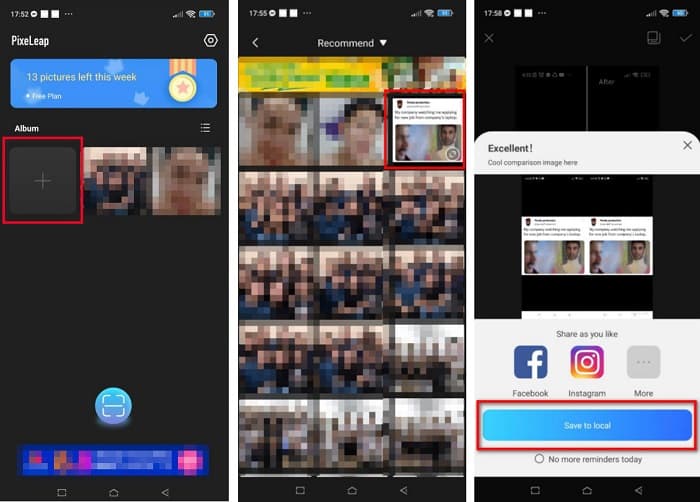
Stap 1. Installeer AI Photo Enhancer & PixelLeap op je Android‑apparaat.
Stap 2. Tik vervolgens in de hoofdinterface van de app op het vakje met het +-teken om de afbeelding te uploaden die je wilt resizen. Daarna laat de app je een advertentie bekijken voordat je naar de volgende interface gaat.
Stap 3. Blader naar de afbeelding die je wilt resizen en tik erop. Tik na het selecteren van de afbeelding op de optie Enhance. De app zal je afbeelding vervolgens automatisch verbeteren. Tik op Save to local om je resultaat te downloaden.
Deel 3. Het formaat van foto online wijzigen voor Facebook
Het voordeel van het gebruik van een online applicatie is dat u hiermee ruimte op uw apparaat kunt besparen. Daarnaast zijn er veel gratis toegankelijke web-apps die u in uw browser kunt gebruiken. Dus als je een online applicatie wilt gebruiken om het formaat van een afbeelding te wijzigen om op Facebook te uploaden, laten we je zien hoe je het formaat van een foto voor Facebook kunt wijzigen.
FVC Free Image Upscaler is de beste online foto‑resizer waarmee je je afbeelding kunt opschalen tot 2x, 4x, 6x en 8x vergroting. Dankzij de eenvoudige interface kunnen beginners moeiteloos een afbeelding resizen. Bovendien ondersteunt hij alle afbeeldingsformaten, waaronder JPEG, JPG, PNG en BMP. Wat deze toepassing nog indrukwekkender maakt, is dat hij AI‑technologie gebruikt die automatisch de delen met lage resolutie in een afbeelding detecteert en vervolgens verbetert. Daarnaast kan hij ontbrekende pixels, kleurtexturen en meer details volledig en nauwkeurig herstellen. Ook is hij toegankelijk in alle webbrowsers, waaronder Google Chrome, Firefox en Safari. Wil je dus FVC Free Image Upscaler gebruiken om je afbeelding te resizen of te verbeteren, volg dan de eenvoudige stappen hieronder.
Het formaat van een afbeelding voor Facebook wijzigen met FVC Free Image Upscaler:
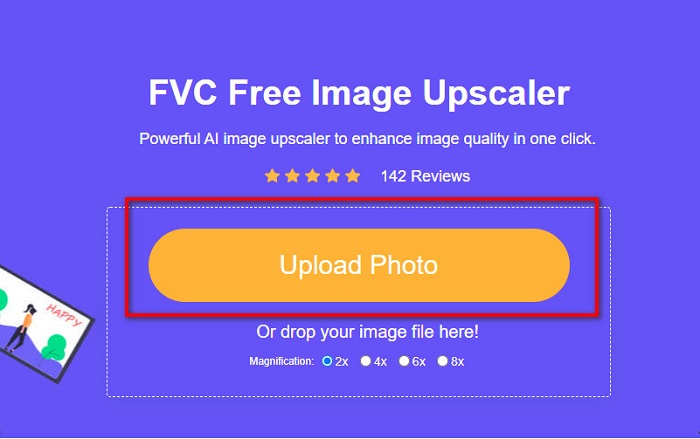
Stap 1. Open je browser en typ FVC Free Image Upscaler in de zoekbalk. Je kunt ook op de meegeleverde link klikken om direct naar de website te gaan. Klik op Upload Photo om de app te starten.
Stap 2. Klik in de hoofdinterface van de software op Upload Photo om de afbeelding te importeren die je wilt resizen.
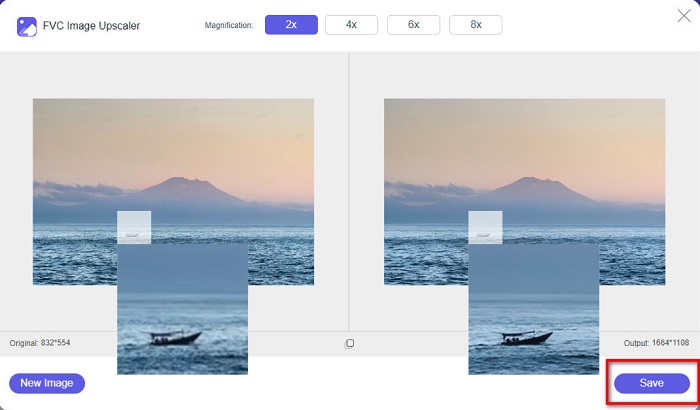
Stap 3. Kies in de volgende interface de vergrotingspreset die je voor je uiteindelijke afbeelding wilt. Je kunt kiezen tussen 2x, 4x, 6x en 8x vergroting. Ga daarna verder met de volgende stap.
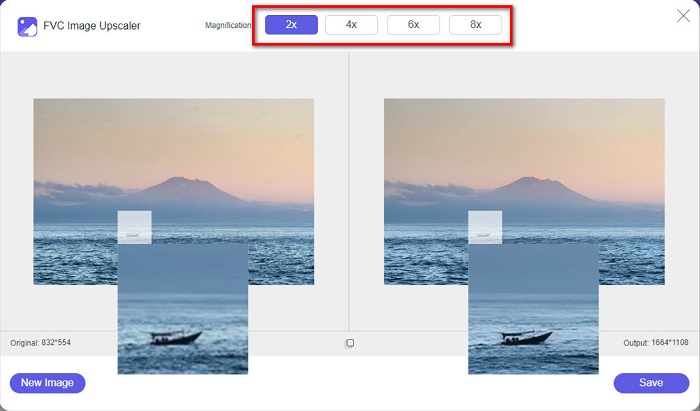
Stap 4. Klik ten slotte op de knop Save om je resultaat op je computer op te slaan. Je ziet dan het verschil tussen je originele bestand en de geresizede afbeelding. Binnen een seconde wordt je afbeelding opgeslagen.
En dat is het! Net zo eenvoudig als ABC, wordt uw afbeelding nu verbeterd en vergroot of verkleind.
Gerelateerd aan:
Hoe kun je online en offline een afbeelding verscherpen in 4 eenvoudige stappen
Hoe een afbeelding resizen – Adobe Resize Image [online en offline]
Deel 4. Veelgestelde vragen over het formaat van foto voor Facebook wijzigen
Wat is de beste fotoverhouding voor Facebook?
Wat betreft de fotoverhouding is het het beste om een verticale afbeelding te gebruiken met een beeldverhouding van 4:5 en 1200 x 1500 px. En als je een vierkante afbeelding wilt, moet de resolutie 1080 x 1080 px zijn.
Hoe groot is een Facebook-bericht?
De aanbevolen afbeeldingsgrootte voor een Facebook-bericht is 1200 x 630 pixels om pixelvorming te voorkomen en een snellere laadtijd te hebben.
Wat is het beste afbeeldingsformaat om op Facebook te uploaden?
Het beste en aanbevolen afbeeldingsformaat om op Facebook te uploaden is het JPG-formaat. U kunt het beste een JPG-indeling uploaden met een RGB-kleur van minder dan 15 MB.
Gevolgtrekking
Bovenstaande oplossingen kun je gebruiken als je een foto voor Facebook wilt resizen. Door dit artikel aandachtig te lezen, hopen we dat je alles hebt geleerd wat je moet doen. Je kunt zeker elke gewenste afbeelding resizen met behulp van iPhone‑, Android‑ of online apps. Maar voor de beste resultaten gebruik je FVC Free Image Upscaler, waarmee je bovendien ruimte op je apparaat kunt besparen.
-
 Beste Photo Resizer-app online, offline, Android en iPhone
 Wat zijn de beste foto-resizer-apps? Klik op de pagina voor de top vijf van krachtigste apps voor het wijzigen van foto's die u kunt gebruiken om uw bestand te vergroten of verkleinen.
-
 Het formaat van een afbeelding wijzigen - Adobe Formaat van afbeelding wijzigen [Online en Offline]
 Als u op zoek bent naar Adobe Resize Image, dan hebben wij de oplossing voor u. Bekijk dit bericht grondig om te leren hoe u het formaat van afbeeldingen kunt wijzigen met Adobe op uw pc.
-
 Top 4 offline en online GIF-vergroters die u niet mag missen
 Dit bericht is voor jou als je op zoek bent naar de beste GIF-vergroters. We hebben de best presterende online en offline GIF-vergroters voor uw computer op een rij gezet.
