


 Video Converter Ultimate
 Scherm opnemer
 Videoreparatie
 Beveiligde download
Ultieme gids voor het gebruik van AI om afbeeldingen op computers en mobiele apparaten scherper te maken
Heb je ooit een afbeelding gehad die er dof en levenloos uitzag? Misschien mist je foto scherpte en helderheid. Maar wist je dat er veel toepassingen voor beeldverscherping zijn die je op internet kunt vinden? Je hebt geen dure desktopoplossingen nodig om je afbeelding te verscherpen. Door op internet te zoeken, vind je tal van toepassingen die je kunnen helpen je afbeelding scherper te maken. Maar je hoeft nu niet meer verder te zoeken, want wij sommen de beste beeldverscherpingstools op en leggen uit hoe je ze gebruikt. Lees dit artikel uit om te leren hoe je afbeeldingen gratis kunt verscherpen, online of offline.
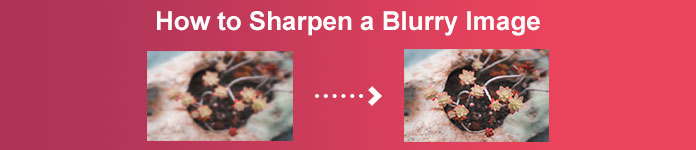
Deel 1. Hoe u gratis online een afbeelding kunt verscherpen zonder aanmelding
Desondanks zijn er veel toepassingen om een afbeelding te verscherpen; het wordt aanbevolen dat u de veilige en meest eenvoudige tool gebruikt. Daarom hebben we gezocht naar de beste beeldslijpers en deze speciaal voor jou op een rijtje gezet. Bovendien zullen we u demonstreren hoe u deze hulpmiddelen voor het verscherpen van afbeeldingen kunt gebruiken.
Verscherp afbeelding via FVC gratis afbeelding-upscaler
FVC Free Image Upscaler is de beste tool om een afbeelding te verscherpen. Als je zoekt naar een AI-tool om afbeeldingen te verscherpen, dan is FVC Free Image Upscaler precies wat je nodig hebt. Bovendien ondersteunt het verschillende bestandsformaten, zoals PNG, JPG, JPEG en BMP. En met behulp van de AI‑technologie (kunstmatige intelligentie) kun je je afbeelding verbeteren tot 2x, 4x, 6x en 8x vergroting. Wat dit online hulpmiddel nog beter maakt, is dat je het in alle webbrowsers kunt gebruiken, waaronder Google, Firefox en Safari.
Bovendien gebruiken veel beginners deze tool liever omdat deze een duidelijke gebruikersinterface heeft. Ook al is het een online applicatie, het heeft een snel verscherpingsproces, waardoor het gemakkelijk te gebruiken is. U kunt ook een voorbeeld van uw uitvoerafbeelding bekijken voordat u deze naar uw apparaat downloadt. Dus als je deze tool wilt gebruiken om je afbeelding te verscherpen, volg dan de eenvoudige instructies hieronder.
Een afbeelding verscherpen met FVC Free Image Upscaler:
Stap 1. Open je browser en zoek naar FVC Free Image Upscaler in het zoekveld. Je kunt ook direct op de link klikken om naar hun hoofdpagina te gaan.
Stap 2. Klik vervolgens op de knop Upload Photo in de hoofdinterface om de afbeelding te importeren die je wilt verscherpen.

Stap 3. Kies daarna de magnification-preset die je voor je afbeelding wilt. Je kunt kiezen tussen 2x, 4x, 6x en 8x vergroting. Vervolgens zie je een voorbeeld van je resultaat.
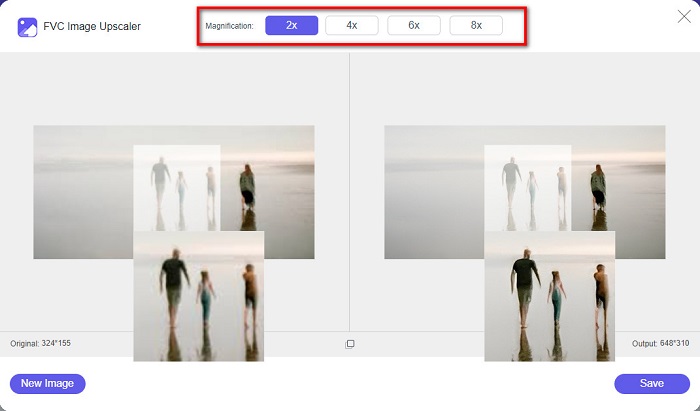
Stap 4. Klik ten slotte op de knop Save om je uitvoerafbeelding op te slaan. De toepassing slaat je afbeelding dan automatisch en snel op in de mappen van je computer.
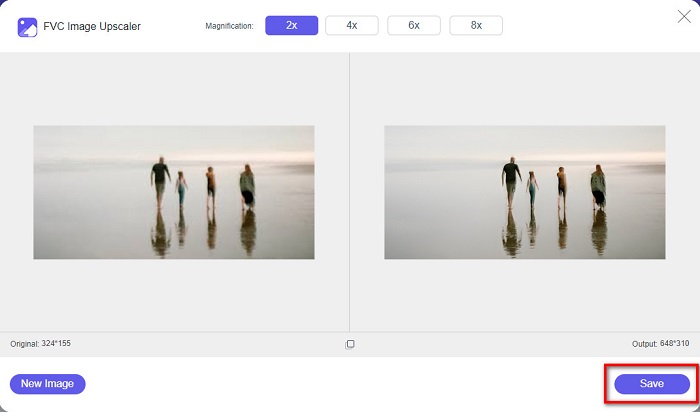
En dat is het! Zo simpel is het, je kunt het wazige deel van je afbeelding gemakkelijk verbeteren en er scherpte aan toevoegen.
Verscherp afbeelding met VanceAI
VanceAI is een online beeldverscherper die je kunt gebruiken als je je afbeelding wilt verscherpen of er extra scherpte aan wilt toevoegen. Zodra je scherpte toevoegt aan je afbeelding, ziet deze er inderdaad beter uit. Daarom is VanceAI de tool die je moet gebruiken als je je afbeelding snel wilt verscherpen. Daarnaast kun je het gratis gebruiken in bijna alle webbrowsers, zoals Google en Safari. Ook verbetert het automatisch de wazige delen van je afbeelding met slechts een paar klikken. Dankzij de gebruiksvriendelijke interface kunnen beginners deze toepassing zonder problemen gebruiken. Bovendien ondersteunt het de meest gangbare afbeeldingsformaten, zoals JPG, JPEG en PNG. Houd er echter rekening mee dat wanneer je je afbeelding met VanceAI verscherpt, er een watermerk op je afbeelding wordt geplaatst.
Hoe je een wazige afbeelding scherper maakt met VanceAI:
Stap 1. Zoek in je browser naar VanceAI en ga naar de hoofdpagina. Klik vervolgens in de hoofdinterface op de knop Upload Image om de afbeelding te uploaden die je wilt verscherpen.
Stap 2. Klik na het uploaden van je afbeelding op de knop Start to Process in de rechterbenedenhoek van de interface.
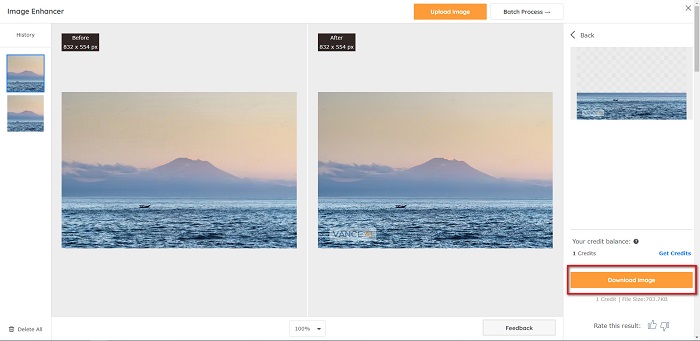
Stap 3. Je ziet ten slotte een voorbeeld van het resultaat van je afbeelding. Klik daarna op de knop Download Image om je verscherpte afbeelding te downloaden.
Verscherp een wazige afbeelding met PineTools
PineTools is een andere online verscherpingsapp die je eenvoudig kunt gebruiken. Dankzij de eenvoudige gebruikersinterface kunnen ook beginners deze tool gebruiken om de beeldkwaliteit te verbeteren. Met de schuifregelaar kun je de sterkte of scherpte van je afbeelding aanpassen. Bovendien kun je de grootte van het convolutiemasker van je afbeelding kiezen tussen 3x3 en 5x5. Een extra voordeel van deze online toepassing is dat je er in bijna alle webbrowsers toegang toe hebt, waaronder Google en Safari. Het nadeel van PineTools is dat de site veel advertenties bevat die je kunnen afleiden terwijl je je afbeelding verscherpt. Desondanks gebruiken veel beginners deze tool omdat hij zo handig in gebruik is.
Hoe je een wazige afbeelding scherper maakt met PineTools
Stap 1. Zoek eerst PineTools in je browser en klik op de pagina die naar de website leidt. Klik vervolgens in de eerste interface op de knop Choose Files om de foto te uploaden die je wilt verscherpen.

Stap 2. Ga daarna naar het Sharpen-paneel en verplaats het mini box naar de sterkte of scherpte die je voor je afbeelding wilt.
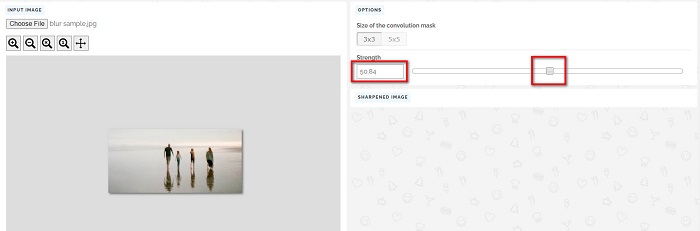
Stap 3. Klik vervolgens op de knop Sharpen onderaan de interface om je afbeelding te verscherpen. Als je je resultaat wilt opslaan, klik je op het gewenste image format, waarna het op je apparaat wordt opgeslagen.
Deel 2. Afbeeldingen scherper maken op Windows/Mac
Hoe een afbeelding in Photoshop scherper te maken
Adobe Photoshop is een krachtige en veelgebruikte beeldbewerkingssoftware die wereldwijd door talloze mensen wordt gebruikt. Het is geschikt voor zowel beginners als professionals en bevat talloze functies waarmee mensen nauwkeurig en creatief afbeeldingen kunnen bewerken. Van eenvoudige aanpassingen tot complexe ontwerpen, met Photoshop kunt u uw ideeën tot leven brengen. De verscherpingsfilters helpen foto's scherper te laten lijken door het contrast en de details aan te passen. Het verscherpen van een foto in Photoshop is eenvoudig en beschadigt het origineel niet dankzij de geavanceerde lagen en filters – ideaal voor afbeeldingen voor sociale media, commerciële fotografie en grafisch ontwerp.
Stap 1. Klik op Layers panel > Filter menu > Convert for Smart Filters.

Stap 2. Kies Sharpen > Unsharp Mask under Filter.
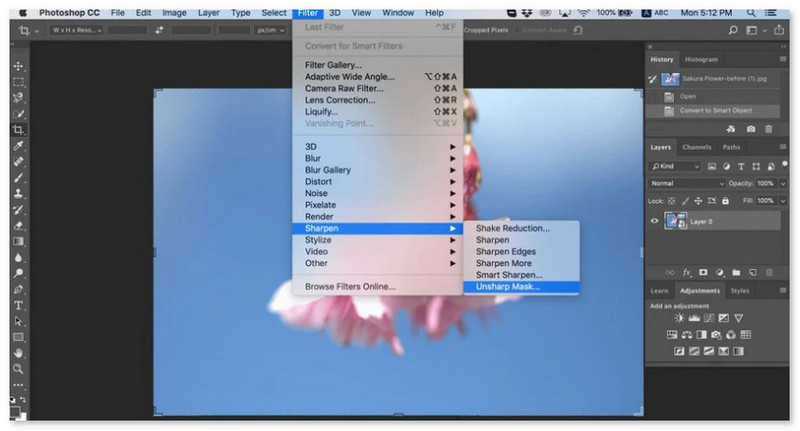
Stap 3. Pas de instellingen aan en klik op OK.
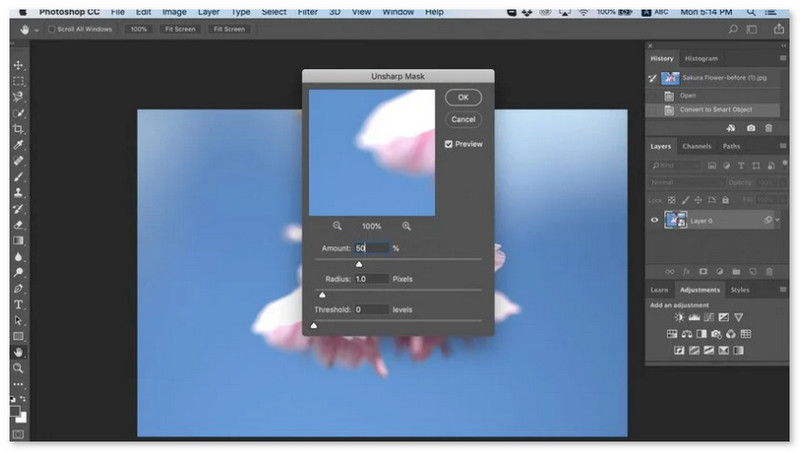
Een afbeelding scherper maken in GIMP
In tegenstelling tot de app voor het verscherpen van afbeeldingen die hierboven is weergegeven, is GIMP een offline tool die u kunt gebruiken als u uw afbeelding wilt verscherpen of de kwaliteit ervan wilt verbeteren. Bovendien gebruiken veel professionals deze tool om afbeeldingen te verscherpen en te verbeteren. Veel mensen herkennen deze tool als een alternatief voor Adobe Photoshop. Het ondersteunt bijna alle afbeeldingsformaten, zoals PNG, JPG, JPEG, WebP en BMP. Bovendien heeft het veel bewerkingsfuncties die u kunt gebruiken, waaronder het retoucheren van foto's, het wijzigen van composities en meer. Maar het nadeel van deze app is dat deze een moeilijk te gebruiken interface heeft, waardoor het voor beginners moeilijk is om hem te gebruiken.
Desalniettemin, als je een professional bent in veel fotobewerkingsprogramma's, zul je GIMP zeker een geweldig hulpmiddel vinden om een afbeelding te verscherpen.
Een afbeelding verscherpen in GIMP:
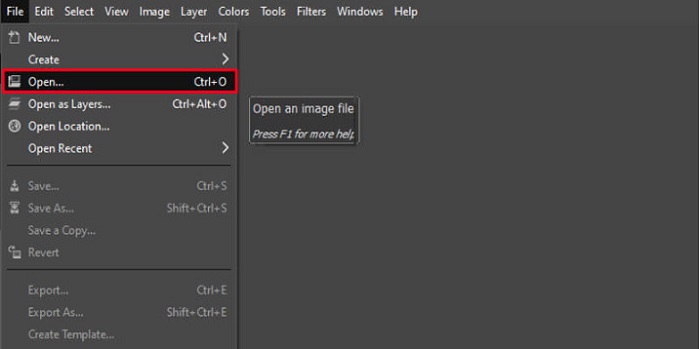
Stap 1. Download de GIMP-beeldverscherper op je apparaat. Importeer op de hoofdinterface van de software je afbeelding door op File > Open te klikken.
Stap 2. Maak vervolgens een dubbele laag door op de knop Layer > Duplicate te klikken. Je kunt ook sneltoetsen gebruiken om lagen te dupliceren. Klik op Shift + Ctrl + D en de laag wordt gedupliceerd.
Stap 3. Vervolgens verminderen we de ruis door naar Filter > Enhance > Noise Reduction te gaan. Daarna gebruiken we de optie High Pass om de gewenste scherpte toe te passen. Ga naar Filters > Enhance > en selecteer vervolgens de optie High Pass.
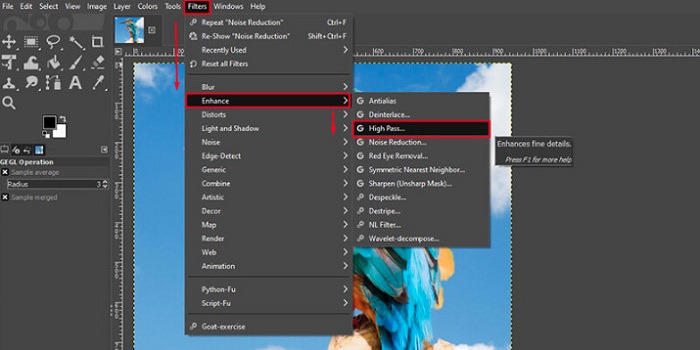
Stap 4. Daarna gebruiken we de optie Vivid Light om onze afbeelding lichter te maken en details toe te voegen. Ga naar Option in de modussectie en verander Normal in Vivid Light.
Stap 5. Maak nogmaals een dubbele laag voor de laatste afwerkingen en ga dan naar Filters > Enhance > Sharpen (Unsharp Mask). Daarna kun je de Radius, Amount en Threshold van je afbeelding aanpassen. Druk vervolgens op Ctrl + S op je toetsenbord om je resultaat op te slaan.
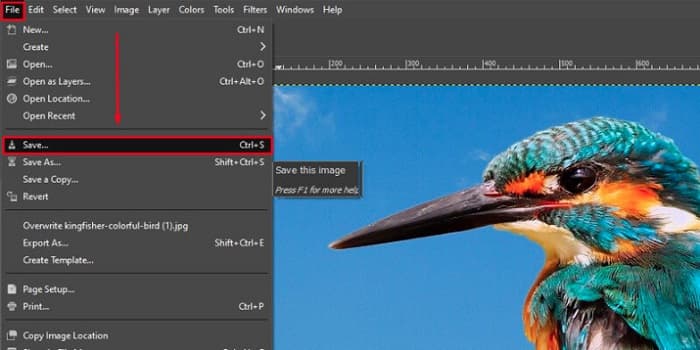
En dat is alles! Als jij één van de mensen bent die zoeken naar hoe je afbeeldingen kunt verscherpen met GIMP, dan is dit de handleiding voor jou. Volg gewoon deze stappen om met GIMP de beeldkwaliteit van je afbeelding te verhogen.
Deel 3. Hoe je de foto op iPhone/Android scherper maakt
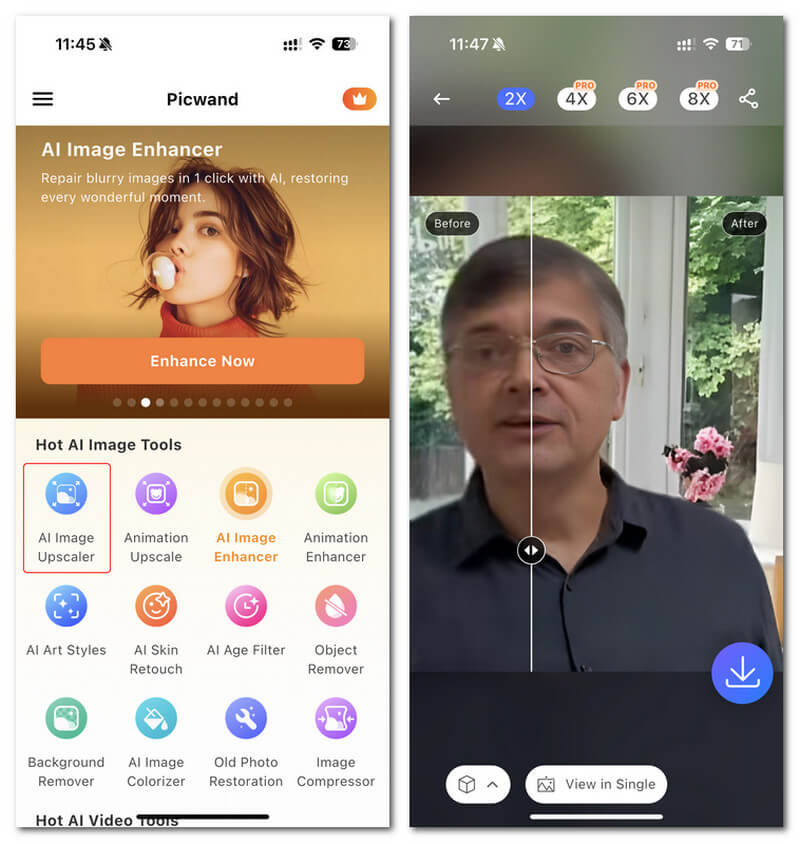
Picwand AI Photo Editor is een krachtige editor die je helpt bij het bewerken van je foto's met AI. Je kunt de foto's direct bewerken op de website van Picwand of downloaden naar je iPhone of Android-apparaat. Er zijn talloze intelligente functies, zoals het vergroten van foto's, het verwijderen van achtergronden, het extraheren van objecten en het verhelderen van foto's, allemaal dankzij geavanceerde AI. Herstel onscherpe foto's, retoucheer oude foto's of verwijder ongewenste elementen met Picwand en doe het snel en nauwkeurig. De eenvoudige interface maakt de app geschikt voor iedereen, ongeacht ervaring.
Stap 1. Open de app en kies AI Image Upscaler.
Stap 2. Upload een afbeelding en selecteer de gewenste vergrotingsfactor.
Stap 3. Tik op het downloadpictogram om te exporteren.
Deel 4. Veelgestelde vragen over het scherper maken van een wazige afbeelding
Is er een applicatie om gepixelde afbeeldingen te repareren?
Ja. Je kunt een image upscaler gebruiken om de pixels van je afbeelding aan te passen. Eén van de beste tools om gepixelde foto’s te herstellen is PIXLR. Het is ook goed om je afbeelding minder wazig te maken.
Is GIMP gratis?
GIMP is een app voor beeldbewerking die beschikbaar is op Windows, Mac en Linux. Het is een gratis te gebruiken app, waarin je de broncode kunt wijzigen. U moet de app echter aanschaffen om toegang te krijgen tot de andere bewerkingsfuncties.
Kan ik een afbeelding verscherpen met Canva?
Gelukkig heeft Canva een functie waarmee je scherpte aan je afbeelding kunt toevoegen. Canva kan dus een geschikt hulpmiddel voor je zijn als je een wazig beeld hebt.
Gevolgtrekking
We hopen dat we je vragen over hoe je afbeeldingen kunt verscherpen hebben beantwoord. Er zijn 7 manieren om dit netjes en snel te doen, zoals met Video Converter Ultimate, Photoshop, VanceAI enzovoort. Als je bovendien op zoek bent naar een volledig gratis tool, kun je je aandacht richten op FVC Free Image Upscaler. Het is een 100% gratis online tool.
-
 Top 4 beeldkwaliteitsverlagers die u online en offline kunt gebruiken
 Deze verminderingen van de beeldkwaliteit kunnen u om een aantal redenen helpen de kwaliteit van uw afbeelding te verminderen. Als je er een nodig had, lees dan dit artikel!
-
 Officiële manieren om afbeeldingen op te schalen naar 4k met een praktische zelfstudie
 Om het beeld op te schalen naar 4k heb je software op je apparaat nodig. Als u er geen heeft, moet u de tool selecteren die we hier opnemen.
-
 De helderheid van de foto bewerken met gratis en betaalde apps
 Hoe de helderheid van de foto te bewerken? Deze vraag wordt beantwoord terwijl je dit artikel leest en we zullen tips toevoegen die je moet weten!
