


 Video Converter Ultimate
 Scherm opnemer
 Videoreparatie
Beste en gebruiksvriendelijke converters die MOV naar WMV converteren die u moet proberen!
Apple heeft MOV-bestanden ontwikkeld, en het is samen met WMV, MP4 en AVI een van de meest gebruikte bestandsformaten. MOV-bestanden kunnen op Windows worden afgespeeld met behulp van QuickTime. Daarom raden we, als je je MOV-bestand wilt converteren, aan om het naar een WMV-bestand om te zetten. Dit bestandsformaat wordt namelijk meestal door het Windows-systeem afgespeeld. Dus als je wilt weten hoe je MOV naar WMV kunt converteren, is dit het perfecte artikel om te lezen.

Deel 1. Converteer uw MOV naar WMV met de beste offline-converter
Als het gaat om het converteren van bestanden, bestaat er geen twijfel over dat FVC Video Converter Ultimate dit het beste kan. Deze converter is een offline tool waarmee je je MOV-bestand kunt converteren naar WMV, AVI, MP4, M4V, WebM en meer. Het heeft ook fantastische functies waarmee je je MOV-bestand kunt bewerken, verbeteren, samenvoegen en comprimeren. Bovendien beschikt deze bestandsconverter over een functie voor ultrasnelle conversie, zodat je je MOV snel naar WMV kunt omzetten.
Hoe MOV naar WMV te converteren met FVC Video Converter Ultimate:
Stap 1. Installeer FVC Video Converter Ultimate door op het pictogram Gratis downloaden hieronder te klikken. Je kunt deze converter downloaden voor zowel Windows als macOS. Volg daarna het installatieproces en start vervolgens de app.
Gratis downloadVoor Windows 7 of nieuwerVeilige download
Gratis downloadVoor MacOS 10.7 of nieuwerVeilige download
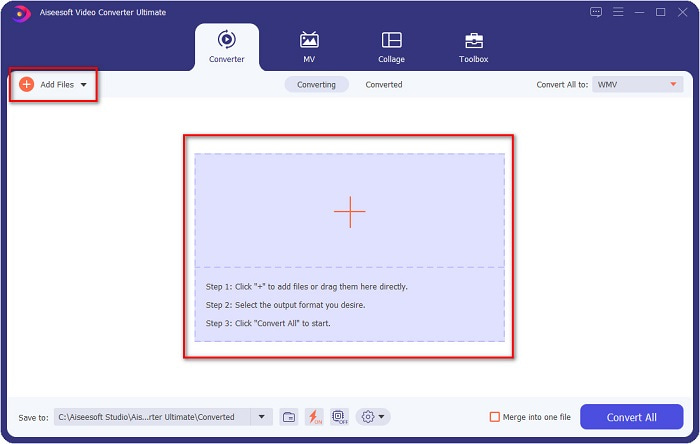
Stap 2. Nadat je het programma hebt gestart, zie je de eerste interface van de converter. Klik op Bestanden toevoegen, of je kunt je MOV-bestand slepen en neerzetten op het +-teken om te beginnen met het converteren van je MOV-bestand naar een WMV-bestand.
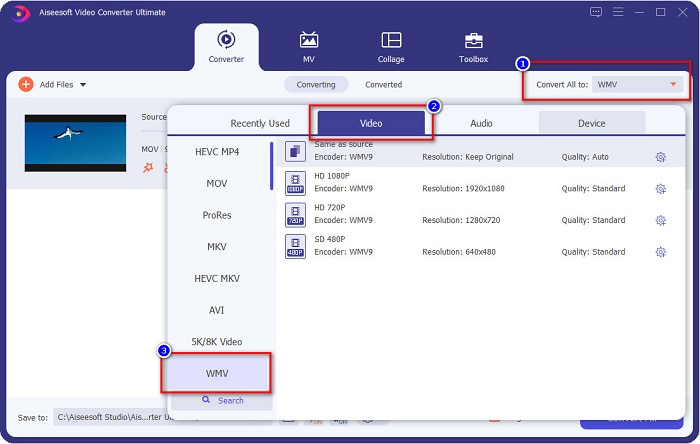
Stap 3. Klik vervolgens op de knop Alles converteren naar. Er verschijnt een lijst met bestandsformaten waar je je gewenste bestandsformaat kunt selecteren. Klik daarna op het bestandsformaat WMV.
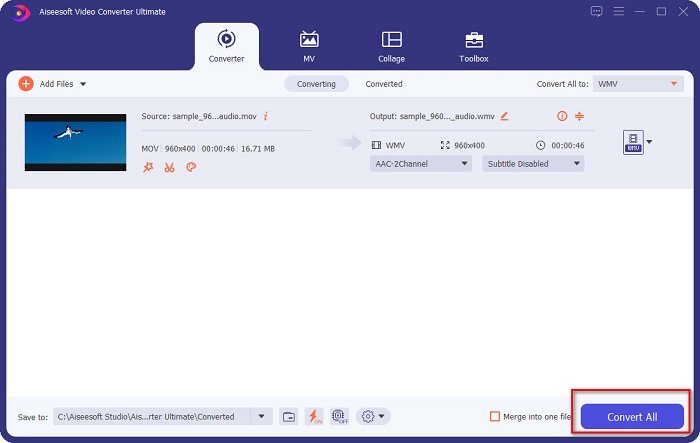
Stap 4. Nadat je het WMV-formaat hebt geselecteerd, vink je de knop Alles converteren rechtsonder aan om je conversie te starten. Vervolgens begint je MOV-naar-WMV-bestand met converteren. Wacht tenslotte een paar seconden, en dat is alles! Met deze eenvoudige stappen kun je gemakkelijk MOV naar WMV-bestanden converteren.
Voordelen
- Heeft een optie waar u een ultrasnelle conversie kunt hebben.
- Hiermee kunt u uw bestand bewerken, verbeteren en comprimeren.
- Kan verschillende bestandsindelingen converteren, waaronder MOV, WMV, AVI, MP4, M4V, VOB, MPG en meer.
Nadelen
- Om toegang te krijgen tot de speciale functies, moet u eerst de app kopen.
Deel 2. Converteer MOC naar WMV met behulp van een freeware
Wanneer u uw MOV-bestand naar WMV converteert, kunt u ook freeware gebruiken die al op uw bureaublad staat. Een van de beroemde freeware-converters die tegenwoordig beschikbaar is, gebruikt de VLC-mediaspeler als uw converter. De VLC mediaspeler is een multimediaspeler waarmee je verschillende mediaformaten kunt afspelen. Bovendien kan deze freeware ook bestanden converteren. Lees daarom de onderstaande stappen als u MOV naar WMV wilt converteren met freeware met VLC.
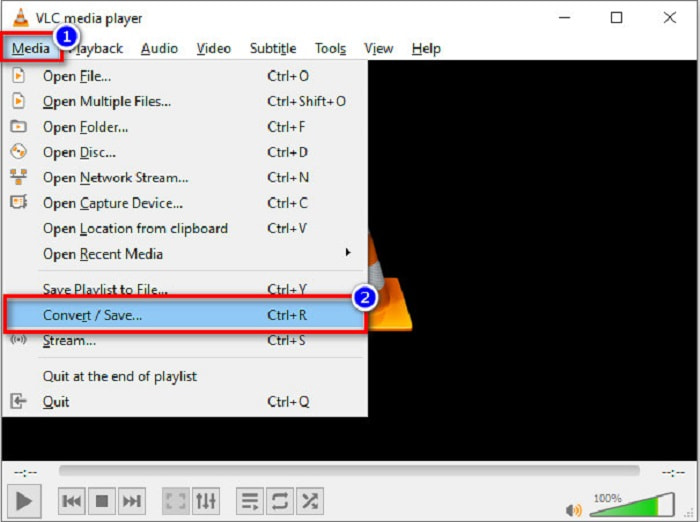
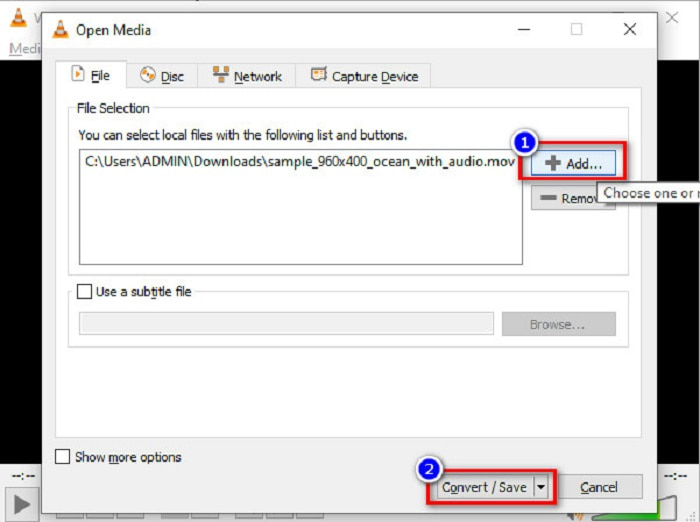
Stap 1. Open VLC Media Player, klik op de optie Media boven in de interface van de software en selecteer Converteren/Opslaan.
Stap 2. Klik daarna op de knop Toevoegen om je MOV-bestand te selecteren. Het bestandsformaat verschijnt in de lijst. Klik vervolgens op de knop Converteren/Opslaan om door te gaan naar de volgende stap.
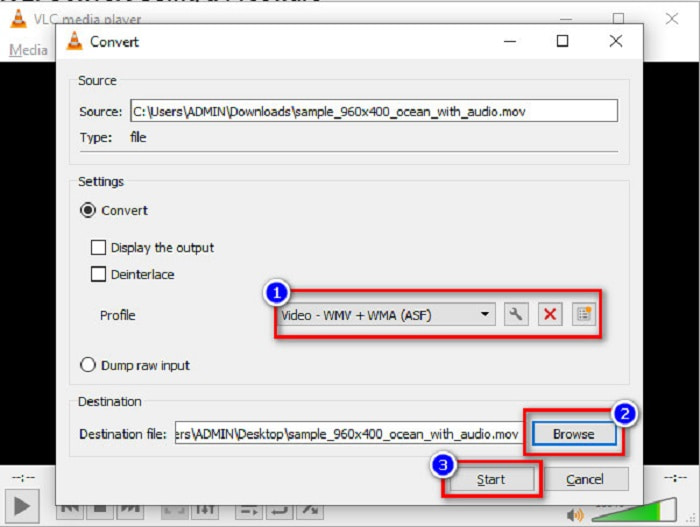
Stap 3. Selecteer tenslotte WMV en kies je doelmap door op Bladeren te klikken, klik daarna op de knop Start om de conversie te starten.
Deel 3. Converteer MOV naar WMV met behulp van een online converter
Als je je afvraagt hoe je MOV-bestanden online naar WMV-bestanden kunt converteren, hebben we een online tool speciaal voor jou. FVC Free Video Converter Online is een online converter waarmee je je MOV-bestanden kunt omzetten naar WMV, MP4, AVI, MPG en meer. Deze converter is eenvoudig te gebruiken, dus je zult geen moeite hebben met het converteren van bestanden. Je kunt echter te maken krijgen met een trage conversie, omdat deze converter webgebaseerd is. Desondanks is het een efficiënte converter om video’s online van MOV naar WMV om te zetten, en veel mensen maken er gebruik van.
Hier zijn de stappen om te converteren met deze online converter:
Stap 1. Open eerst je browser en zoek vervolgens op FVC Free Video Converter Online.
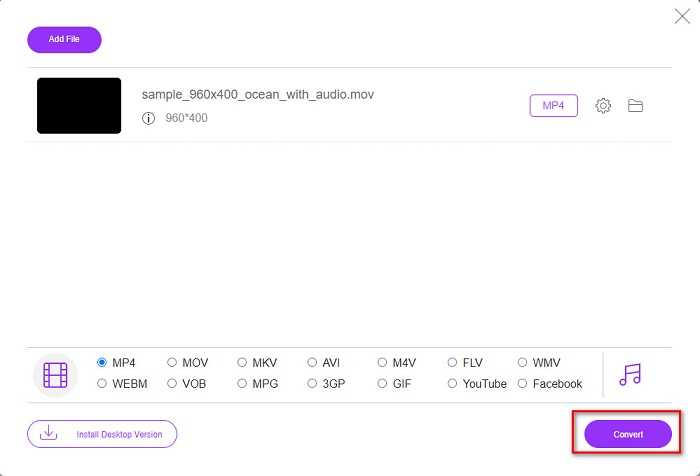
Stap 2. Nadat je de converter in de browser hebt geopend, klik je op Bestanden toevoegen om te converteren. Vervolgens begint de converter te starten. Daarna word je naar je computerbestanden geleid, waar je je MOV-bestand kiest dat je wilt converteren.
Download de desktopversie om bestanden in batches te converteren.
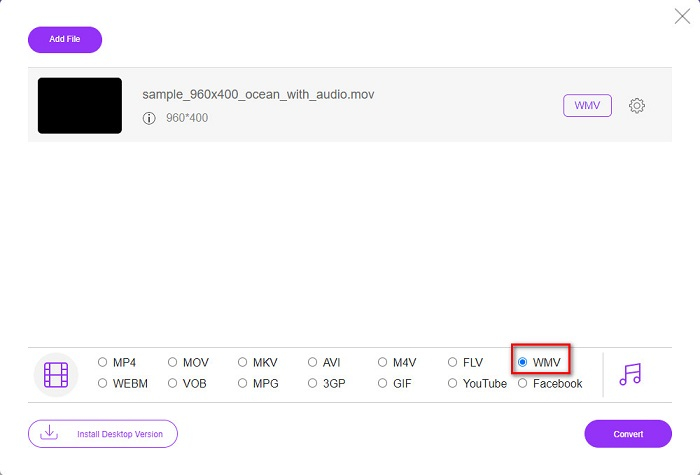
Stap 3. In de tweede interface van de software zie je onderaan de lijst met bestandsformaten waar je het bestandsformaat WMV kunt kiezen dat je wilt.
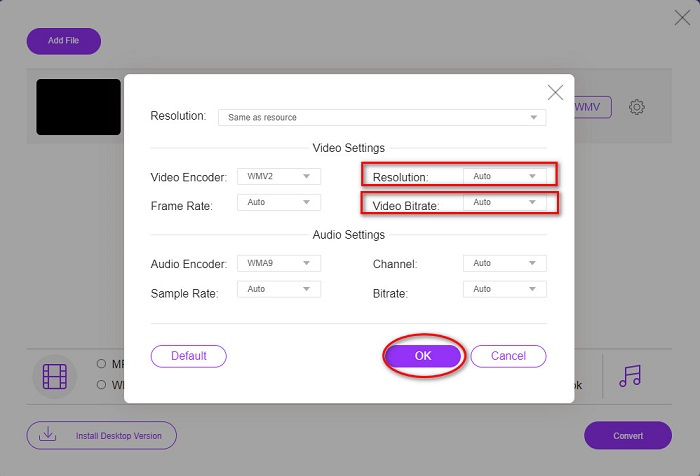
Optioneel. Door op de knop Instelling te klikken, kun je de resolutie en de videobitsnelheid van je bestand wijzigen. Klik daarna op OK om je aanpassingen op te slaan.
Stap 4. Nadat je het WMV-formaat hebt geselecteerd, vink je de knop Converteren aan om je MOV-bestand naar een WMV-bestand te converteren. Wacht tenslotte tot je conversie voltooid is. En klaar! Zo eenvoudig kun je MOV naar WMV converteren.
Deel 4. Uitgebreide kennis van MOV-bestanden en WMV-bestanden
MOV is een bestandsformaat dat breed wordt ondersteund door macOS. Hoewel je MOV-bestanden in Windows kunt afspelen, heb je nog steeds de ondersteuning van QuickTime nodig. Daarnaast wordt het MOV-bestand opgeslagen in het QuickTime-bestandsformaat. Omdat het voornamelijk wordt ondersteund door QuickTime en Mac-platforms, is het uitgegroeid tot een van de meest voorkomende bestandsformaten van dit moment. Ter vergelijking: WMV of Windows Media Video wordt door veel apparaten ondersteund, vooral door het Windows-systeem. Bovendien gebruikt dit bestandsformaat een compressor, waardoor je de bestandsgrootte kunt verkleinen zonder dat de kwaliteit wordt aangetast.
MOV versus WMV
Het MOV-formaat kan worden gebruikt voor het opslaan van een film, tv-programma, korte videoclip of homemovie. Het wordt eigenlijk opgeslagen in het QuickTime-bestandsformaat (QTFF), dat in 1991 door Apple werd geïntroduceerd. MOV-bestanden worden vaak gebruikt wanneer mensen een video met hoge kwaliteit willen opslaan.
WMV, geproduceerd door Microsoft, was in de jaren 2000 een van de meest voorkomende videoformaten. Het kan via internet worden bekeken en door verschillende mediaspelers op Windows worden afgespeeld. En het is ook het standaard videobestandsformaat van Windows Media Player. Maar het is onlangs overgenomen door andere formaten.
Deel 5. Veelgestelde vragen over het converteren van MOV naar WMV
Heeft het converteren van MOV naar WMV invloed op de kwaliteit van mijn bestand?
Er zijn enkele gevallen waarin de kwaliteit van uw bestand wordt beïnvloed, afhankelijk van de converter die u gaat gebruiken. Er zijn converters die geen pixelvideo's van hoge kwaliteit ondersteunen.
Ondersteunt QuickTime WMV-bestanden?
QuickTime-spelers kunnen WMV-bestanden niet ondersteunen. Je kunt je WMV-bestanden echter wel converteren naar bestandsformaten die door QuickTime worden ondersteund, waaronder MOV, MP4, M4V en meer. Voor meer informatie over het converteren van WMV naar MOV, klik je op deze link.
Kun je MOV-bestanden comprimeren?
Met een ZIP-bestand kun je MOV-bestanden en andere bestanden comprimeren. Het comprimeren van MOV-bestanden met ZIP zal de bestandsgrootte echter maar in beperkte mate verkleinen. Daarom raden we aan om je bestand om te zetten naar een formaat met een kleinere bestandsgrootte met behulp van de hierboven genoemde converters.
Gevolgtrekking
Zoals hierboven weergegeven, zijn er verschillende converters om uit te kiezen. Je kunt kiezen of je een online, offline of freeware-converter wilt. Deze converters hebben verschillende eigenschappen en functies die je kunt uitproberen. We raden echter aan om FVC Video Converter Ultimate te gebruiken, omdat deze meer functies heeft dan andere converters. Ook kan hij ultrasnel en efficiënt converteren. Download hem nu om deze fantastische functies te ervaren die deze converter biedt.
-
 [Gratis en online] 4 methoden om MOV naar MP4 te converteren
 Wilt u MOV-bestanden (Apple QuickTime Movie) naar MP4 converteren? Dit bericht deelt 4 gratis methoden om uw MOV-videobestanden naar MP4-indeling te converteren op Windows 10/8/7 / XP en Mac OS X.
-
 4 beste methoden om MOV gemakkelijk naar MP3 op Windows en Mac te converteren
 Als u de MP3-audiobestanden uit MOV-bestanden wilt extraheren, kunt u meer leren over de 4 meest efficiënte MOV naar MP3-converters om de gewenste bestanden uit het artikel te halen.
-
 2 eenvoudige manieren om MOV-bestanden naar FLV te converteren op Windows/Mac
 Hoe MOV gratis naar FLV te converteren? Hier zijn de beste videoconverters op desktop en online om uw MOV-bestand binnen enkele seconden naar FLV te converteren zonder een cent te betalen.

