


 Video Converter Ultimate
 Scherm opnemer
 Videoreparatie
Verschillende manieren om RMVB naar MOV te converteren voor offline en online
Door de overvloed aan verwarrende video-bestandsindelingen die op internet beschikbaar zijn, hebben veel gebruikers moeite om te kiezen welke mediaspeler ze moeten gebruiken voor de specifieke video die ze binnenkrijgen. Het klinkt misschien vreemd, maar een video afspelen is niet altijd zo eenvoudig als hem downloaden. Sommige formaten zijn exclusief voor de maker ervan, terwijl andere praktisch overal kunnen worden afgespeeld. Toch is het essentieel om te weten naar welk videoformaat je moet zoeken dat door de spelers die je gebruikt wordt ondersteund. Maar daar zouden we het niet bij moeten laten. Weten hoe je bestandsindelingen kunt converteren die je niet dagelijks tegenkomt, is de beste aanpak. Daarom bieden we je alle mogelijke manieren om voor jouw gemak RMVB naar MOV te converteren.
Deel 1. Een overzicht: RMVB en MOV
RMVB en MOV zijn twee verschillende videoformaten van twee andere bedrijven die ze hebben ontwikkeld. U moet kennis hebben van RMVB-bestanden, een afkorting van RealMedia Variable Bitrate, een door RealNetworks ontwikkelde variabele bitrate-extensie voor het RealMedia multimedia digitale containerformaat. Sommige mensen gebruiken RMVB voor lokaal opgeslagen multimediamateriaal. Omdat ze kleinere bestandsgroottes en lagere bitrates hebben, maar met een betere kwaliteit, zijn RMVB-bestanden een populair formaat geworden voor anime- en Aziatische filmtitels. Voor dit formaat wordt de bestandsextensie '.rmvb' gebruikt.
Aan de andere kant is MOV een door Apple ontwikkeld multimediacontainerbestandsformaat dat is opgeslagen in de QuickTime File Format (QTFF). Het containerformaat kan verschillende mediaformaten aan om multimediatransmissie tussen apparaten, besturingssystemen en applicaties te vergemakkelijken. QTFF-multimediabestanden slaan .mov-bestanden op. Ze kunnen echter ook worden opgeslagen als .qt-bestanden.
| Bestandsextensie | RMVB | MOV |
| Bestandstype | RealMedia Variabel Bitrate-bestand | Apple QuickTime-film |
| Ontwikkelaar | RealNetworks | appel |
| Voordelen: | RMVB is een formaat voor het opslaan en delen van multimedia-informatie. En het staat vooral bekend om de verspreiding van Aziatische inhoud, zoals Chinese televisie-afleveringen en films. | Een MOV-bestand kan veel datatracks bevatten, die elk een digitale mediastream bevatten of betrekking hebben op een stream in een ander bestand. Als gevolg hiervan kunt u eenvoudig bestanden wijzigen zonder dat u de gegevens daarna opnieuw hoeft te doen. |
| nadelen | Ze zijn niet gangbaar vanwege hun incompatibiliteit met andere mediaspelers. | Elk MOV-bestand kan verschillende codecs bevatten, waardoor het een uitdaging is om te spelen. |
| Programma's ondersteunen het bestand | RealPlayer VLC-mediaspeler iOrgSoft Video Converter | Microsoft Windows Media Player Apple QuickTime Player VideoLAN VLC-mediaspeler |
Deel 2. Toegankelijke en beste methode voor het converteren van RMVB naar MOV [offline]
Het converteren van een video van RMVB naar MOV is soms nodig op een onverwacht tijdstip en dag. Het hele proces vereist meestal een internetverbinding die niet altijd overal beschikbaar is. Video Converter Ultimate is dus de juiste keuze als je je video wilt converteren naar een formaat dat geschikt is voor de situatie waarin je je bevindt. Je kunt er zelfs meerdere video's tegelijk mee converteren, wat het gedoe van herhaalde processen bespaart. Het biedt je zelfs verschillende opties, zoals het kiezen van een bepaalde resolutie, framesnelheid en bitrate voor je video. Noem een resolutie en Video Converter Ultimate zal het je geven.
Stap 1: Ga naar de website, waar je een knop ziet met de tekst Free Download en For Mac OS. Klik hierop om het .exe-bestand te downloaden. Je moet de software installeren en wachten tot dit voltooid is. Zodra dit klaar is, open je het bestand om door te gaan met het installatieproces.
Gratis downloadVoor Windows 7 of nieuwerVeilige download
Gratis downloadVoor MacOS 10.7 of nieuwerVeilige download
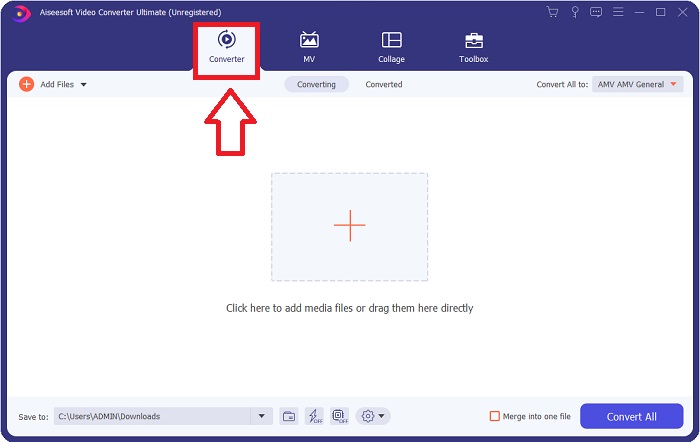
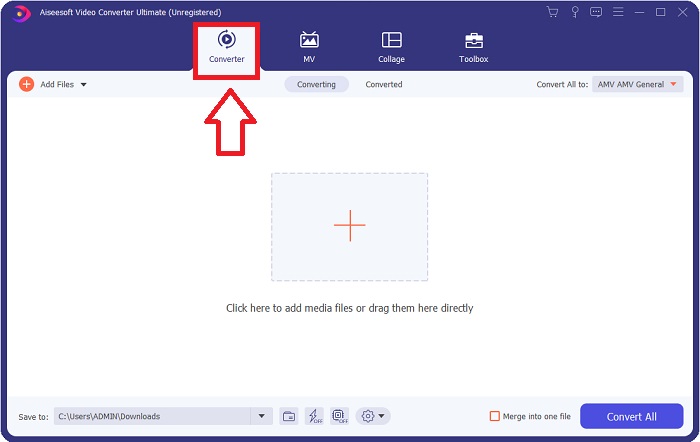
Stap 2: Na de volledige installatie start je de software, en er verschijnt een venster. Je ziet een interface met tabbladen bovenaan. Standaard bevind je je in het tabblad Converter en zo niet, selecteer het dan.
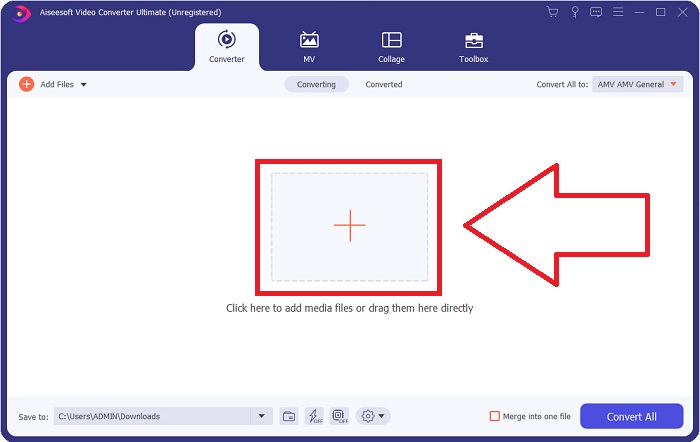
Stap 3: In de interface zie je een vierkante knop met een +-icoon in het midden. Klik hierop om het videobestand dat je wilt converteren te importeren, of sleep het bestand er simpelweg naartoe zonder gedoe.
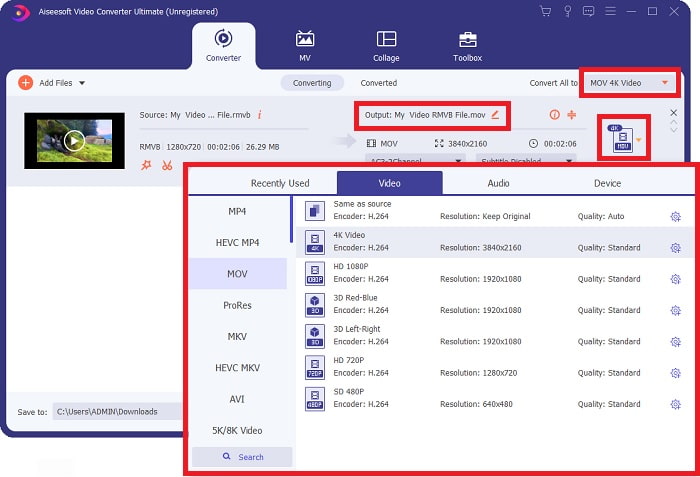
Stap 4: Er verschijnt een nieuwe interface waarop alle opties om je video te bewerken worden weergegeven. Helemaal rechts kies je het formaat dat je voor je geconverteerde video wilt hebben. Klik gewoon op de vervolgkeuzepijl en je ziet alle beschikbare formaten.
Kies in dit geval MOV. Je kunt ook op het tandwielpictogram naast de geselecteerde resolutie klikken om instellingen zoals beeldsnelheid voor video en bemonsteringsfrequentie voor audio te bewerken. Klik op Create New om de wijzigingen te behouden.
Stap 5: Als je klaar bent met alle wijzigingen die je aan je video hebt aangebracht, kun je het conversieproces starten door op de knop Convert All rechtsonder in het venster te klikken.
Deel 3. Nog een uitstekende methode om RMVB naar MOV te converteren [Online]
Als het downloaden en installeren van software op je desktop niets voor jou is en je slechts één keer een film wilt converteren, is hier een volledig online optie die je kunt proberen. FVC Free Video Converter Online, een webtool, biedt diverse instellingen voor video en audio, terwijl je de tijd bespaart die nodig is om software te installeren. Het kost je slechts drie eenvoudige stappen om het voor elkaar te krijgen:
Stap 1: Ga om te beginnen naar de website, waar je in het midden van de pagina een gele knop vindt met de tekst Add Files to Convert. Klik op de knop om het videobestand dat je wilt converteren te importeren.
Download de desktopversie om bestanden in batches te converteren.
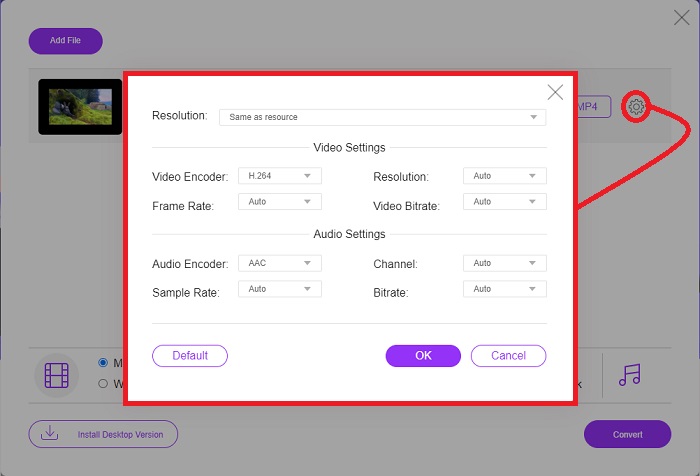
Stap 2: Er verschijnt een venster waarin het geïmporteerde videobestand bovenaan wordt weergegeven en alle beschikbare formaten onderaan. Omdat je je RMVB-bestand naar MOV wilt converteren, selecteer je MOV. Voor extra opties klik je op het tandwielpictogram helemaal rechts om video- en audio-instellingen voor de extra opties te bewerken. Klik op OK om de wijzigingen op te slaan.
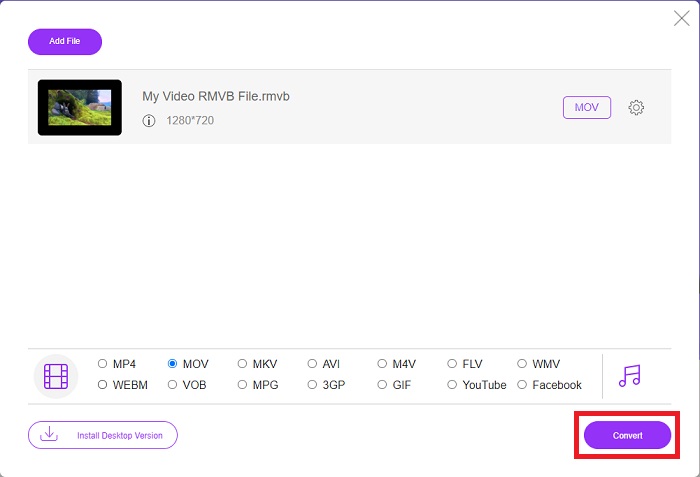
Stap 3: Als alle aangebrachte wijzigingen voldoen aan wat je nodig hebt voor je video, kun je nu beginnen met het converteren van je video door op de knop Convert rechtsonder in het venster te klikken. Selecteer de map waarin je volledig geconverteerde bestand moet worden opgeslagen en wacht tot het proces is voltooid.
RMVB versus MOV
RMVB, een nieuwere variant van het standaard Real Media-formaat (.RM), is een Real Media-videobestandsformaat dat is gecomprimeerd met een variabele bitsnelheid. Het is een populair formaat voor Aziatische films en anime. RMVB-bestanden zijn kleiner van formaat en hebben een lagere bitrate maar een betere kwaliteit.
Het MOV-formaat kan worden gebruikt voor het opslaan van een film, tv-programma, korte videoclip of homemovie. Het wordt eigenlijk opgeslagen in het QuickTime-bestandsformaat (QTFF), dat in 1991 door Apple werd geïntroduceerd. MOV-bestanden worden vaak gebruikt wanneer mensen een video met hoge kwaliteit willen opslaan.
Deel 4. Veelgestelde vragen over RMVB naar MOV-conversie
Wat is precies een RMVB-bestand?
Elk RMVB-bestand is een Real Media-videobestand dat is gecomprimeerd met een variabele bitsnelheid die optimaal is voor de inhoud van de video. Het is een nieuwere versie van het standaard Real Media-bestandsformaat (.RM) dat een betere compressie biedt.
Wat kan RMVB-bestanden afspelen?
Omdat verschillende toepassingen bestanden met de extensie RMVB voor uiteenlopende doeleinden gebruiken, heb je software nodig die compatibel is met precies het bestand dat je probeert te openen. RealNetworks RealPlayer (Windows), VLC media player (multiplatform) en GRETSCH GOM Player (Windows) zijn allemaal gratis mediaspelers die RMVB-bestanden kunnen afspelen.
Zijn er fouten mogelijk met .rmvb-bestanden?
Als u Real Media Player of een ander geschikt hulpmiddel voor het openen van bestanden niet hebt, kunt u problemen ondervinden bij het openen van .rmvb-bestanden als het bestand beschadigd raakt door defecte sectoren op de harde schijf of door een foutieve download. Als er problemen optreden in het Windows-systeemregister, waar de bestandsassociatie-informatie voor het .rmvb-bestand is opgeslagen, kan een derde fout optreden.
Gevolgtrekking
Als u kiest of u software wilt behouden of alleen een online tool wilt gebruiken om een video te converteren, hoeft u zich geen zorgen te maken of FVC moet worden gebruikt. Zowel de software als de online versie bieden de beste opties voor uw conversiebehoeften. We raden u echter ten zeerste aan om Video Converter Ultimate te downloaden voor de extra Toolbox die het u biedt wanneer u op zoek bent naar verdere bewerkingen voor uw video, behalve de conversie alleen. Je weet nooit wanneer je beginnersvriendelijke software nodig hebt, dus het is beter om deze altijd bij je computer te hebben.
-
 Gids voor het converteren van RMVB naar MP4 op Windows / Mac (3 gratis manieren)
 Wilt u RMVB naar MP4 converteren voor eenvoudig afspelen op uw computer of de mobiele telefoon? In deze handleiding vindt u eenvoudige manieren om uw RMVB-bestanden naar MP4 te converteren.
-
 Top 4 gratis RMVB naar FLV Converter-apps op desktop of online
 Dit artikel vertelt je de beste RMVB naar FLV-conversiesoftware en web-apps die RMVB-bestanden (RealMedia Variable Bitrate) naar FLV-video kunnen converteren.
-
 Hoe MP4 naar MOV op Mac / pc / online te converteren
 Hoe MP4 naar MOV op Mac te converteren? Is er een gratis manier om MP4 naar MOV te converteren zonder kwaliteitsverlies? Dit bericht deelt 4 eenvoudige manieren om u te helpen bij het maken van de videoconversie van MP4 naar MOV op Mac, Windows-pc en online.

