


 Video Converter Ultimate
 Scherm opnemer
 Videoreparatie
Beste converter om AIFF naar MP3 te converteren met stapsgewijze handleiding
AIFF-bestanden slaan de hoogste kwaliteit audiobestanden op die je maar kunt bedenken. Hoewel dit formaat op een desktopprogramma kan worden opgeslagen omdat het niet gecomprimeerd is, is het niet ideaal om op je telefoon op te slaan of te downloaden. Er is dus een manier om AIFF-bestanden op je telefoon en zelfs op je desktop op te slaan zonder dat er veel opslagruimte wordt ingenomen. De beste manier om dit probleem op te lossen is door het formaat AIFF naar MP3 te converteren. Hoewel converteren een bijwerking kan hebben op je audiobestanden, hebben we genoeg tools verzameld waarmee je AIFF kunt converteren zonder kwaliteitsverlies. Ga dus verder, bekijk de tools hieronder en laten we meteen beginnen met de uitleg en stappen.

Deel 1. Hoe converteer je AIFF naar MP3 op Windows & Mac
1. Video Converter Ultimate
Bestanden converteren kan uitstekend met Video Converter Ultimate. Als je geen speciale functies krijgt bij je huidige converter, probeer dan deze tool. De ultieme converter biedt namelijk veel geavanceerde functies die andere converters voor AIFF naar MP3 op Windows of Mac niet hebben. Daarnaast is deze tool niet beperkt tot alleen Windows-programma’s; je kunt hem ook op je Mac downloaden. Als je dus de ultieme conversie wilt ervaren, is het een must om de stappen te volgen en een succesvolle conversie van je AIFF-bestand uit te voeren.
Stap 1. Om de converter te gebruiken, moet je hem eerst downloaden op de schijf van je pc of Mac. Installeer hem vervolgens, pas de instellingen aan en klik op Voltooien om de tool te starten.
Gratis downloadVoor Windows 7 of nieuwerVeilige download
Gratis downloadVoor MacOS 10.7 of nieuwerVeilige download
Stap 2. Klik na de installatie van de converter op Bestanden toevoegen om de AIFF-bestanden toe te voegen die je wilt converteren. Als er veel bestanden in de map staan, kun je ze ook gewoon naar de interface slepen.
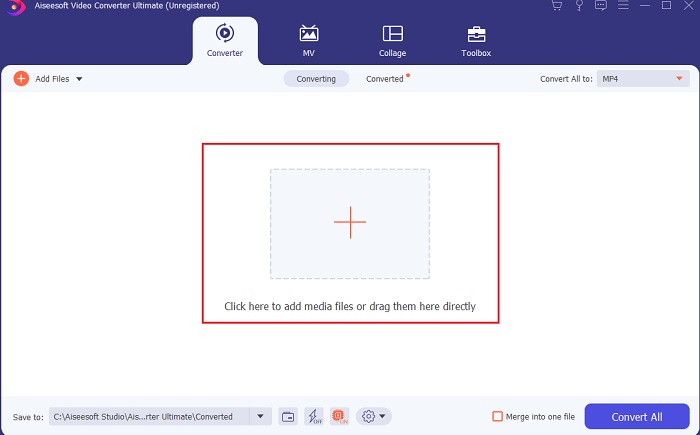
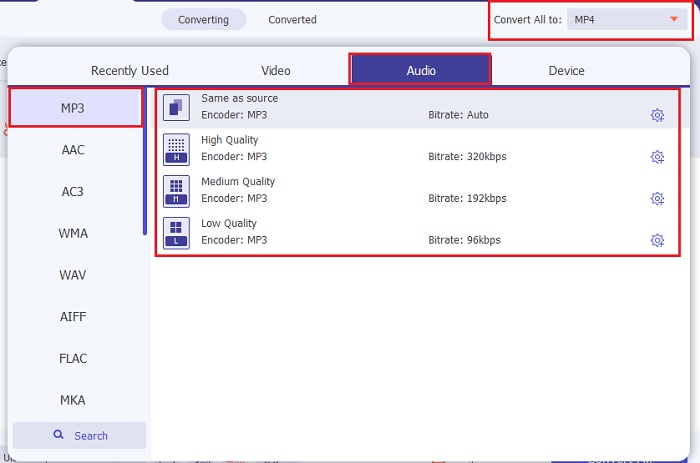
Stap 3. Ga verder naar de volgende stap door op de optie Alles converteren naar te klikken. Kies vervolgens het audioformaat waarin je wilt converteren. Je kunt bijvoorbeeld MP3 selecteren als eindresultaat.
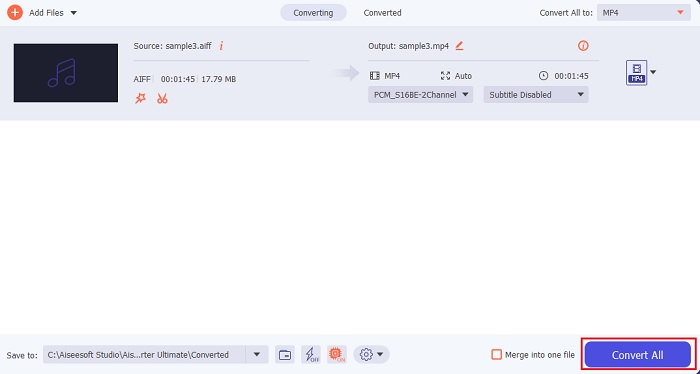
Stap 4. Klik op de knop Alles converteren om de conversie van de AIFF-bestanden te starten.
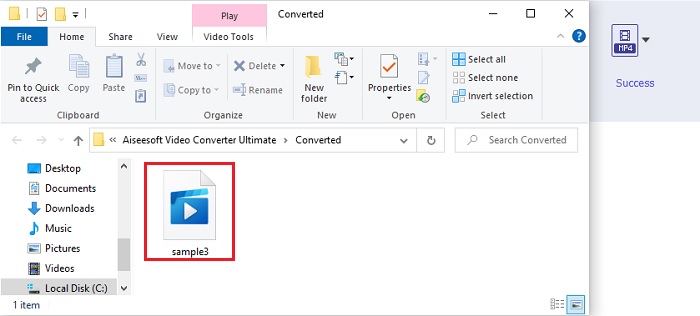
Stap 5. Wacht een paar seconden tot de conversie voltooid is; daarna verschijnt er een bestandsmap op je scherm. Klik op het nieuw geconverteerde MP3-bestand en luister naar het beste geluid dat je ooit hebt gehoord.
2. iTunes
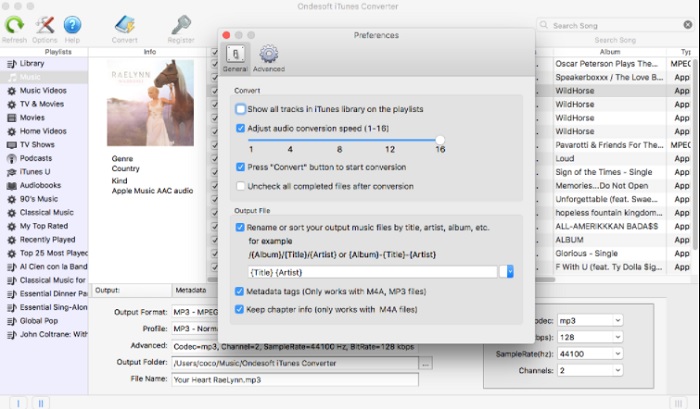
Deze standaard mediaspeler kan ook AIFF-bestanden naar MP3 op Mac converteren: iTunes. Deze mediaspeler is door Apple ontwikkeld als de standaard muziekbibliotheek en speler voor alle iOS- en Mac-programma’s. Een van de functies die je hier kunt gebruiken, is de converter. Hoewel iTunes een conversiefunctie heeft, ondersteunt het minder formaten dan online convertors. Toch is het effectief en veilig om bestanden naar een nieuw formaat te converteren om ze af te spelen. Deze standaard mediaspeler is bovendien niet beschikbaar op niet-Apple-producten zoals Android of Windows. Volg daarom de onderstaande stappen om meer te weten te komen over de conversiefunctie van iTunes.
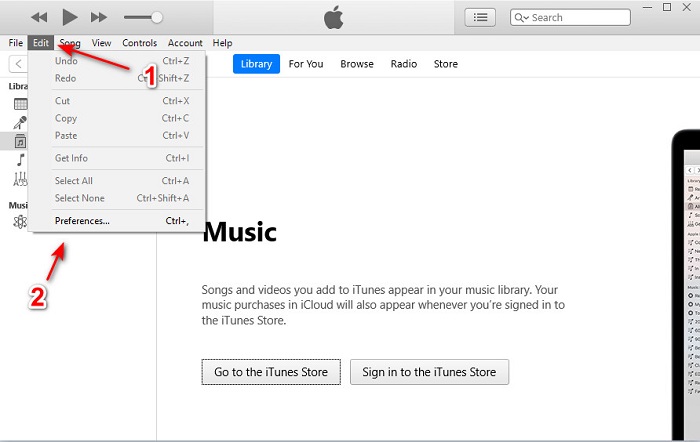
Stap 1. Open iTunes op je desktop en klik vervolgens op Bewerken en Voorkeuren.
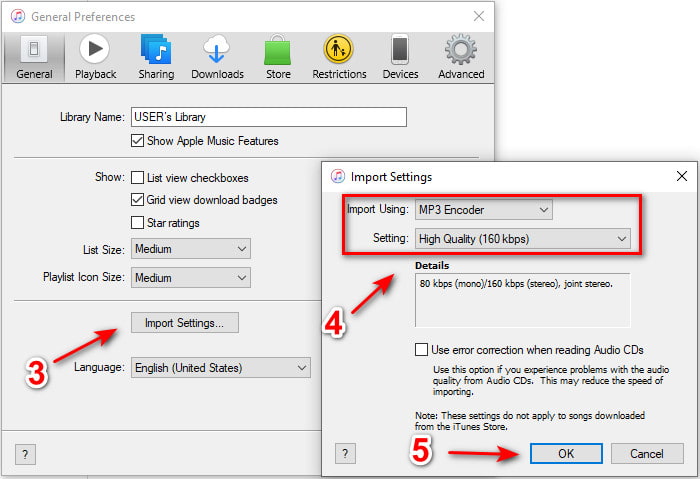
Stap 2. Klik onder Algemeen op Importinstellingen. Er verschijnt een kleiner menu; wijzig hier de indeling en kwaliteit en klik op OK om op te slaan.
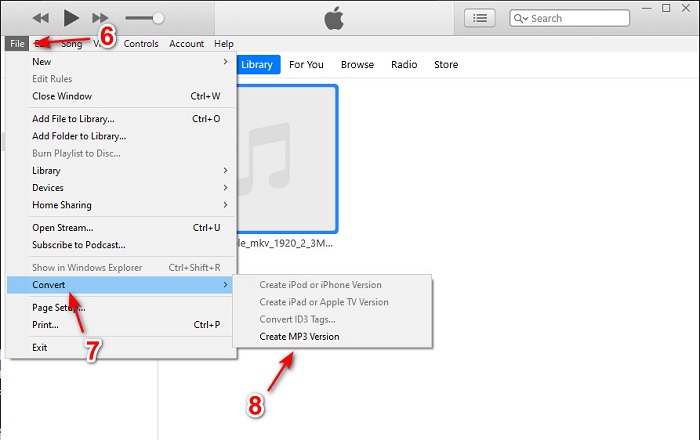
Stap 3. Sleep het bestand naar de interface en klik erop. Ga naar Archief, Converteer en klik op Maak MP3-versie om de conversie te starten.
Deel 2. Top 2 gratis online converters om AIFF naar MP3 te converteren
1. FVC gratis audio-omzetter
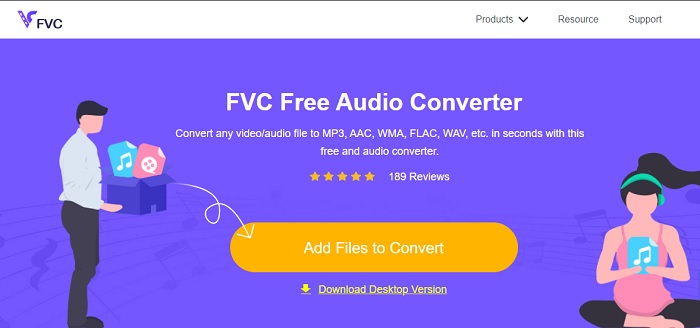
Als je AIFF naar MP3 converteert, krijg je een kleiner bestand dan 320 kbps als je deze webconverter gebruikt, FVC Free Audio Converters. Deze oplossing wordt door miljoenen gebruikers online gebruikt om bestandsformaten te converteren. Hoewel deze tool niet dezelfde uitgebreide functies heeft als de premiumversie FVC Video Converter Ultimate, omdat hij gratis is, kun je nog steeds een gemiddeld niveau van ultieme conversie ervaren als je deze tool gebruikt. Bovendien ondersteunt hij meer audioformaten dan iTunes. Volg de onderstaande stappen om te leren hoe je deze webtool gebruikt.
Stap 1. Klik op deze link om naar de hoofdwebsite van de audioconverter te gaan.
Stap 2. Klik vervolgens op de knop Bestanden toevoegen om te converteren en sta toe dat de tool de launcher start. Extra informatie: als je deze webtool voor de eerste keer gebruikt, moet je eerst de launcher downloaden en installeren.
Download de desktopversie om bestanden in batches te converteren.
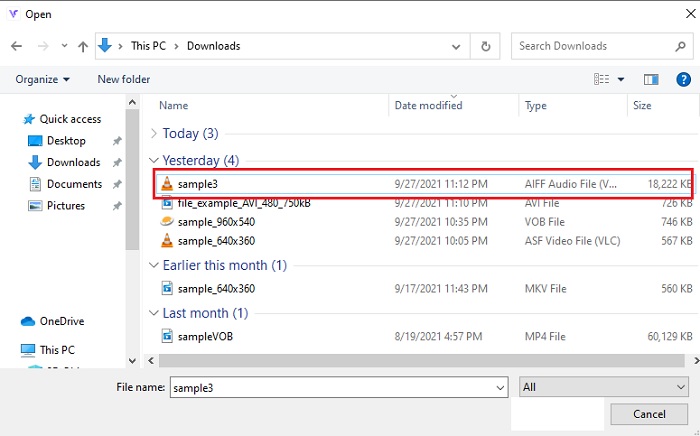
Stap 3. Nadat je de webtool hebt gestart, selecteer je de AIFF-bestanden en klik je op Openen om naar de hoofdinterface van de webtool te gaan.
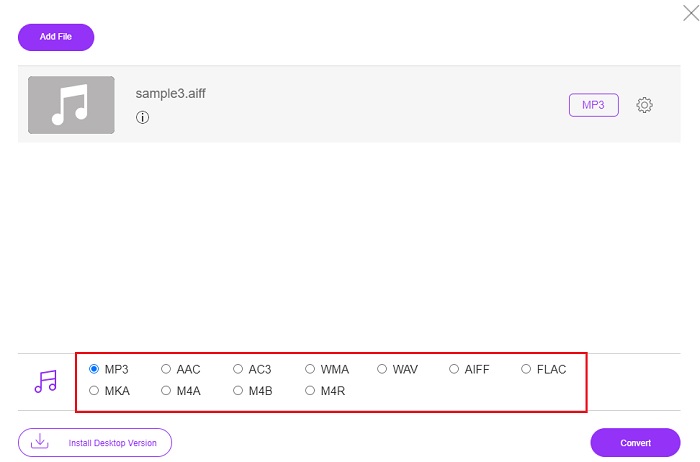
Stap 4. Kies onderaan het audioformaat waarin je wilt converteren. Klik daarna op de knop Converteren en selecteer de opslaglocatie van het bestand om het conversieproces te starten.
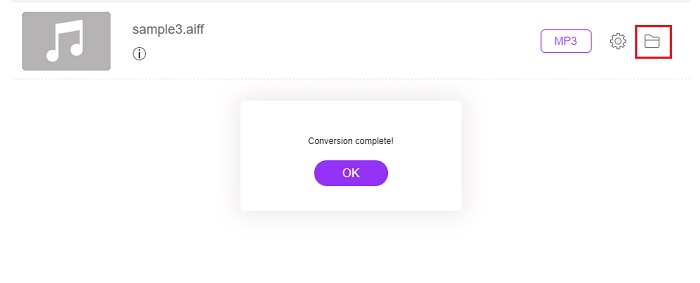
Stap 5. Lokaliseer het geconverteerde bestand nadat de conversie is voltooid door op de map te klikken. Er wordt een verkenner op je scherm geopend; klik op het geconverteerde bestand en luister ernaar.
2. Zamzar

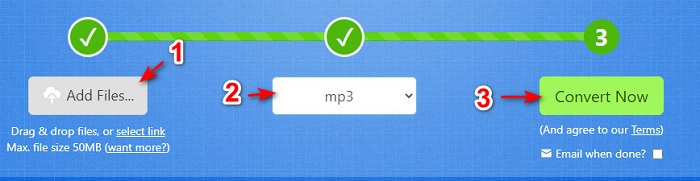
Converteren met Zamzar kan een van de beste keuzes zijn die je maakt om bestanden te converteren. Deze tool is heel eenvoudig te begrijpen, omdat hij slechts drie basisstappen laat zien om te converteren. Maar deze tool heeft een limiet op de bestandsgrootte en op het aantal bestanden dat je kunt converteren. Ook is het conversieproces hier vrij slecht. Het kost veel tijd en als de conversie eenmaal is begonnen, kun je deze niet meer annuleren. Dus voordat je een nieuwe conversie kunt uitvoeren, moet je wachten tot de lopende taak is afgerond en daarna het bestand opnieuw toevoegen. Lees de onderstaande stappen en volg ze om te converteren.
Stap 1. Zoek de hoofdwebpagina van Zamzar in je browser.
Stap 2. Klik vervolgens op Bestand toevoegen om het audiobestand te kiezen dat je wilt converteren. Kies het formaat door op Converteren naar te klikken.
Stap 3. Als je klaar bent om te beginnen met converteren, klik je op Nu converteren om het proces te starten.
Verder lezen
Hoe M4V naar MP3 te converteren
AIFF versus MP3
AIFF, de Audio Interchange File Format, is ontwikkeld door Apple. En het is een variant van het IFF-formaat. AIFF-bestanden zijn niet gecomprimeerd, dus het heeft een hogere geluidskwaliteit dan vergelijkbare MP3-bestanden. Dat kan er ook toe leiden dat gebruikers het probleem krijgen dat schijfruimte niet voldoende is.
Het MP3-formaat werd in 1993 uitgebracht door Moving Picture Experts Group (MPEG). Het was de standaard voor het opslaan van muziek omdat het audio tot een veel kleiner formaat kon comprimeren dan andere niet-gecomprimeerde formaten. Het wordt tegenwoordig nog steeds veel gebruikt, vooral voor het online distribueren van audio.
Deel 3. Veelgestelde vragen over AIFF naar MP3
Welke is beter: AIFF of MP3?
Hoewel hetzelfde formaat een kwaliteitsaudiobestand opslaat, laten we elk formaat eens vergelijken. Om het kort te maken MP3 produceert een goede kwaliteit met minder ruimte, maar AIFF produceert een audiobestand van hoge kwaliteit met meer ruimte.
Wat is het beste gebruik van AIFF-bestanden?
Omdat AIFF-bestanden het natuurlijke en hoogwaardige audiobestand opslaan, is de bestandsgrootte in dit formaat enorm omdat het niet gecomprimeerd is. Maar dit AIFF-formaat is ideaal om te gebruiken bij het bewerken en toevoegen van effecten om de audio beter te laten klinken.
Wat zijn de verschillen tussen AIF, AIFF en AIFC?
AIF-bestanden worden meestal gebruikt om audiobestanden op te slaan op cd-, dvd-, Blu-ray- en AIFF-bestanden die worden gebruikt om persoonlijke en geluidsgegevens op te slaan, wat betekent dat de bestandsgrootte enorm is. Maar AIFC is de gecomprimeerde versie van AIFF, dit formaat wordt het meest gebruikt door mediaspelers om het .aiff-formaat van hoge kwaliteit af te spelen.
Gevolgtrekking
Tot besluit is het nu makkelijker voor ons om te begrijpen wat een AIFF-bestand is. Maar zoals we al aangaven, is dit formaat erg groot qua bestandsgrootte, en de oplossing is om het te converteren naar het universele audioformaat MP3. Het zoeken naar de juiste tool kan echter lastig zijn, omdat sommige tools je AIFF-bestanden kunnen beschadigen. Hoewel we verschillende oplossingen hebben gepresenteerd, is er toch één tool die uitblinkt in het conversiewerk. FVC Video Converter Ultimate kan je helpen dit eenvoudige probleem op te lossen. Waar wacht je nog op? Download nu de tool en ervaar de ultieme conversie.
-
 Top 4-methoden om OGG naar MP3 te converteren zonder kwaliteit te verliezen
 Hoe converteer je je OGG-bestanden naar MP3-formaat om naar te luisteren op een computer of mobiel apparaat? Hier delen we de 5 gemakkelijkste manieren om het op desktop of online te doen.
-
 Hoe M4A naar MP3 te converteren met 4 gratis audio-converters
 Kun je M4A niet afspelen en moet je het naar MP3 converteren? Is er een gratis manier om M4A online naar MP3 te converteren? Dit bericht deelt 4 gratis manieren om u te helpen M4A naar MP3 te converteren met iTunes, online en professionele audioconverters.
-
 Hoe WMA naar MP3 te converteren op Mac / Windows / online
 Is het mogelijk om WMA naar MP3 te converteren met Windows Media Player? Hoe WMA gratis naar MP3 te converteren? Dit bericht deelt 4 eenvoudige methoden om u te helpen bij het maken van de audioconversie van WMA naar MP3 op Mac, Windows-pc en online.

