


 Video Converter Ultimate
 Scherm opnemer
 Videoreparatie
 Beveiligde download
Converteer MP3 naar MP4 met afbeelding [online- en desktopmethoden]
Probeer je MP3-bestanden te uploaden op YouTube, Facebook en andere sociale mediaplatforms, maar heb je niet de kans gehad om ze te pushen omdat ze dit soort bestandsformaat niet ondersteunen? Hiermee moeten gebruikers dit bestand converteren naar een formaat dat door deze platforms wordt ondersteund. Dus als je worstelt met dit probleem, hebben we je!
In dit artikel leer je de beste manier om MP3 naar MP4 met afbeeldingen te converteren met behulp van de beste conversietools, zodat je je audiocontent naadloos met beeld op verschillende platforms kunt delen. Laat het dus niet langer duren. Lees dit artikel nu!

Deel 1: Snelle manier om MP3 naar MP4 te converteren met afbeelding [hoogste kwaliteit]
De FVC Video Converter Ultimate is een alles-in-één videotoolbox waarmee je video’s en audio snel kunt converteren, verbeteren, comprimeren en bewerken. Zo heeft het een krachtige en gebruiksvriendelijke MV‑functie die perfect is om MP3 naar MP4 met afbeeldingen te converteren. Hiermee hoeven gebruikers alleen hun MP3‑audiobestanden te importeren, een paar aanpassingen te doen, en dan gebeurt de rest vanzelf.
Deze convertertool heeft ook een goede set bewerkingsfuncties waarmee gebruikers de visuele aantrekkingskracht en kwaliteit van de video-uitvoer kunnen verbeteren. Bovendien zorgt deze tool voor verliesloze uitvoerkwaliteit en ondersteunt het video's met een hoge resolutie tot 4K, wat zorgt voor uitstekende visuele helderheid. Tot slot hoeven gebruikers niet lang te wachten op het conversieproces, omdat het een conversiesnelheid van 30× mogelijk maakt, wat deze tool inderdaad de snelste manier maakt om deze bestanden in hoge kwaliteit te converteren.
Stap 1. Download eerst de software en installeer deze op je computer.
Gratis downloadVoor Windows 7 of nieuwerVeilige download
Gratis downloadVoor MacOS 10.7 of nieuwerVeilige download
Stap 2. Open daarna de tool en klik op het tabblad MV.
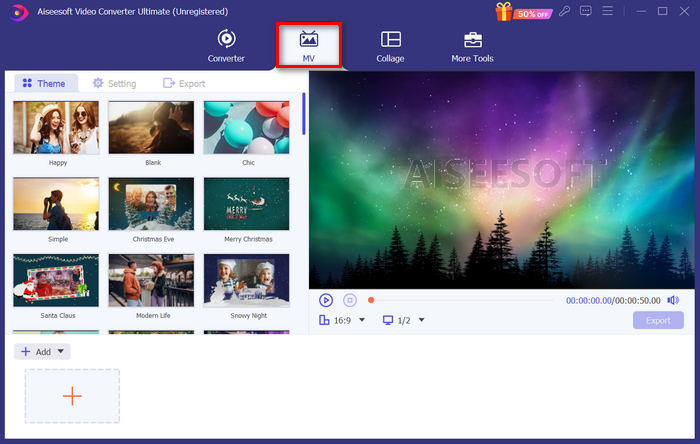
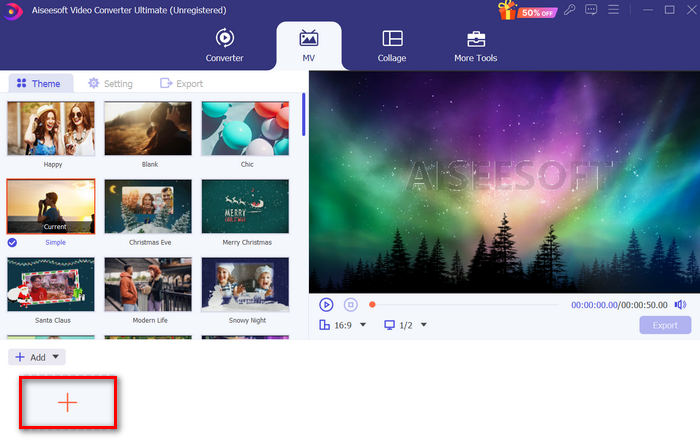
Stap 3. Nu moet je eerst een afbeelding toevoegen door op de knop Add File te klikken.
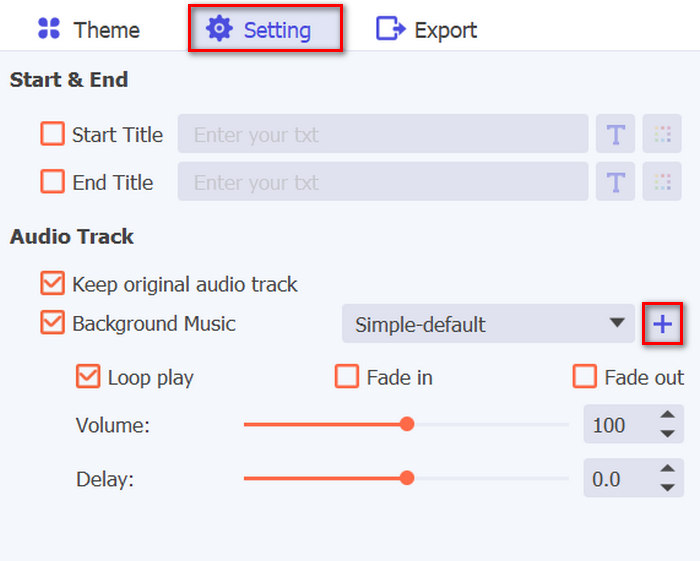
Stap 4. Voeg daarna het MP3‑bestand toe via de instellingen. Je ziet een Plus-knop aan de rechterkant van de tekst Background Music. Klik daar gewoon op.
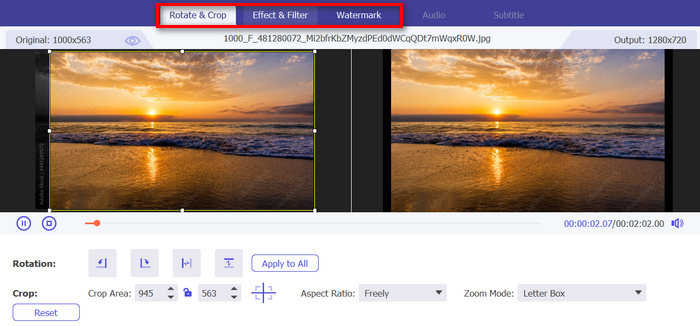
Stap 5. Nadat je het MP3‑bestand eenvoudig hebt geïmporteerd, kun je nu filters en effecten toevoegen aan de afbeelding die je gebruikt hebt. Klik gewoon op het pictogram Edit eronder. Daarnaast kun je je MP4‑video personaliseren door een watermerk toe te voegen.
Stap 6. Als je klaar bent, klik je op de knop Export om het bestand op te slaan. Vervolgens wordt je gevraagd om de framerate, videoresolutie en het uitvoerformaat te specificeren, evenals de map waarin je het uitvoerbestand wilt opslaan.
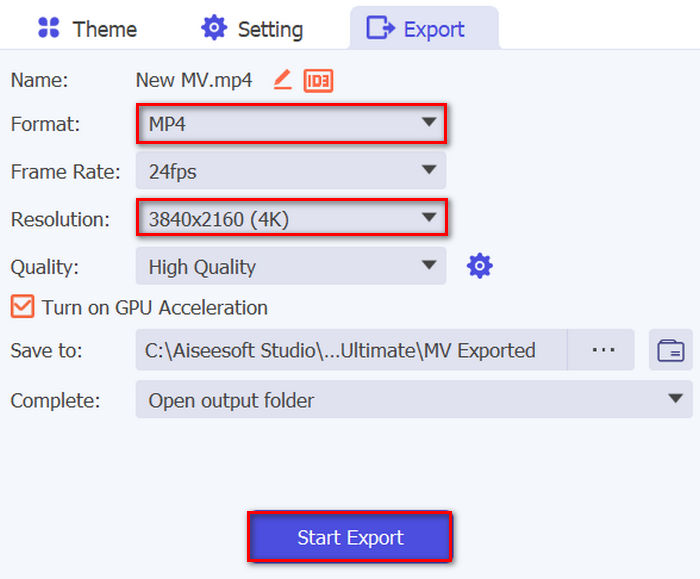
Vergeet niet om MP4 aan te geven als het gewenste uitvoerformaat.
Stap 7. Als alles is ingesteld, klik je gewoon op de knop Start Export. Je kunt de geëxporteerde video vervolgens openen in de door jou gekozen map.
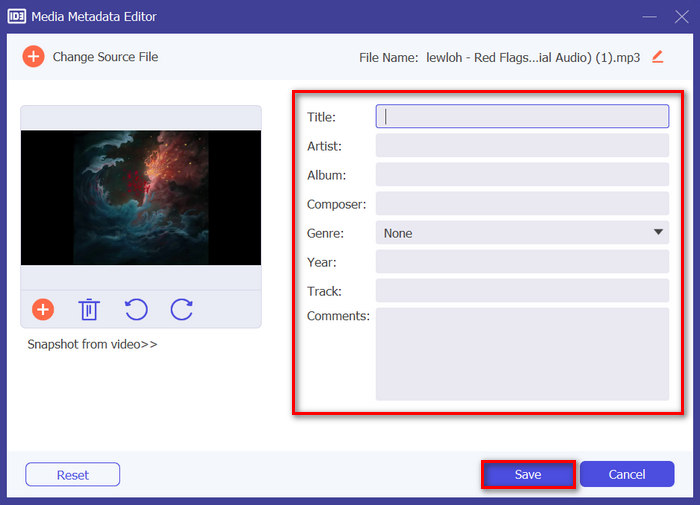
Tip: Gebruik een metadata‑editor om details zoals artiestnaam, albumtitel en genre van je MP3‑bestanden aan te passen, zodat je je muziekbibliotheek kunt organiseren en snel specifieke nummers kunt terugvinden wanneer je ze naar MP4 converteert.
Om dat te doen, ga je in dezelfde softwaretool naar het tabblad More Tools en zoek je de functie Media Metadata Editor, en voeg je het MP3‑bestand toe. Vanaf daar kun je de informatie in het tekstvak wijzigen, toevoegen, verwijderen en bewerken. Als je klaar bent, klik je gewoon op de knop Save.
Deel 2: 3 manieren om MP3 naar MP4 te converteren met Image Online
Het converteren van MP3 naar MP4 met afbeeldingen kan ook worden gedaan met behulp van online convertertools. In tegenstelling tot desktopsoftware-apps zijn deze tools handig en toegankelijk om te gebruiken. Ze kunnen echter beperkingen hebben in termen van aanpassingsopties en garanderen mogelijk niet hetzelfde niveau van uitvoerkwaliteit als desktopsoftware biedt. Niettemin bieden ze een snelle en eenvoudige oplossing voor basisconversies.
BestandConverto
Deze online converter tool wordt gebruikt om MP4 video te maken en te verbeteren met een afbeelding als achtergrond en met een MP3 nummer als audio track. Dit betekent dat deze tool MP3 naar MP4 met afbeeldingen kan converteren.
Stap 1. Upload eerst de JPG‑ of PNG‑afbeelding door op de knop Browse te klikken.
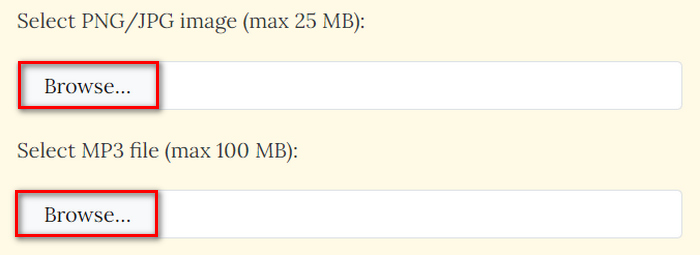
Stap 2. Doe daarna hetzelfde met het MP3‑bestand. Klik gewoon op de knop Browse om het te importeren.
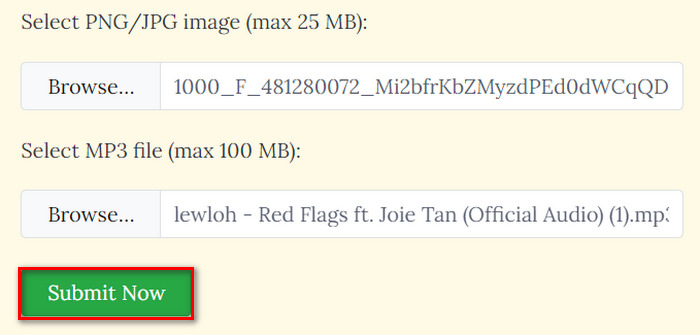
Stap 3. Klik daarna op de knop Submit Now.
Stap 4. Download tenslotte het geconverteerde MP4‑bestand door op de knop Download te klikken.

Omdat gebruikers alleen beide bestanden hoeven te importeren om de conversie te verwerken, is het converteren van MP3 naar MP4 met afbeeldingen met deze tool snel en eenvoudig. Helaas betekent dit soort proces een gebrek aan aanpassingsfuncties om de uitvoerkwaliteit van het geconverteerde MP4-bestand te verbeteren. Dus als u dit noodzakelijk vindt, dan is dit niet de tool voor u.
Voordelen
- Eenvoudige conversie van MP3-bestanden naar MP4 met afbeeldingsachtergrond.
- Verklein de bestandsgrootte van video's met meer dan 90% zonder dat dit ten koste gaat van de kwaliteit.
Nadelen
- Er wordt slechts een bestandsgrootte van maximaal 100 MB ondersteund.
- Geen aanpassingsopties.
Kapwing
Kapwing is een modern videocreatieplatform dat bekend staat om het aanbieden van AI-tools, sjablonen en collaboratieve bewerkingsfuncties. Maar aan de andere kant kan deze tool een perfecte manier zijn om MP3 naar MP4 te converteren met een afbeelding. Dit is hoe:
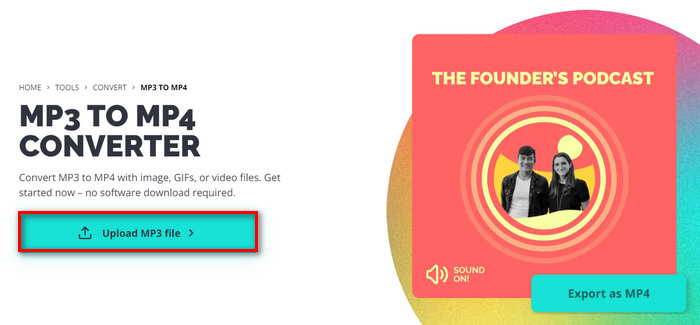
Stap 1. Klik eerst op hun officiële website op de knop Upload MP3 File. Dit brengt je naar de interface van de tool.
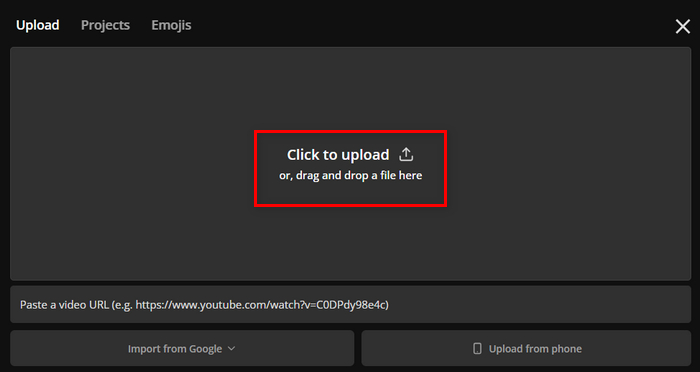
Stap 2. Klik nu op de knop Click to Upload om het MP3‑bestand te importeren. Je kunt het bestand ook gewoon slepen en neerzetten of de bestandslink plakken.
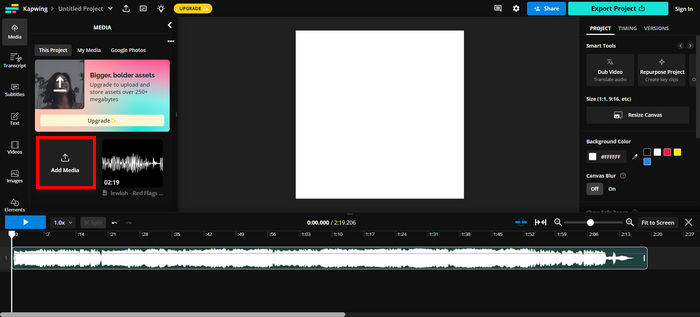
Stap 3. Klik op de knop Add File om de afbeelding te importeren die je in je MP4‑bestand wilt opnemen.
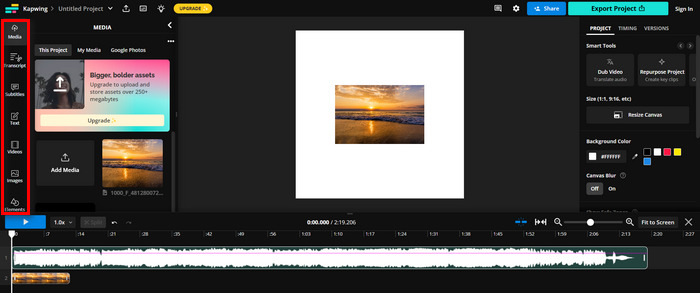
Stap 4. Dit is optioneel, maar in het linkertabblad van je scherm kun je verschillende functies gebruiken om tekst, ondertitels, video’s en meer toe te voegen.
Stap 5. Klik tenslotte op de knop Export om het bestand op te slaan, maar voordat je dat doet, moet je MP4 als uitvoerformaat selecteren; wat de resolutie betreft, hangt het af van jouw voorkeur.
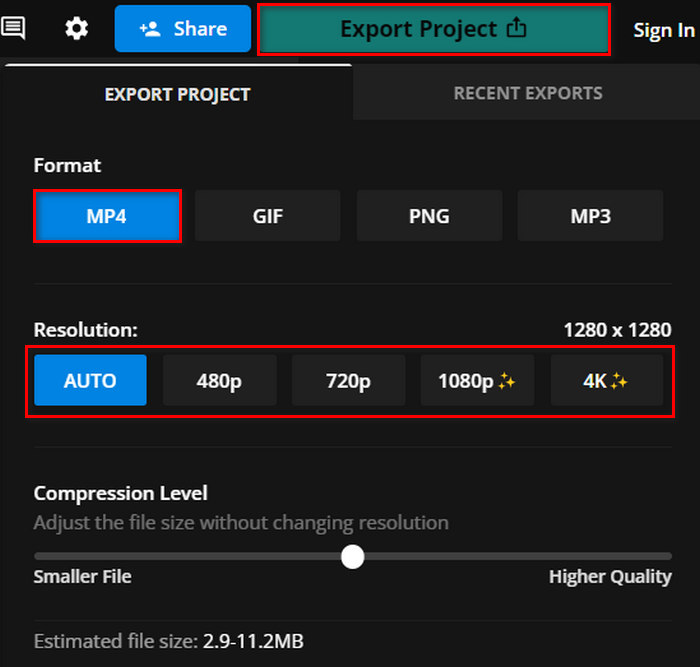
Kapwing lijkt echt een veelbelovend conversieproces te hebben voor MP3 naar MP4 met afbeeldingen. Het enige nadeel van deze tool is dat je niet van alle functies kunt genieten als je de gratis versie gebruikt.
Voordelen
- Samenwerken aan bewerking.
- Ondersteunt verschillende populaire formaten, zoals MP4 naar GIF, PNG naar PN4, en meer.
- Goede set bewerkingsfuncties.
Nadelen
- De gratis versie ondersteunt alleen een videoresolutie tot 720.
Clideo
Clideo is een online tool waarmee gebruikers video's, audio en afbeeldingen kunnen bewerken. Maar daarnaast kunnen gebruikers ook gebruikmaken van deze tool om MP3-bestanden te converteren naar MP4 met afbeeldingen. Dus als u MP3-bestanden hebt die u wilt converteren naar MP4 om ze compatibel te maken met YouTube, Instagram en andere sociale mediaplatforms, probeer dan deze tool.
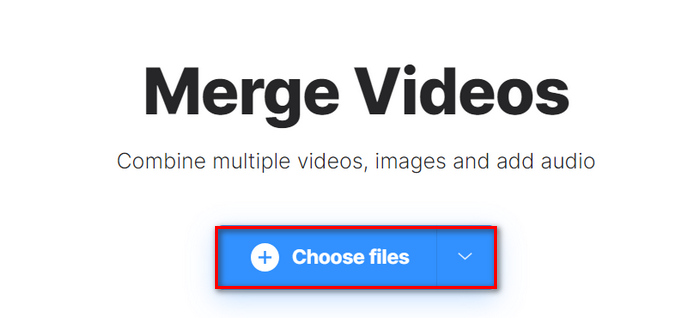
Stap 1. Klik op de knop Choose Files om de afbeelding te importeren.
.
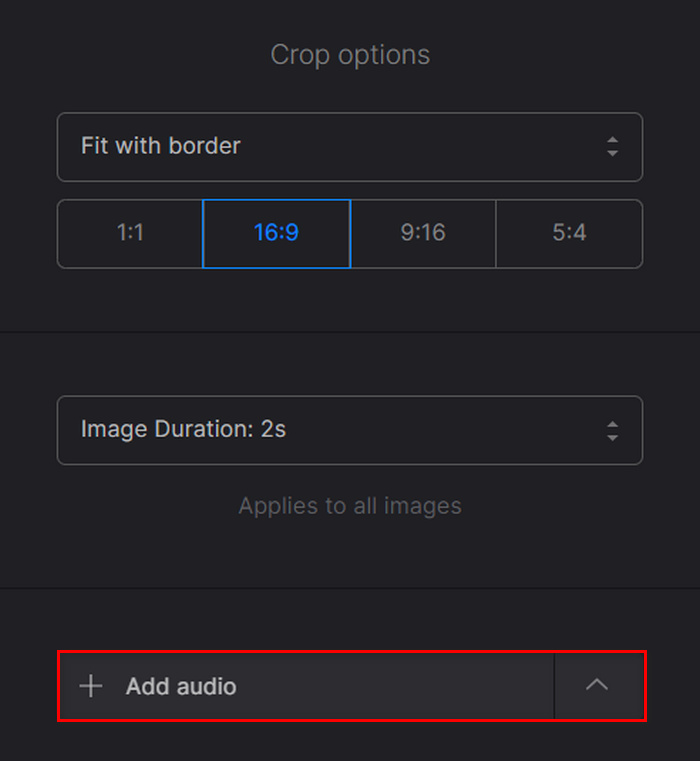
Stap 2. Klik nu op Add Audio om het MP3‑bestand te importeren.
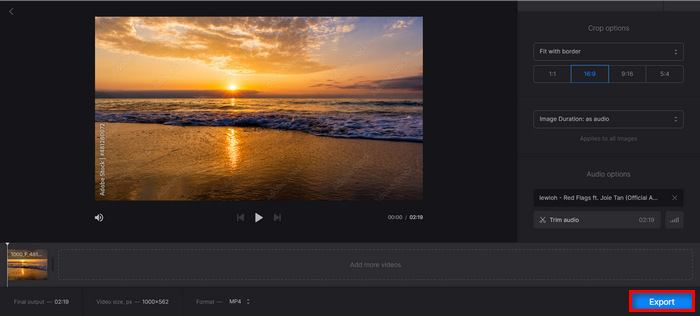
Stap 3. Klik daarna op de knop Export.
Stap 4. Klik tenslotte op Download om het MP4‑bestand op je apparaat op te slaan.
Clideo heeft een eenvoudige en geweldige gebruikersinterface vergeleken met sommige convertertools, wat geweldig is voor eenvoudige navigatie, vooral voor degenen die nieuw zijn met deze tool. De conversie en het proces nemen echter wat tijd in beslag, vooral wanneer u uw bestand uiteindelijk exporteert.
Bovendien melden sommige gebruikers dat er geen geluid in MP4 is wanneer ze vanuit Clideo exporteren, en je moet de stappen zorgvuldig volgen.
Voordelen
- Eenvoudige en intuïtieve gebruikersinterface.
- Snelle conversie.
Nadelen
- Geëxporteerde video's uit de gratis versie worden geleverd met een watermerk.
Deel 3: Veelgestelde vragen over het converteren van MP3 naar MP4 met afbeelding
Is het mogelijk om meerdere afbeeldingen toe te voegen bij het converteren van mijn MP3-bestanden naar een MP4-video?
Ja, gebruikers kunnen meerdere afbeeldingen toevoegen aan hun MP4-video's van MP3-bestanden met behulp van convertertools. Normaal gesproken kunnen gebruikers meerdere afbeeldingen importeren en deze dienovereenkomstig rangschikken voordat ze samen met het MP3-bestand worden geconverteerd naar het MP4-videobestandsformaat.
Kan ik de duur van elke afbeelding in de MP4-video wijzigen met online conversietools?
Ja. Sommige online converter tools stellen gebruikers in staat om de duur van elke afbeelding die in de MP4 video wordt weergegeven, aan te passen. Hiermee hebben gebruikers de mogelijkheid om de duur van de afbeelding die op het scherm verschijnt, te specificeren, wat meer controle geeft over het tempo en de timing van de video. Maar let op, dit werkt niet voor sommige online converter tools. Het is dus belangrijk om te leren welke converter je gaat gebruiken.
Is het mogelijk om tekst toe te voegen aan de afbeeldingen in de MP4-video die is gemaakt van het MP3-bestand?
Ja. Er zijn convertertools waarmee gebruikers tekst of bijschriften kunnen toevoegen aan de afbeeldingen in de MP4-video. Met deze functie kunnen gebruikers creatiever zijn in het overbrengen van aanvullende informatie en het bieden van context om de visuele aantrekkingskracht van de video te vergroten.
Gevolgtrekking
Dat is alles! Laat compatibiliteitsproblemen je er niet van weerhouden je audiocontent op verschillende platforms te delen. Nu kun je je MP3 naar MP4 met afbeeldingen moeiteloos omzetten met de methoden die in dit artikel worden beschreven. Waar wacht je nog op? Begin nu met het converteren van je MP3‑bestanden!
-
 Top WAV naar MP3-converters die het proberen waard zijn in 2025
 Op zoek naar een betrouwbare WAV naar MP3 converter? Lees onze uitgebreide review en ontdek de beste tools om uw audiobestanden moeiteloos te converteren.
-
 Top 7 onverslaanbare MP4-converter naar MOV (pc/online/mobiel)
 In deze wegwijzer hebben we de beste gratis MP4 naar MOV-converter beoordeeld, samen met betaalde programma's om aan uw behoeften op het gebied van videoconversie te voldoen.
-
 Top M4A naar MP3-converters beoordeeld [beproefd en getest]
 Ervaar de alchemistische transformatie uit de eerste hand terwijl M4A naar MP3-converters uw muziek moeiteloos omzetten in een formaat dat alle conventies tart.
