


 Video Converter Ultimate
 Scherm opnemer
 Videoreparatie
 Beveiligde download
Converteer AVI eenvoudig naar MP4 op MacOS/Windows/Linux [2025]
AVI, oftewel Audio Video Interleave, is een multimediacontainerformaat ontwikkeld door Microsoft. Het staat bekend om de mogelijkheid om zowel audio- als videodata in één bestand op te slaan, wat gesynchroniseerde weergave mogelijk maakt. Het wordt momenteel gebruikt in diverse toepassingen, met name voor videobewerking en -opslag. Dit formaat heeft echter vaak grotere bestandsgroottes en kent vaak compatibiliteitsproblemen met moderne apparaten en streamingplatforms.
MP4 daarentegen is precies het tegenovergestelde. Deze indeling biedt betere compressie, wat resulteert in kleinere bestandsgroottes. Ook op het gebied van compatibiliteit en flexibiliteit staat dit formaat bovenaan. Het wordt veel gebruikt en ondersteund door allerlei apparaten en platforms. Daarom kiezen veel gebruikers ervoor om hun AVI naar MP4 te converteren. Dus als je met hetzelfde probleem te maken hebt en op zoek bent naar een betrouwbare conversietool, lees dan vooral verder.

Deel 1. Converteer AVI naar MP4 op MacOS en Windows [Snel en verliesloos]
Als je een snelle en verliesvrije manier zoekt om AVI naar MP4 te converteren op Windows of macOS, is de beste converter die je kunt gebruiken de door FVC geselecteerde Video Converter Ultimate. Deze tool staat bekend om zijn vermogen om elk videoformaat, zoals AVI, te converteren, omdat hij bijna 1000+ invoer- en uitvoerformaten ondersteunt.
Wat lossless compressie betreft, zorgt deze complete converter ervoor dat je video de oorspronkelijke kwaliteit behoudt en tegelijkertijd de bestandsgrootte verkleint voor eenvoudigere opslag en weergave. De tool biedt ook GPU-versnelling, wat zorgt voor een snelle conversie. Daarnaast biedt de software batchconversie, waardoor gebruikers meerdere AVI-bestanden tegelijk kunnen verwerken voor een hogere efficiëntie.
Stap 1. Download en installeer eerst de door FVC geselecteerde Video Converter Ultimate op je computer.
Gratis DownloadVoor Windows 7 of hogerBeveiligde download
Gratis downloadenVoor macOS 10.7 of laterVeilige download
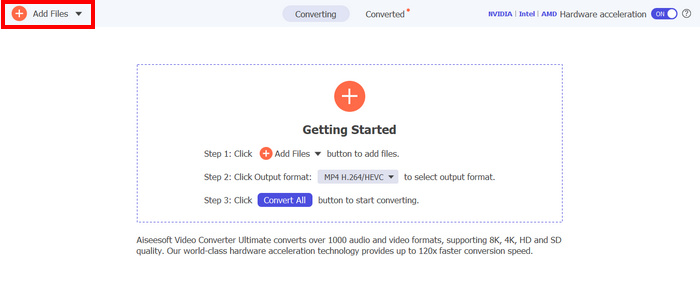
Stap 2. Importeer nu de AVI-bestanden die je naar MP4 wilt comprimeren. Klik daarna op de knop Bestanden toevoegen.
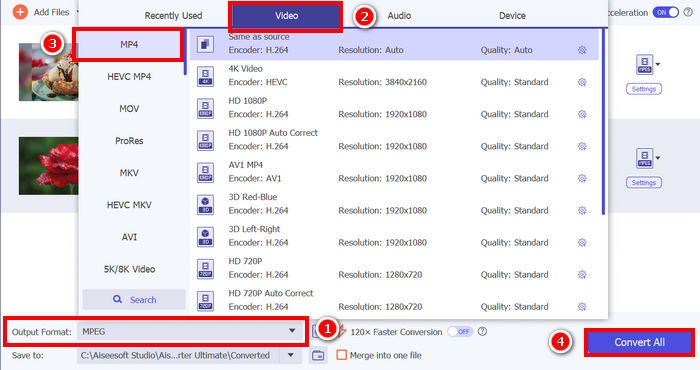
Stap 3. Klik ten slotte onderaan op het Uitvoerformaat en ga naar het tabblad Video. Selecteer daar MP4 uit de lijst. Klik, zodra je het hebt geselecteerd, op de knop Alles converteren om je AVI-bestanden naar MP4 te converteren.
Het beste aan de door FVC gekozen Video Converter Ultimate is het gebruiksgemak. Vergeleken met andere AVI naar MP4 converters of videoconverters in het algemeen, kost deze je slechts 2-3 stappen. Bovendien is het gegarandeerd dat de AVI-bestanden snel en verliesvrij worden geconverteerd dankzij de geavanceerde coderingstechnologie en GPU-versnelling.
Klik hier om meer te weten te komen over de verschillen tussen AVI en MP4.
Deel 2. AVI gratis naar MP4 omzetten
Als je liever gratis AVI naar MP4 converteert, zijn er tools die je kunt bekijken. Hieronder vind je de drie manieren om AVI-bestanden gratis naar MP4 te converteren.
AVI naar MP overzetten met VLC Media Player
VLC is een bekende mediaspeler voor Windows, macOS en Linux. Naast de hoofdfunctie, namelijk het afspelen van diverse media, waaronder AVI en MP4, kan deze tool ook worden gebruikt als een AVI naar MP4-videoconverter. Dus als u uw AVI-bestanden naar MP4 wilt converteren, volg dan de onderstaande stappen:
Stap 1. Download en installeer eerst de VLC Media Player op je computer.
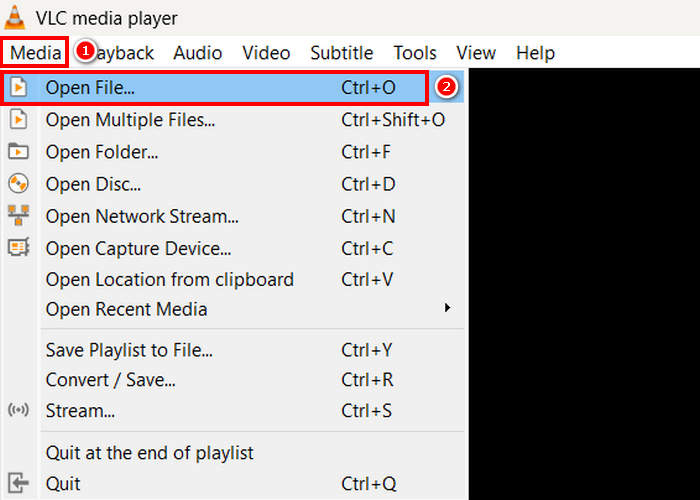
Stap 2. Ga vervolgens naar het tabblad Media en klik daaronder op Bestand openen. Importeer vanaf daar het AVI-bestand dat je naar MP4 wilt converteren.
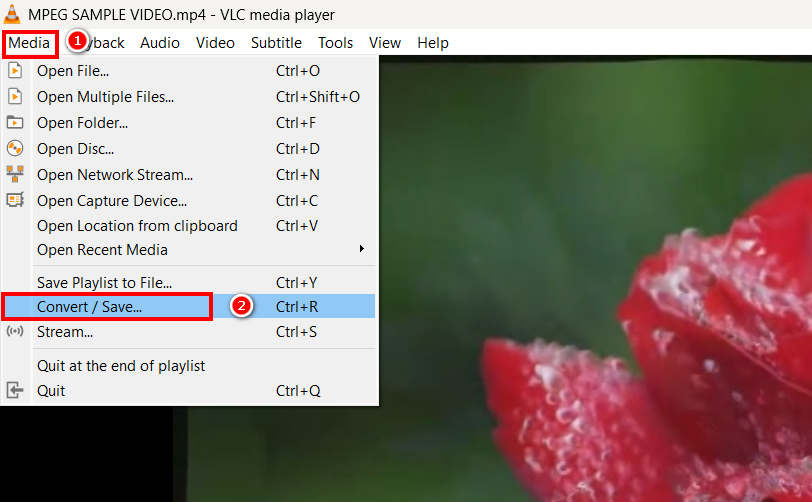
Stap 3. Ga daarna terug naar het tabblad Media en selecteer dit keer onderaan Converteren/opslaan.
Stap 4. Klik nu op Profiel en selecteer MP4 als je uitvoerformaat. Klik, zodra je dit hebt geselecteerd, op de knop Start onderaan om te beginnen met het converteren van de MPEG-video naar MP4.
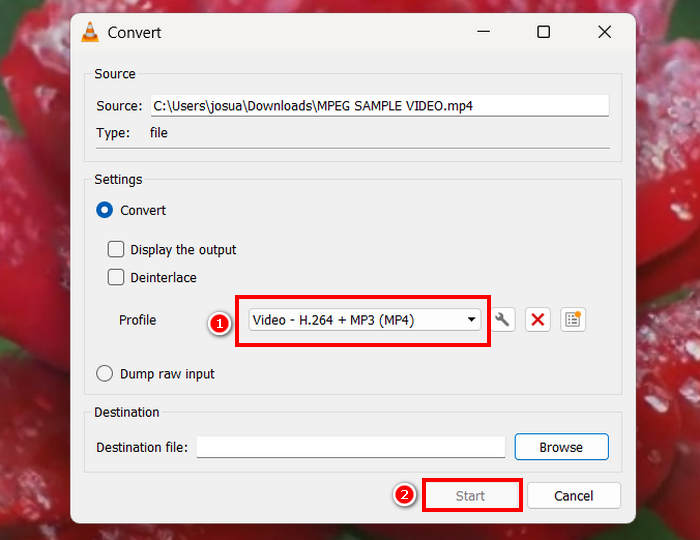
Hoewel het geweldig is om een gratis conversietool zoals VLC te hebben, zijn er een aantal zaken waar rekening mee moet worden gehouden. Zo mist het bijvoorbeeld geavanceerde coderingsopties, batchconversie en andere noodzakelijke functies. Bovendien maakt de beperkte formaatondersteuning het minder efficiënt voor gebruikers die flexibiliteit nodig hebben bij de conversie.
Van AVI naar MP4 overstappen via HandBrake
Een andere gratis convertertool voor het converteren van AVI naar MP4 is HandBrake. Deze tool is een open-source videotranscoder waarmee gebruikers dvd's kunnen rippen op Windows, macOS en Linux. Het kan echter ook efficiënt AVI-bestanden converteren naar formaten zoals MP4. Zo kun je met deze tool eenvoudig AVI naar MP4 converteren:
Stap 1. Download en installeer eerst HandBrake op je computer.
Stap 2. Open nu het programma op je computer en klik linksboven op de knop Open Video File om het AVI-bestand te importeren dat je naar MP4 wilt converteren.
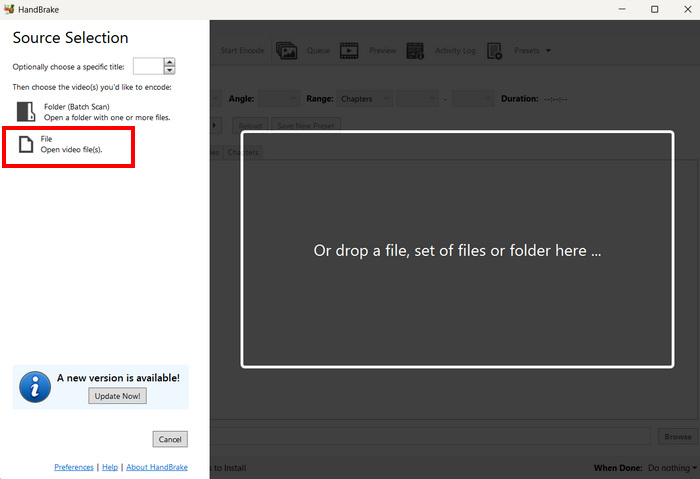
Stap 3. Klik daarna op Format en kies MP4.
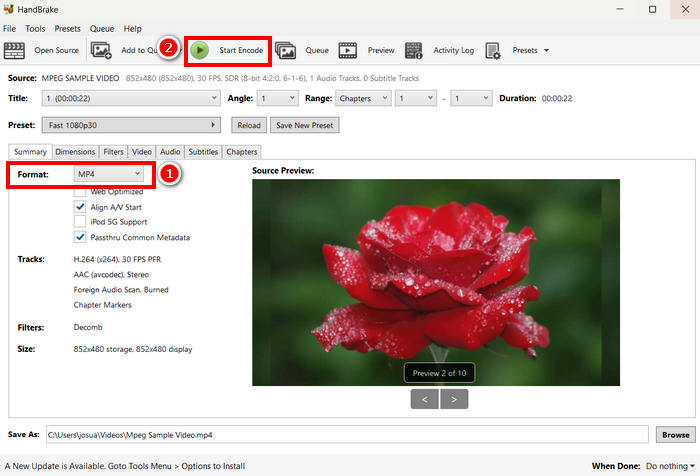
Stap 4. Klik, als je klaar bent, op de knop Start Encode om te beginnen met het converteren van AVI naar MP4.
Het enige nadeel van HandBrake als videoconverter is dat het slechts drie uitvoerformaten ondersteunt. Als je dus de voorkeur geeft aan veelzijdigheid, is deze tool misschien niet geschikt voor jou.
Converteer .AVI naar .MP4 met QuickTime
Als je macOS gebruikt, kun je het beste de ingebouwde software QuickTime gebruiken. Deze applicatie staat bekend om zijn soepele videoweergave en basisbewerkingsmogelijkheden, maar stelt gebruikers ook in staat om hun video's om te zetten naar verschillende formaten, waaronder MP4.
Stap 1. Open eerst op je Mac de QuickTime‑softwaretoepassing.
Stap 2. Ga vervolgens naar het tabblad Archief en klik daaronder op Open bestand om het AVI-bestand toe te voegen dat je naar MP4 wilt omzetten.
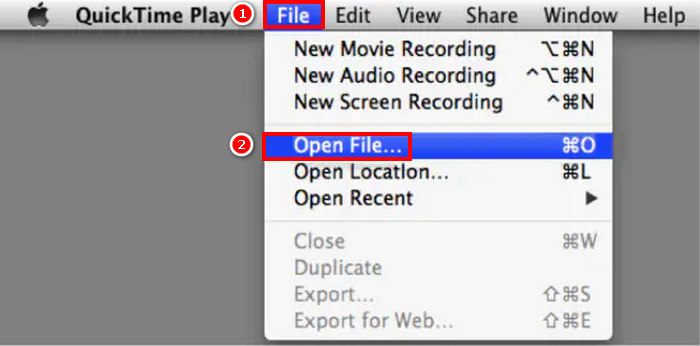
Stap 3. Zodra het AVI-bestand in QuickTime is geladen, ga je opnieuw naar het tabblad Archief, scrol je naar beneden en klik je op de optie Exporteer.
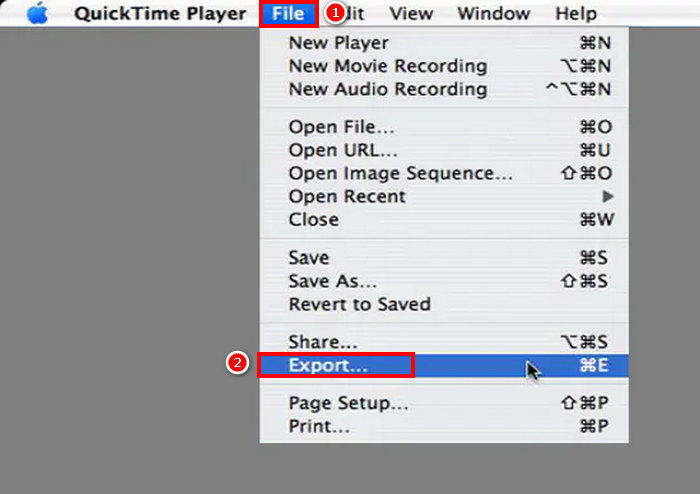
Stap 4. Kies daar het bestandsformaat MPEG-4 en klik op Bewaar.
Hoewel het eenvoudig is om AVI naar MP4 te converteren met QuickTime, mist deze tool, vergeleken met andere gespecialiseerde videoconverters, een aantal geavanceerde functies.
Deel 3. AVI naar MP4 veranderen [Online]
Een andere manier om AVI naar MP4 te converteren is online. Er zijn inderdaad videoconversieprogramma's die geen software vereisen, maar waarmee gebruikers hun AVI-bestanden rechtstreeks naar een webplatform kunnen uploaden en direct naar MP4 kunnen converteren.
Van AVI naar MP4 overstappen via Media.io
Media.io is een webgebaseerde videoconverter. Met deze tool kun je eenvoudig je AVI naar MP4 converteren. Je hoeft alleen maar je AVI-bestand te uploaden en vervolgens het gewenste formaat te kiezen.
Stap 1. Ga eerst naar de officiële website van Media.io.
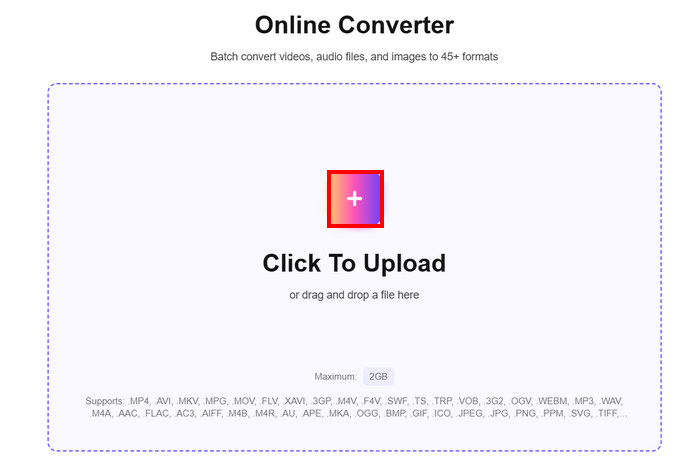
Stap 2. Klik vervolgens op de Plus-knop om het AVI-bestand te uploaden dat je naar MP4 wilt omzetten.
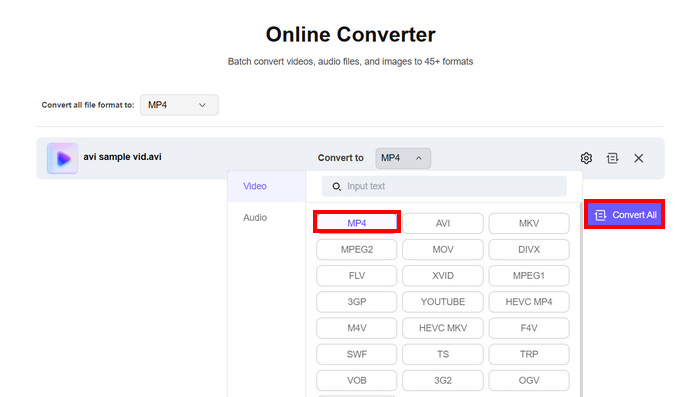
Stap 3. Kies daarna het MP4-formaat en klik, zodra je dit hebt geselecteerd, op de knop Alles converteren om te beginnen met het converteren van je AVI naar MP4.
Opmerking: Er geldt een groottebeperking wanneer je AVI naar MP4 converteert met deze tool. Als je niet geregistreerd bent, kun je alleen bestanden tot 100 MB verwerken. Wil je daarentegen onbeperkte functies gebruiken, dan moet je een premiumabonnement afsluiten.
Converteer .AVI naar .MP4 met FreeConvert
Een andere online tool die je kunt gebruiken om AVI naar MP4 te converteren is FreeConvert. Met deze online videoconverter kunnen gebruikers hun AVI-bestanden eenvoudig naar MP4 converteren. De tool biedt ook aanpasbare instellingen, waaronder compressie-opties, videocodecselectie en aanpassingen aan de uitvoerkwaliteit. Volg de onderstaande stappen om AVI naar MP4 te converteren met deze tool:
Stap 1. Je moet eerst hun officiële website openen. Zoek gewoon naar FreeConvert in je internetbrowser.
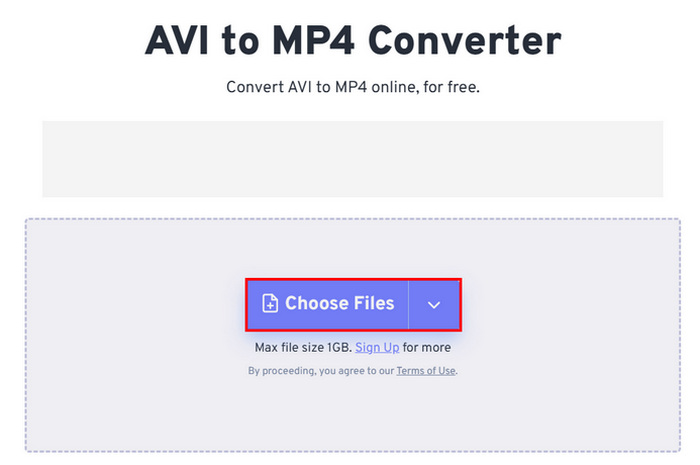
Stap 2. Klik vervolgens op de knop Choose Files om het AVI-bestand te importeren dat je naar MP4 wilt converteren.
Stap 3. Klik daarna op Output en kies MP4 als je uitvoerformaat. Klik nu op de knop Convert om te beginnen met het converteren van je AVI naar MP4.
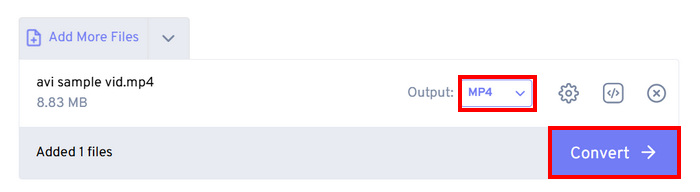
Opmerking: De maximale bestandsgrootte die je met FreeConvert kunt converteren is slechts 1 GB. Dit beperkt gebruikers die grotere AVI-bestanden willen converteren maar niet voor abonnementen willen betalen.
Converteer AVI naar MP4 via CloudConvert
De laatste online tool die je kunt gebruiken om AVI naar MP4 te converteren is CloudConvert. Net als elke andere online convertertool stelt deze gebruikers in staat om hun AVI eenvoudig te converteren naar de formaten van hun voorkeur. Naast MP4 ondersteunt deze tool echter slechts drie andere formaten, wat beperkt kan aanvoelen voor gebruikers die meer flexibiliteit in hun conversies willen.
Stap 1. Open eerst de tool via de officiële website.
Stap 2. Klik, zodra je op hun website bent, op Select File om het AVI-bestand te importeren dat je naar MP4 wilt converteren.
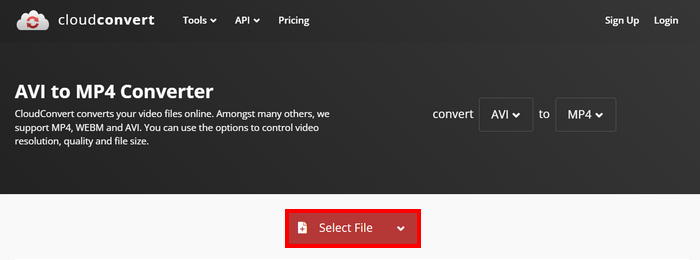
Stap 3. Klik daarna op de knop Convert to en kies MP4 als je voorkeursformaat. Klik, zodra je klaar bent, op de knop Convert om de AVI-naar-MP4-conversie te starten.
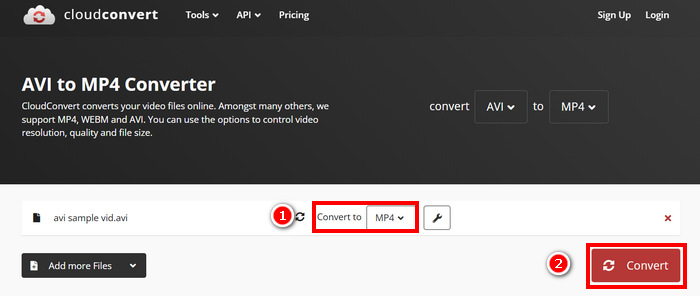
Het enige nadeel van CloudConvert is dat de gratis versie de bestandsupload beperkt tot 1 GB, slechts vijf gelijktijdige conversies toestaat en gebruikers beperkt tot 10 conversies per dag. Als u grotere bestanden wilt converteren of meer conversies wilt uitvoeren, is upgraden naar een premium-abonnement vereist.
Deel 4. Vergelijking van de 7 AVI naar MP4 Converter
Hier is een nadere blik op deze zeven AVI naar MP4 converters. Je kunt ze nu onderscheiden op basis van hun ondersteunde platform, conversiesnelheid en formaten.
We kunnen concluderen dat de FVC Video Converter Ultimate een uitstekende keuze vond qua veelzijdigheid als videoconverter. De nadelen van de online methode zijn echter dat je alleen van de meeste fantastische functies kunt genieten als je een abonnement hebt. Deze AVI naar MP4 converters werken echter op zichzelf en hebben hun eigen doelgroep, dus kies wat echt bij je past.
Deel 5. Veelgestelde vragen over het converteren van AVI naar MP4
Waarom moet ik AVI naar MP4 converteren?
AVI-bestanden zijn vaak groot en mogelijk niet compatibel met moderne apparaten of streamingplatforms. MP4 biedt een betere compressie, kleinere bestandsgroottes en een bredere compatibiliteit met verschillende mediaspelers en apparaten. Of je kunt een aparte AVI‑speler gebruiken.
Wat is de snelste en verliesvrije manier om AVI naar MP4 te converteren?
Hoewel er verschillende AVI naar MP4 convertertools zijn die snelle conversie bieden, mag Video Converter Ultimate, gekozen door de FVC, niet ontbreken. Deze complete video- en audioconvertertool zorgt voor een snelle en verliesvrije conversie. Het ondersteunt bovendien batchverwerking, maakt gebruik van GPU-versnelling en zorgt voor een hoge outputkwaliteit.
Kan ik AVI naar MP4 converteren zonder software te installeren?
Ja. Je kunt online tools zoals Media.io of FreeConvert gebruiken. Gratis versies kunnen echter beperkingen hebben wat betreft de bestandsgrootte en vereisen een internetverbinding voor verwerking.
Gevolgtrekking
Het MP4-formaat blijft een van de meest geprefereerde formaten, ondanks zijn eenvoudigere structuur in vergelijking met AVI. Dit komt vooral door de kleinere bestandsgroottes en de bredere compatibiliteit met moderne apparaten en streamingplatforms. Dus als je op zoek bent naar de beste AVI-naar-MP4-converter, probeer dan alles wat we hebben opgesomd en blijf bij de optie die volgens jou het beste past bij jouw voorkeuren en behoeften. Waar wacht je nog op? Laten we die AVI-bestanden nu omzetten naar MP4!
-
 Hoe grote AVI-bestanden gratis op Windows / Mac / online te comprimeren
 Lees en krijg 3 gratis manieren om AVI-bestanden op uw computer te comprimeren. U kunt de bestandsgrootte van uw AVI-video verkleinen zonder kwaliteitsverlies. Uw AVI-videoformaat kan zo klein zijn als u zich kunt voorstellen.
-
 Top 4 gratis AVI-schermrecorders om schermvideo vast te leggen als AVI-bestanden
 Om schermen in AVI-bestanden van hoge kwaliteit op te nemen, identificeert en deelt het artikel de top 4 gratis AVI-schermrecorders in dit bericht. Lees het en krijg wat je wilt.
-
 5 Elite AVI-converters voor het converteren van AVI naar MP4 [Snel en eenvoudig]
 Wil je weten wat de beste converter is om AVI-bestanden te converteren? Klik dan op deze link en laten we meteen weten welke.
