


 Video Converter Ultimate
 Scherm opnemer
 Videoreparatie
 Beveiligde download
Final Cut Pro MP4 exporteren: snelle en eenvoudige stappen
Final Cut Pro is een van de populairste en krachtigste professionele videobewerkingstools voor Apple-gebruikers. Het ondersteunt een breed scala aan uitvoerformaten voor Apple-apparaten en is ook compatibel met populaire videoformaten zoals MP4 en MOV. Bij het bewerken van video in Final Cut Pro is het handig om MP4 als exportformaat te kiezen.
Echter kan de functierijke interface van Final Cut Pro voor beginners ingewikkeld zijn, en is het vaak lastig om snel de juiste exportoptie te vinden. In dit artikel worden twee eenvoudige en effectieve manieren geïntroduceerd om succesvol MP4 te exporteren in Final Cut Pro.

Deel 1. Naar welke formaten kan Final Cut Pro exporteren?
Controleer eerst of Final Cut Pro het exportformaat officieel ondersteunt.
Video: MP4, MOV, Apple ProRes, HEVC, AVCHD, MXF.
Audio: AIFF, WAV, MP3, AAC.
Afbeelding: JPEG, PNG, TIFF, PSD, BMP.
We zien dat MP4 er ook bij zit. Het is dus mogelijk om het te exporteren als MP4 Final Cut Pro.
Deel 2. Waarom je een video als MP4 van Final Cut Pro moet opslaan
Kan ik de standaard exportinstellingen van Final Cut Pro gebruiken als ik dagelijks met video werk? Waarom specifiek MP4 kiezen? Er zijn verschillende duidelijke voordelen verbonden aan het MP4-exportformaat, die u op de volgende manieren kunt overwegen:
• Uitstekende compatibiliteit
MP4 is een breed ondersteund videoformaat op belangrijke platforms zoals YouTube, TikTok, Facebook, enz. Het is ook beschikbaar op bijna alle video-opnameapparaten, afspeelsoftware en online platforms. Door te kiezen voor MP4 kunnen je video's soepel worden afgespeeld in verschillende scenario's, zonder dat je je zorgen hoeft te maken over formaatincompatibiliteit.
• Efficiënte videocompressie
MP4 maakt gebruik van geavanceerde compressie-algoritmen om de bestandsgrootte aanzienlijk te verkleinen met behoud van een hoge beeldkwaliteit. Dit bespaart opslagruimte en vermindert effectief de wachttijd en het dataverbruik tijdens het uploaden, wat ideaal is voor webdeling of afspelen op mobiele apparaten.
MP4 is een van de meest veelzijdige en praktische videoformaten in het huidige internettijdperk en de wereld van korte video's.
Deel 3. Hoe exporteer je van Final Cut Pro naar MP4-formaat?
Ben je, nu je deze voordelen kent, klaar om het in de praktijk te brengen? Hieronder laten we je zien hoe je video van Final Cut Pro naar MP4-formaat exporteert.
Hier leest u hoe u een video van Final Cut Pro naar MP4 opslaat.
Stap 1. Open de software op je Mac en laad het bestand dat je naar MP4 wilt exporteren.
Stap 2. Zodra het bestand is geopend, ga je naar het menu File en kies je de optie Share.
Stap 3. Er verschijnt een klein venster nadat je op Share hebt geklikt. Selecteer in dit venster de optie Master File.
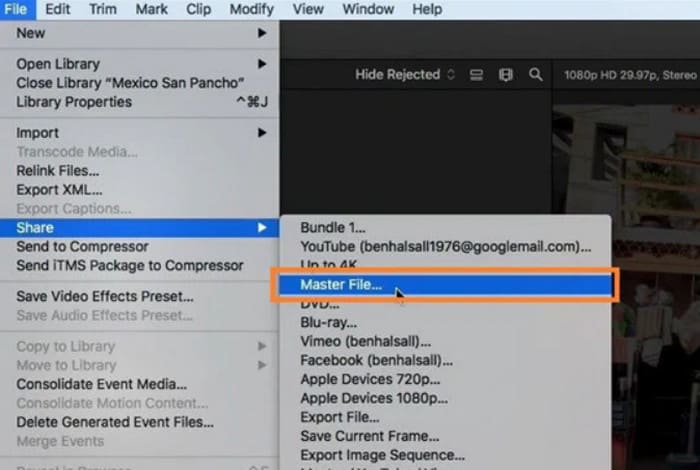
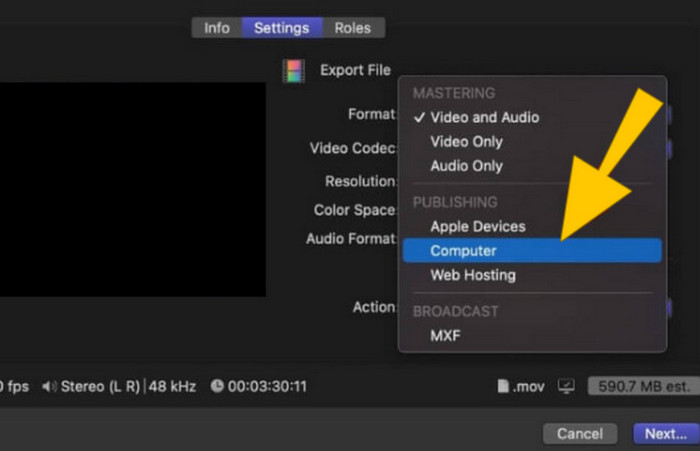
Stap 4. Stel vervolgens je exportinstellingen in. Ga naar het tabblad Info en daarna naar het tabblad Settings, waar je je gewenste bitsnelheid, resolutie en andere instellingen kunt aanpassen.
Stap 5. Selecteer de optie Computer in de lijst Format.
Stap 6. Kies vervolgens de optie Fast Encode in de lijst Video Codec en klik op de knop Next.
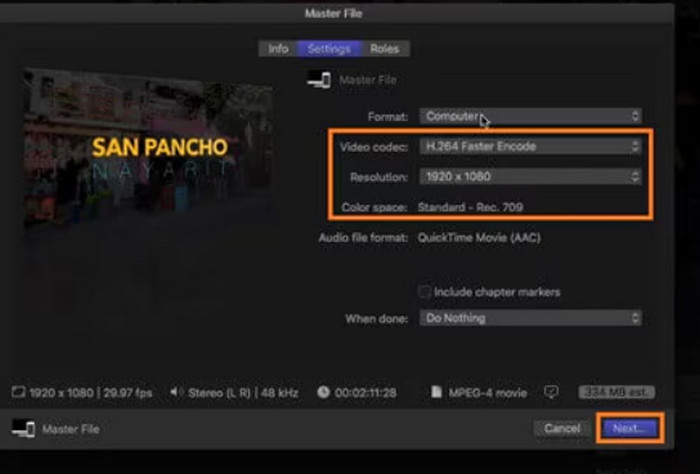
Stap 7. Voer in het gedeelte Save As de gewenste bestandsnaam in. Stel daarna de doelmap in en klik op Save.
Houd er echter rekening mee dat Final Cut Pro geen universele tool is. Sommige gebruikers hebben gemeld dat ze, hoewel ze video's in MP4-formaat hebben geëxporteerd, nog steeds compatibiliteitsproblemen ondervinden bij het afspelen op andere platforms, of dat ze de video's zelfs helemaal niet kunnen afspelen.
Dit probleem wordt vaak veroorzaakt door het gebruik van specifieke videocodecs en het feit dat sommige spelers of platforms niet voldoen aan de decoderingscapaciteit. Het kan ook te wijten zijn aan onjuiste exportinstellingen. Het is tijdrovend en ingewikkeld om de oorzaak van het probleem één voor één op te sporen.
Deel 4. Converteren naar MP4 na het exporteren van de video vanuit Final Cut Pro
Daarom raden wij een tijdbesparende oplossing aan: exporteer het videobestand eerst vanuit Final Cut Pro en gebruik vervolgens professionele videoformaatconversiesoftware van derden om het bestand om te zetten naar het standaard MP4-formaat om compatibiliteitsproblemen te voorkomen.
We raden FVC Video Converter Ultimate aan als een uitstekende hulp voor videobestandsconversie. Het programma ondersteunt meer dan 1000 formaten en het conversieproces is flexibel. Naast gangbare formaten zoals MP4, MOV, MKV, enzovoort, kun je er ook voor kiezen je video uit te voeren met speciale parameters die geschikt zijn voor platforms als YouTube en Instagram, of voor mobiele apparaten zoals iPhone en Samsung.
De conversiesnelheid van FVC Video Converter Ultimate is razendsnel; met behulp van geavanceerde hardwareversnelling voltooit het efficiënt de taak om Final Cut Pro-video’s met 30x snelheid te converteren. Bovendien is FVC Video Converter Ultimate ook een volwaardige MP4‑videobewerkingstool. In vergelijking met Final Cut Pro is de interface eenvoudiger en intuïtiever, zodat je zelfs als beginner in videobewerking gemakkelijk kunt bewerken, roteren, comprimeren, verbeteren, enzovoort.
Gratis downloadVoor Windows 7 of nieuwerVeilige download
Gratis downloadVoor MacOS 10.7 of nieuwerVeilige download
Hier leest u hoe u Final Cut Pro-video's naar MP4 kunt converteren met FVC Video Converter Ultimate.
Stap 1. Download en installeer FVC Video Converter Ultimate op je computer. Klik op Add Files om de video te uploaden die je wilt converteren.

Stap 2. Ga naar het tabblad Convert All to. Klap de vervolgkeuzelijst uit en kies Video > MP4.

Stap 3. Ga terug naar de hoofdinterface. Klik op Convert All.

Deel 5. Veelgestelde vragen over het exporteren van MP4 in Final Cut Pro
Kan Final Cut Pro MP4-bestanden openen?
Ja. Final Cut Pro en MP4 zijn compatibel. Als je echter een videobestand hebt met een codec die niet compatibel is met het programma, kan dit problemen veroorzaken waardoor de video niet kan worden geopend.
Is MOV of MP4 beter voor Final Cut Pro?
MOV is beter afgestemd op Final Cut Pro. MOV is ook beter compatibel met Apple‑systemen dan MP4. Maar als je een handige manier zoekt om met video’s op andere platforms te werken, is het nog steeds aan te raden om MOV naar MP4 te converteren. De compatibiliteit van MP4 is veel groter.
Waarom is Final Cut Pro beter dan iMovie?
De bewerkingsfuncties van iMovie zijn beperkt in termen van beschikbare effecten. Als je op zoek bent naar professionelere videobewerking, is Final Cut Pro de betere keuze.
Gevolgtrekking
Hoewel MP4 exporteren in Final Cut Pro mogelijk is en we daarvoor gedetailleerde stappen hebben gegeven, kan het gebeuren dat de geëxporteerde MP4 videocodecs bevat die niet compatibel zijn met andere platforms. In dat geval raden we aan een meer gespecialiseerd formatconversie‑hulpmiddel te gebruiken. Welk formaat je ook vanuit Final Cut Pro exporteert, met FVC Video Converter Ultimate kun je het eenvoudig converteren naar de standaard MP4-indeling, zodat het compatibiliteitsprobleem volledig wordt opgelost. Bovendien is FVC Video Converter Ultimate zelf een volwaardige videobewerker, zodat je je video’s op één en hetzelfde platform kunt maken, bewerken en converteren.
-
 Hoe verwijder je een watermerk uit een video met Final Cut Pro [Volledige handleiding]
 Heb je een probleem met het watermerk op video's? Zei niet meer, want we hebben een tutorial gegeven over het verwijderen van een watermerk uit video met Final Cut Pro.
-
 8 beste AI-videoversterkers: geavanceerde software en tools
 Bereik de hoogste resolutie, ruisonderdrukking, stabiliseer beweging en kleurnauwkeurigheid met de beste tools en software voor AI-videoversterkers op internet.
-
 Hoe u MOV-bestanden eenvoudig kunt comprimeren: 6 gratis opties voor u
 Om MOV te comprimeren, kunt u de 6 opties in dit artikel gebruiken, waaronder 3 desktopsoftware en 3 online platforms. We laten u hier zien hoe u ze kunt gebruiken.
