


 Video Converter Ultimate
 Scherm opnemer
 Videoreparatie
 Beveiligde download
Converteer JPG naar MP4 op Windows/Mac zonder kwaliteitsverlies
JPG is het meest voorkomende afbeeldingsformaat en we gebruiken het voor verschillende doeleinden, van het online delen van foto's tot het opslaan van digitale snapshots op onze apparaten. Met zijn brede compatibiliteit en relatief kleine bestandsgrootte is JPG de go-to keuze geworden voor het vastleggen en bewaren van visuele herinneringen in het dagelijks leven.
Maar tegenwoordig wordt het maken van video’s van foto’s steeds populairder. Het is ook een andere manier om herinneringen op een creatievere en gepassioneerde manier te bewaren. Je kunt audio, overgangen toevoegen, of gewoon een eenvoudige MP4‑diavoorstelling maken met je favoriete muziek als achtergrond. Dus als je hierin geïnteresseerd bent en van plan bent om JPG naar MP4 te transformeren, lees dan verder en ontdek hoe je dit op 4 verschillende manieren kunt doen zonder kwaliteitsverlies. Laat vandaag nog je creatieve ideeën de vrije loop!

Deel 1: De ultieme manier om JPG naar MP4 te converteren op Windows/Mac [Beste voor beginners]
De ultieme manier om JPG naar MP4 te converteren is met behulp van de FVC Video Converter Ultimate. Deze tool heeft een speciale functie genaamd MV, waarmee gebruikers MP4‑video’s van hoge kwaliteit kunnen maken van hun JPG‑foto’s. Hij wordt geleverd met vooraf ingestelde thema’s die je vrij kunt gebruiken en met diverse effecten en filters. Daarnaast kun je JPG‑bestanden eenvoudig roteren en bijsnijden vóór je ze naar MP4 exporteert. Het leukste aan deze tool is dat je je eigen audio kunt importeren, een persoonlijk watermerk kunt toevoegen en nog veel meer. Tot slot is deze tool helemaal niet intimiderend in het gebruik, dankzij de zeer intuïtieve en gebruiksvriendelijke interface. Volg nu de onderstaande stappen om dit te doen:
Stap 1. Download en installeer eerst de software voor Windows of Mac.
Gratis downloadVoor Windows 7 of nieuwerVeilige download
Gratis downloadVoor MacOS 10.7 of nieuwerVeilige download
Stap 2. Open daarna de tool en klik, van de 4 tabbladen bovenaan, op MV.

Stap 3. Wanneer je je op de hoofdinterface van MV bevindt, klik je op de knop Bestand toevoegen om de JPG‑bestanden toe te voegen die je naar MP4 wilt converteren.

Stap 4. Om je MP4‑video toe te voegen, te bewerken en te trimmen, klik je op de knop boven de knop Bestand toevoegen. Je kunt ook een vooraf ingesteld thema kiezen door bovenaan op het tabblad Thema te klikken.

Stap 5. Om de afbeeldingen te roteren en bij te snijden, filters en effecten toe te voegen en een watermerk toe te voegen om het persoonlijker te maken, klik je gewoon op het pictogram Bewerken eronder; dit opent een nieuw venster.

Stap 6. Als alles naar wens is, klik je op de knop Exporteren. Daar kun je het formaat wijzigen naar MP4 en de beeldsnelheid, resolutie en kwaliteit aanpassen. Je kunt ook aangeven in welke map je geconverteerde JPG‑naar‑MP4‑bestand moet worden opgeslagen. Klik ten slotte op de knop Export starten om je bestand op te slaan.

FVC Video Converter Ultimate vereenvoudigt het omzetten van JPG naar MP4 met zijn gebruiksvriendelijke interface, aanpasbare functies, vooraf ingestelde thema's, bewerkingstools, hoogwaardige output en compatibiliteit met zowel Windows- als Mac-besturingssystemen. Het is inderdaad de ultieme manier om saaie foto's om te zetten in leuke en creatieve video's.
Deel 2: Converteer JPG naar MP4 op Windows 11/10 met de standaardtool Foto's
Op Windows 10 en 11 is Clipchamp nu geïntegreerd met de Photos-app, waarmee gebruikers JPG-bestanden naar MP4-bestanden kunnen converteren. Deze integratie maakt het bewerken eenvoudiger, wat vervolgens kan worden opgeslagen in MP4. Om u hierbij te helpen, volgt u het onderstaande stapsgewijze proces:
Stap 1. Open op je computer het Startmenu en klik daar op Foto’s.
Stap 2. Ga in Foto’s naar Mappen in het linker tabblad. Je wordt gevraagd een map toe te voegen, of je kunt eenvoudig foto’s selecteren uit de afbeeldingen die je naar MP4 wilt omzetten.
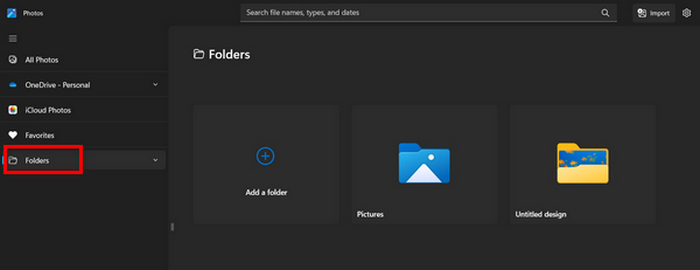
Stap 3. Nadat je de JPG‑afbeeldingen hebt gekozen die je wilt converteren, klik je op het pictogram Video maken.
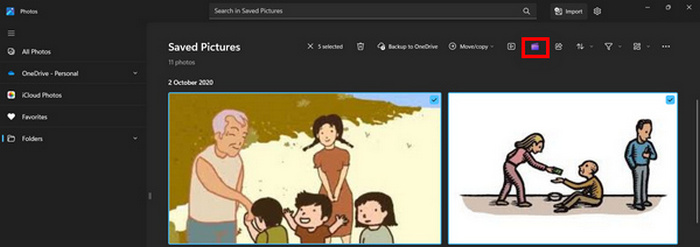
Stap 4. In een nieuw venster wordt je gevraagd: Media aan deze video toevoegen? Klik op Ja om video toe te voegen.

Stap 5. Sleep nu de geïmporteerde media naar de tijdlijn. Je kunt de bewerkingsopties in het linkertabblad gebruiken om tekst toe te voegen, sjablonen te kiezen en meer. In het tabblad aan de rechterkant kun je audio, effecten, filters enzovoort toevoegen. Als je klaar bent, klik je op de knop Exporteren en wordt de MP4‑video direct op je computer opgeslagen.
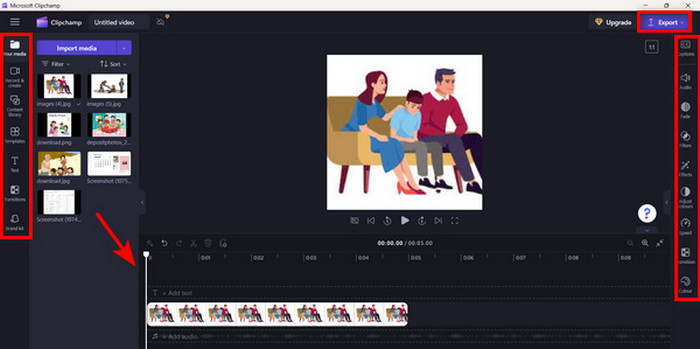
Als u een Windows-gebruiker bent, maakt deze methode het converteren van JPG naar MP4 heel snel. Deze methode had echter makkelijker kunnen zijn vergeleken met andere tools. Ook kunt u geen 2K/4K-videoresolutie exporteren met de gratis versie en hebt u geen toegang tot andere goede effecten en filters vergeleken met andere conversietools.
Deel 3: Converteer JPG naar MP4 op Mac met iMovie
Als je een Mac-gebruiker bent, is er een handige oplossing om JPG naar MP4 te converteren. Mac heeft een ingebouwde app genaamd iMovie. Dit is een videobewerkingsapp die basisbewerking biedt voor zijn gebruikers, maar daarnaast kan deze ook worden gebruikt om JPG-bestanden om te zetten in MP4. Ze hoeven alleen hun afbeeldingen te importeren, wat effecten en filters toe te voegen en ze vervolgens op te slaan als MP4.
Stap 1. Start op je Mac de iMovie‑app en klik op Nieuw aanmaken.
Stap 2. Voeg daarna je JPG‑bestand toe aan de app door op de knop Media importeren in de hoofdinterface te klikken.
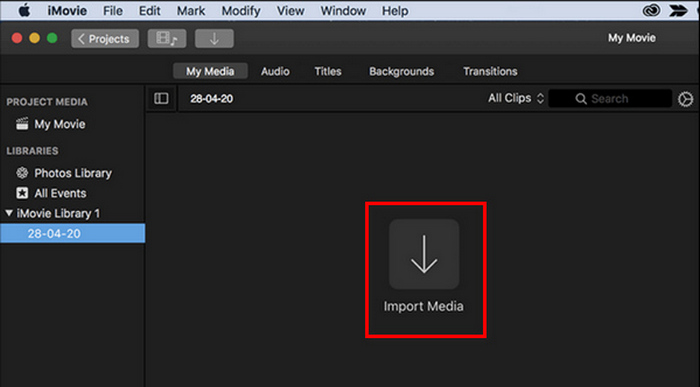
Stap 3. Zoek nu de JPG‑bestanden die je naar MP4 wilt converteren.
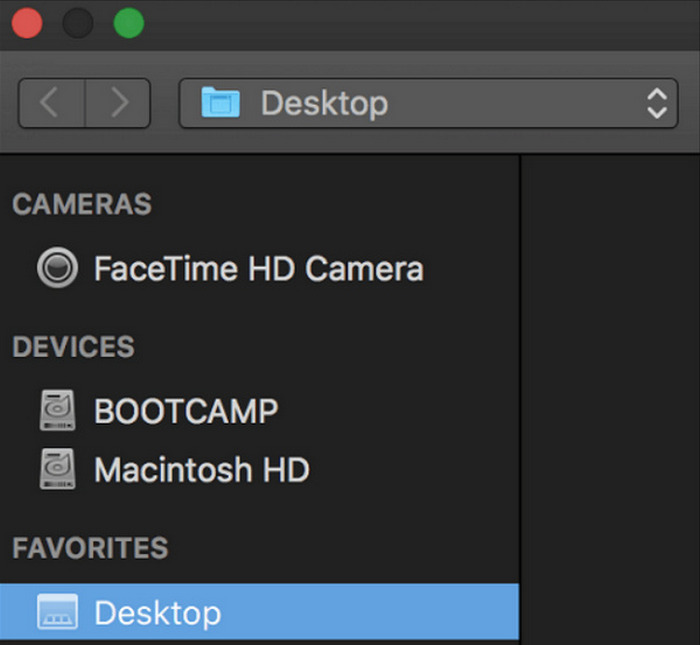
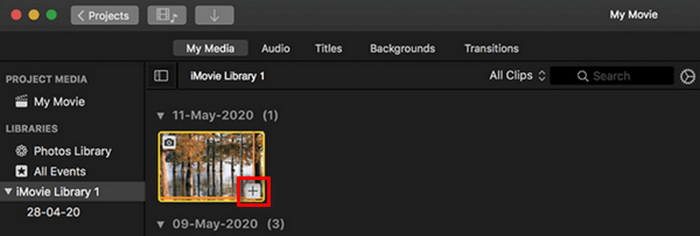
Stap 4. Wanneer je JPG‑bestand in de interface van de app verschijnt, kun je het selecteren en zie je een Plus. Klik daarop om de foto aan de tijdlijn toe te voegen.
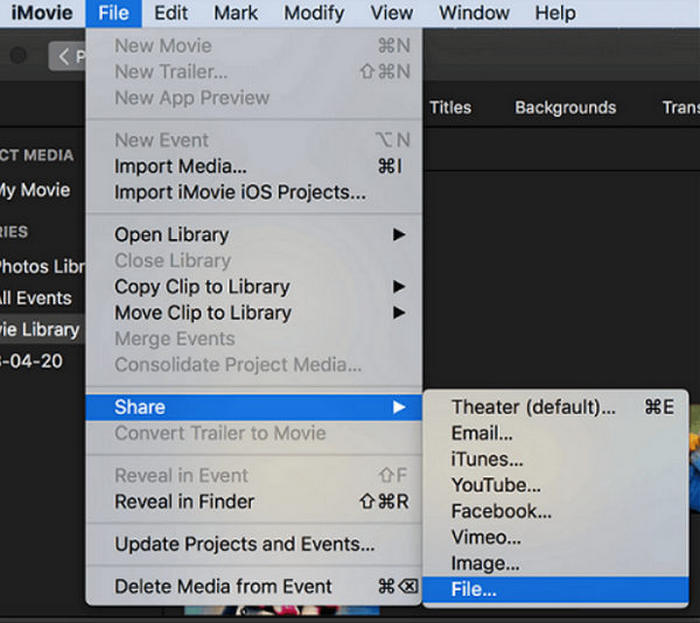
Stap 5. Nadat je de JPG‑bestanden aan de tijdlijn hebt toegevoegd, kun je de hoeken verslepen om de duur van je uiteindelijke MP4‑bestand te verlengen. Klik vervolgens in het bovenste menu op Archief, selecteer Deel en kies Bestand om je bestand te exporteren.
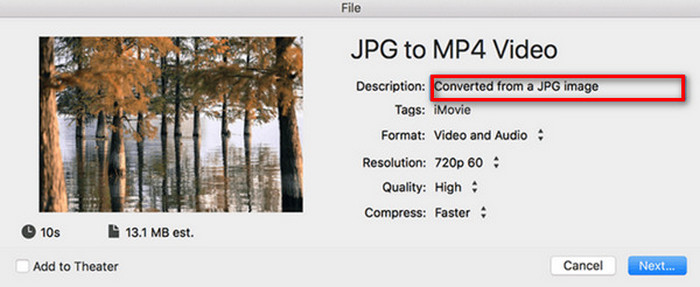
Stap 6. Geef je MP4‑bestand ten slotte bovenaan een naam, vul andere metagegevensvelden voor je videobestand in en klik op Volgende. Selecteer de gewenste locatie om het MP4‑bestand dat je wilt converteren op te slaan. Zodra je de locatie hebt gekozen, begint het conversieproces.
iMovie biedt Mac‑gebruikers een handige manier om JPG‑ naar MP4‑bestanden te converteren met een gebruiksvriendelijke interface en geïntegreerde bewerkingstools. Het kan echter geavanceerde functies missen in vergelijking met andere conversietools, waardoor de aanpassingsmogelijkheden en effecten beperkt zijn. Hoewel het geschikt is voor basisbewerking, worden gebruikers steeds competitiever en creatiever en zoeken ze naar een tool die werkelijk aan ieders behoeften en verwachtingen voldoet. Bovendien werkt deze tool niet op Windows. Als je iMovie prettig vindt, kun je hier de tools vinden voor iMovie voor Windows.
Deel 4: Converteer JPG naar MP4 online
Als u op zoek bent naar een andere manier om JPG naar MP4 te converteren, dan is online converteren misschien iets voor u. Een van de beste online converters hiervoor is Online Convert.com. U kunt deze tool vanaf verschillende browsers op uw computer uitvoeren en het kan eenvoudig worden gebruikt dankzij de intuïtieve gebruikersinterface.
Stap 1. Zoek in je browser naar de site Online Convert.com.
Stap 2. Zodra je op hun site bent, selecteer je de formaten. Omdat je JPG naar MP4 gaat converteren, kies je JPG in het vervolgkeuzemenu Converteren en MP4 in het vervolgkeuzemenu Naar.
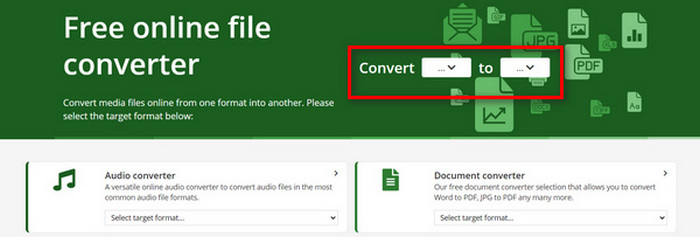
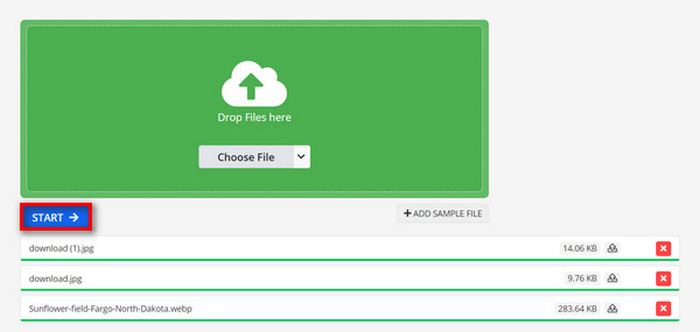
Stap 3. Upload daarna de JPG‑bestanden die je wilt converteren door te klikken op de vervolgkeuzeknop Bestand kiezen, waar je je bestanden kunt importeren vanaf je apparaat, Dropbox, Google Drive en zelfs via een URL.

Stap 4. Klik vervolgens, nadat je de JPG‑bestanden die je naar MP4 wilt converteren hebt geüpload, op de knop Start.
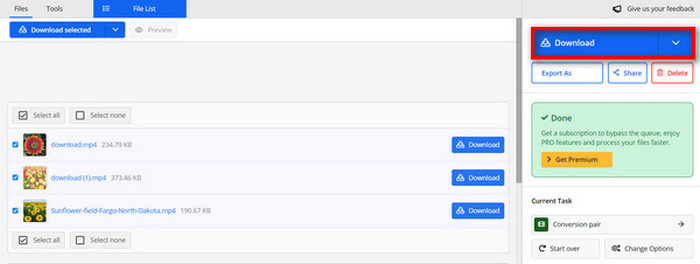
Stap 5. Download ten slotte je MP4‑bestand door op de knop Downloaden te klikken.
Geconverteerde output van deze tool is het resultaat van een vooraf ingestelde video-instelling die de gebruikers handmatig hebben aangepast voordat ze de bestanden converteerden. Hoewel dit JPG eenvoudig naar MP4 omzet, kunt u de geconverteerde video niet rechtstreeks verbeteren op basis van uw creatieve stijl.
Deel 5: Veelgestelde vragen over het converteren van JPG naar MP4
Is JPEG hetzelfde als JPG?
JPEG en JPG zijn in wezen hetzelfde digitale afbeeldingsformaat; beide bestandsextensies verwijzen naar het JPEG‑formaat dat is ontwikkeld door de Joint Photographic Experts Group, oftewel JPEG. Leer hier hoe je JPEG naar JPG converteert.
Wanneer moet ik JPG naar MP4 converteren?
U moet JPG naar MP4 converteren als u een visuele presentatie wilt maken of een serie afbeeldingen als video wilt delen, zoals bij het maken van diavoorstellingen, digitale fotoalbums of videodia's. Daarnaast is het converteren naar MP4 de ultieme manier om overgangen, muziek, tekstoverlays en andere multimedia-elementen toe te voegen als u creatief wilt zijn met hoe u wilt dat uw JPG-bestanden worden weergegeven.
Hoe combineer ik JPG en MP4?
De enige manier om JPG en MP4 te combineren is door videobewerkingstools te gebruiken. Met deze aanpak heb je volledige controle over de indeling, timing en aanpassing van zowel de afbeeldingen als de video die je wilt combineren.
Gevolgtrekking
Nu ben jij aan de beurt! Het converteren van JPG naar MP4 is een andere manier om herinneringen op een creatieve manier te bewaren. Dus als je JPG‑bestanden hebt die je wilt omzetten, volg dan alle methoden die in dit artikel zijn beschreven en kies degene die het beste bij je past. Ga vandaag nog aan de slag en zie de magie gebeuren!
-
 Top 5 toonaangevende tutorials om PNG snel naar JPG te converteren
 Als u uw PNG-bestand naar JPG-indeling moet converteren, kunt u hier de beste manieren leren. U leert ook het verschil tussen PNG- en JPG-bestandsindelingen.
-
 Moeiteloze methoden voor het converteren van SVG naar JPG-indeling
 De beste manier vinden om SVG naar JPG te converteren? Dit bericht geeft een aantal trefzekere tutorials die je kunt proberen. U zult ook de SVG naar JPG-converter voor u ontdekken.
-
 Handige methoden voor het eenvoudig converteren van TIFF naar JPG/PNG
 Mis deze uitstekende manieren om TIF naar JPG/PNG-formaten te veranderen niet. Dit bericht geeft de nodige informatie die u moet weten. Het omvat hun verschillen.
