


 Video Converter Ultimate
 Scherm opnemer
 Videoreparatie
 Beveiligde download
Kunnen MKV-bestanden worden afgespeeld op PS3? Dit is de beste manier om MKV-bestanden op PS3 te spelen
De PlayStation 3 is niet alleen een videogameconsole, hij kan ook als mediaspeler worden gebruikt om videobestanden op de Sony PS3 vanaf een USB-stick te bekijken. Als je veel MKV‑films hebt verzameld en deze op je PS3 wilt afspelen, kun je dit artikel lezen om te leren hoe je MKV‑bestanden op een PS3 afspeelt.

Deel 1. Hoe MKV-bestanden converteren en afspelen op PS3
Omdat de PS3 het MKV‑formaat niet ondersteunt, moet je MKV omzetten naar met de PS3 compatibele formaten als je MKV vrij op de PS3 wilt afspelen. Om MKV‑video’s naar door PS3 ondersteunde videobestanden te converteren, wordt Video Converter Ultimate sterk aanbevolen. Dit is een professionele videoconverter die is ontworpen om gebruikers te helpen bij het converteren tussen verschillende video‑ en audioformaten, zoals MKV naar MP4, MOV naar MP4, WMV naar PS3, enzovoort. Hij biedt geoptimaliseerde videoprofielen voor de PS3. Je kunt elk videoformaat in slechts een paar klikken naar PS3‑compatibele formaten converteren.
Afgezien daarvan bezit het programma ook videobewerkingsfuncties, waarmee je de framegrootte kunt bijsnijden, een watermerk kunt toevoegen, video-effecten kunt toepassen, ondertiteling kunt laden, meerdere video's kunt samenvoegen tot één enkel bestand, ongewenste delen van de video kunt inkorten en meer. Download en installeer de software op uw computer en probeer het eens.
Gratis downloadVoor Windows 7 of nieuwerVeilige download
Gratis downloadVoor MacOS 10.7 of nieuwerVeilige download
Stap 1. MKV-bestanden toevoegen
Installeer en start de MKV naar PS3-converter en klik op de knop Bestanden toevoegen om .mkv-bestanden van uw computer te laden. Om je tijd te besparen, kun je meerdere MKV-bestanden tegelijk toevoegen en ze tegelijkertijd converteren.

Stap 2. Kies PS3 als uitvoerformaat
Nadat je je MKV‑bestanden hebt geladen, open je het menu Alles converteren naar, kies je de categorie Apparaat en scrol je naar beneden om het PS3-uitvoerformaat onder het tabblad Game te vinden.
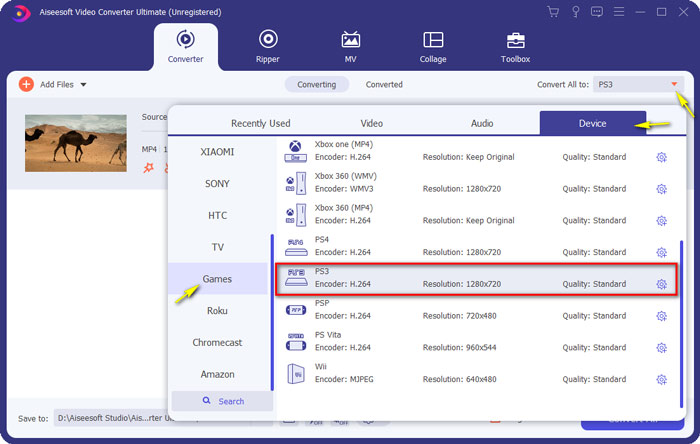
Stap 3. Start de conversie van MKV naar PS3
Ga vervolgens naar het veld Opslaan in en geef de doelmap op voor het opslaan van je geconverteerde bestand. Klik ten slotte op de knop Alles converteren om te beginnen met het omzetten van je MKV‑bestanden naar het PS3‑formaat.

Stap 4. Speel geconverteerde MKV-bestanden af op PS3
Wanneer de conversie is voltooid, kun je de geconverteerde video’s in een VIDEO‑map plaatsen en deze vervolgens naar een USB‑stick kopiëren. Steek daarna de USB‑stick in de PS3 en ga naar VIDEO om je apparaat te vinden. Druk op de Driehoek-knop om alle inhoud te bekijken. Kies vervolgens het videobestand dat je wilt afspelen en druk op X om te beginnen met kijken. Nu kun je je favoriete MKV‑bestanden op je PS3 altijd en overal bekijken.
Deel 2. Speel MKV-video's af met PS3-alternatief
Als je op zoek bent naar een gratis en directe manier om MKV‑bestanden op je computer te bekijken, gebruik dan FVC Free Video Player. Omdat het een webgebaseerde oplossing is, kun je je MKV‑bestanden soepel afspelen zonder dat je software op je computer hoeft te downloaden.
Belangrijkste functies van FVC Free Video Player
1. Afspeelondersteuning voor 4K-, HD- en SD-video's van alle formaten.
2. Het speelt ook audiobestanden af, zoals MP3, AAC, enz. met verliesvrije kwaliteit.
3. Volledig gratis te gebruiken, geen registratie of download vereist.
4. Schone en intuïtieve interface.
5. Webgebaseerde service, toegankelijk via elke browser.

Deel 3. Veelgestelde vragen over het afspelen van MKV-bestanden op PS3
Welke videobestanden kan PS3 afspelen?
De volgende ondersteunde bestandstypen van PS3 zijn: MPEG, MP4, AVI, AVCHD, DivX, enz.
Kan ik MKV op PS3 spelen zonder te converteren?
MKV komt in vele standaarden en alleen H.264/MPEG-4 AVC kan worden ondersteund op PS3. Als uw MKV-bestanden in andere vormen voorkomen, moet u ze converteren naar door PS3 ondersteunde formaten om ze gemakkelijk af te spelen.
Hoe speel je MKV-bestanden op PlayStation 3 vanaf USB?
Aangezien PS3 MKV-bestanden niet rechtstreeks kan decoderen, moet u MKV converteren naar het videobestand dat PS3 ondersteunt. Nadat je het geconverteerde bestand hebt ontvangen, sluit je je USB-flashdrive aan op een van de twee USB-poorten aan de voorkant van je PlayStation 3. Schakel je PS3 in, ga naar Video en selecteer vervolgens je USB-drive. Druk vervolgens op de driehoek-knop en kies Alles weergeven. Nu kun je de video selecteren die je wilt afspelen of bekijken. Druk ten slotte op de X-knop.
Gevolgtrekking
Al met al hoop ik dat alle PS3‑gebruikers na het lezen van dit artikel ontdekt hebben hoe ze MKV‑video’s succesvol op een PS3 kunnen afspelen. Behalve op een PS3 kun je je MKV‑bestanden ook afspelen in Windows Media Player, met FVC Free Video Player of met andere MKV‑mediaspelers.
-
 VLC Player speelt geen MKV, hoe dit te repareren?
 Ondersteunt de VLC-speler MKV-bestanden? Waarom speelt VLC geen MKV? Dit bericht deelt 4 handige tips voor u om te repareren VLC-speler speelt geen MKV-bestanden af.
-
 Hoe MKV-bestanden op iPad 2021 te spelen
 Hoe speel ik MKV-bestanden af op iPad 2? Kan ik MKV naar MP4 converteren om op iPad Pro / Air / 2 te spelen? Dit bericht deelt 2 eenvoudige manieren om MKV op iPad te spelen.
-
 MKV naar MOV - Hoe MKV naar MOV te converteren
 Hoe converteer ik MKV naar MOV op Mac? Kan iMovie MKV lezen? Wat betekent MOV-formaat? Dit bericht vertelt 2 eenvoudige manieren om u te helpen MKV naar MOV te converteren met gratis online en professionele videoconverters.
