


 Video Converter Ultimate
 Scherm opnemer
 Videoreparatie
Ontdek manieren om MKV-bestanden op PS4 te spelen
Niet alleen de Xbox One S ondersteunt het afspelen van films. Nu probeert de PS4 met deze trend mee te gaan. Met behulp van een USB‑kabel en via DLNA kan de PS4 nu MKV, MP4, AVI en nog veel meer afspelen. Dit betekent dat MKV tot de bestanden behoort die je kunt afspelen. Voor een volledige lijst met ondersteunde formaten kun je de officiële website van PS4 bezoeken. Bovendien zou je dit artikel niet blijven lezen als je niet geïnteresseerd was in het afspelen van een MKV‑bestand op de PS4. Ga vooral verder, want naarmate je leest ontdek je manieren waarop je MKV op PS4 kunt afspelen.

Deel 1. Kunnen alle MKV-bestanden worden afgespeeld op PS4?
Kan ik MKV-bestanden afspelen op PS4? Dat kan je vast wel. MKV-bestandsindeling wordt ondersteund door PS4. Maar niet alle MKV-bestanden kunnen correct worden afgespeeld. Het kan zijn dat je faalt bij het spelen ervan. Dit komt omdat je moet voldoen aan de standaard die PS4 stelt. Meestal worden H.264/MPEG-4 AVC ondersteund. Dezelfde regels zijn van toepassing als u MKV-bestanden vanaf een USB-station gaat afspelen. Ondertussen worden voor audio MP3, AAC LC, AC-3 ondersteund. De meeste van die formaten zijn Dolby Digital-formaten. Als je denkt dat je aan de standaard hebt voldaan, kun je doorgaan met de stappen om MKV rechtstreeks op PS4 te spelen.
Stap 1. Download en installeer DivX Media Server en start de speler. Schakel vervolgens delen in op je computer.
Stap 2. Upload of importeer het MKV‑bestand naar de server.
Stap 3. Voordat je naar de volgende stap gaat, zorg je ervoor dat zowel de computer als de PS4 met hetzelfde wifi‑netwerk zijn verbonden. Download en installeer daarna de DivX‑mediaspeler op je PS4. Open vervolgens de mediaspeler‑app op de PS4 en kies DivX Media Server uit de lijst met apparaten die verschijnt.
Stap 4. Zoek tot slot naar Video, vink de video aan die je wilt afspelen en begin met streamen.
Deel 2. Stap voor stap handleiding over hoe speel MKV op PS4 vanaf USB
Als u ondertussen een USB-opslag gebruikt, zorg er dan voor dat deze FAT of exFAT is geformatteerd, anders wordt deze niet gedetecteerd. Als je denkt dat je er klaar voor bent en de flashdrive compatibel is, bekijk dan de stapsgewijze handleiding hieronder.
Stap 1. Zet de PS4 aan en plaats de USB‑stick. Ga naar het hoofdmenu. Selecteer nu Video en zoek naar de naam van je USB‑station.
Stap 2. Zodra je de lijst met bestandsnamen ziet, klik je op Alles weergeven om de volledige lijst met bestanden te zien die je op je USB hebt opgeslagen. Kopieer het bestand en verplaats het naar de PS4.
Stap 3. Zorg er ten slotte voor dat je nog genoeg opslagruimte hebt om de overdracht te voltooien.
Deel 3. Alternatieve manier om MKV op PS4 te spelen via Plex Server
Naast DivX is er ook een alternatieve speler die je kunt gebruiken om MKV op PS4 af te spelen. Er is een streamingmediaserver met de naam Plex. Met deze mediaserver kun je video's in hoge kwaliteit, muziek, tv‑programma’s en podcasts vanaf je computer streamen. Hoewel sommige mensen problemen ondervinden bij het afspelen van bepaalde MKV‑bestanden, kun je het nog steeds als alternatief gebruiken. Als je ondertussen echt Plex wilt gebruiken en een niet‑compatibel bestand wilt afspelen, kun je overwegen de video te converteren. Sommige converters kunnen je MKV‑bestanden omzetten naar een door Plex ondersteund formaat. Door de videocodec, framerate, bitrate en andere parameters aan te passen, is dat mogelijk. Is er een tool die dat kan doen? Ja, die is er, je kunt Video Converter Ultimate proberen. Ja, deze tool kan dat. Probeer hem te gebruiken om dit probleem op te lossen.
Stap 1. Download en installeer Video Converter Ultimate op je pc.
Gratis downloadVoor Windows 7 of nieuwerVeilige download
Gratis downloadVoor MacOS 10.7 of nieuwerVeilige download
Stap 2. Voeg de bestanden toe die je wilt converteren door op Bestanden toevoegen te klikken of het bestand eenvoudig naar de interface te slepen en neer te zetten.
Stap 3. Kies daarna het formaat dat door Plex wordt ondersteund door op de Alles converteren naar-keuzelijst te klikken.
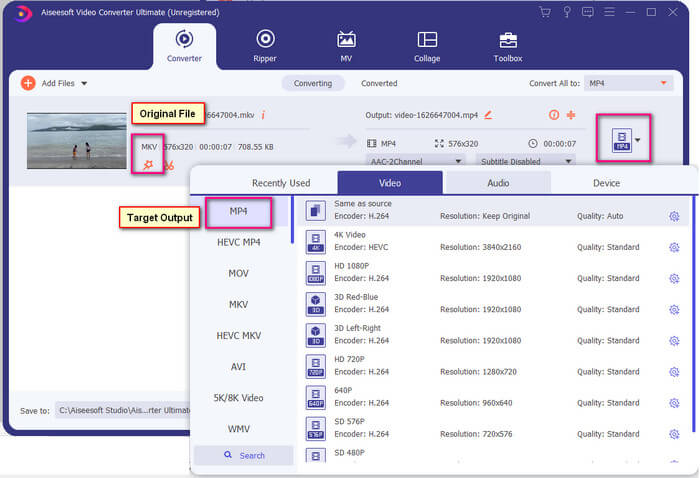
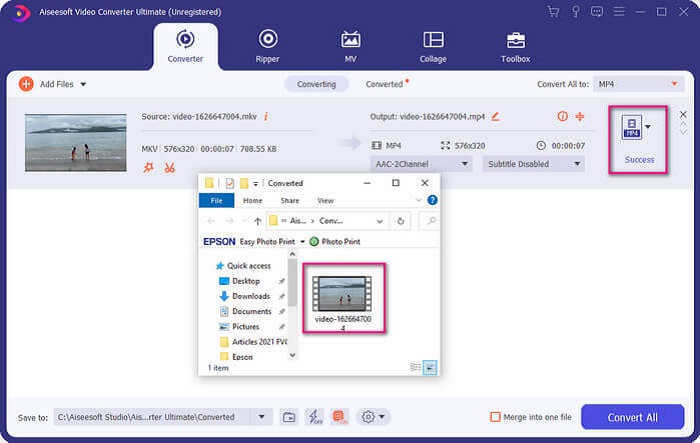
Stap 4. Klik, zodra het formaat is ingesteld, op de knop Alles converteren om het conversieproces te starten. Zodra de conversie voltooid is, verschijnt de map waarin het bestand is opgeslagen.
Er is meer met Ultimate video converter. U kunt de lijst met voor- en nadelen hieronder bekijken om andere goede functies te leren kennen.
● Deze tool converteert zo snel als drie seconden.
● Het heeft een versnellende technologie die het geconverteerde bestand kan verbeteren.
● Het ondersteunt HD-kwaliteit.
● Het heeft bewerkingsfuncties zoals het toevoegen van filters en basiseffecten.
● U kunt de ondertitels en audiotrack aanpassen.
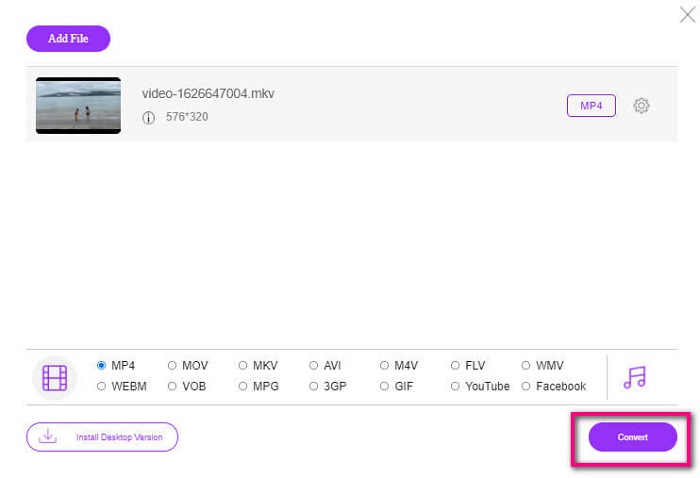
Als je op zoek bent naar een gratis converter, kun je ook de FVC Free Online Video Converter overwegen. Hij is misschien niet zo goed als de Ultimate Video Converter, maar hij kan toch aardig meekomen. Zeker is dat hij het bestand kan converteren en compatibel kan maken met Plex of DivX. Het enige wat je hoeft te doen is…
Stap 1. Start de tool door de officiële pagina in de beschrijving te bezoeken.
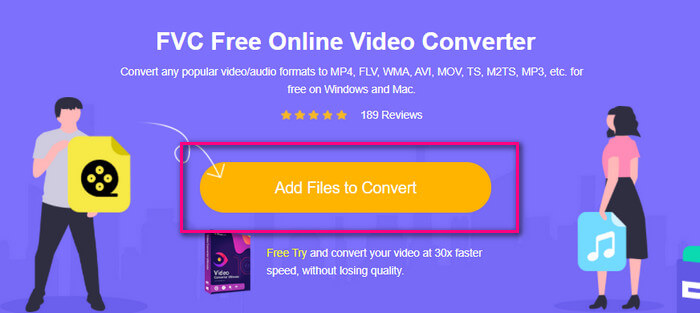
Stap 2. Upload de video door op Bestanden toevoegen om te converteren te klikken.
Stap 3. Wijzig het formaat door de cirkel eronder te selecteren.
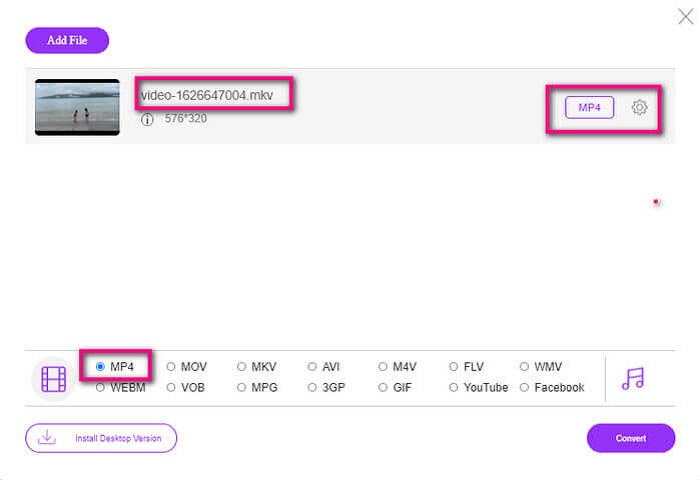
Stap 4. Klik ten slotte op de knop Converteren en selecteer de bestandslocatie waar je het bestand wilt opslaan. Klik daar op OK. Je kunt op het Map‑icoon klikken om het geconverteerde bestand te bekijken.
Verder lezen
MKV afspelen in Windows Media Player
Deel 4. Meer informatie over het afspelen van MKV-bestanden op PS4
Hoeveel kost een PS4?
De marktverkoopprijs is 399,99 USD in de Verenigde Staten en in Canada 399,99 CAD. Prijzen kunnen variëren, afhankelijk van de verkoopprijs in uw land.
Is er een mogelijkheid om CC of Close Caption MKV op PS4 te spelen?
Ja, die is er. Hij staat in de Toegankelijkheidsinstellingen. Het pad is: ga op je PS4 naar Instellingen, vervolgens Toegankelijkheid en selecteer daarna Ondertiteling weergeven. Klik daar op Opties om de ondertiteling te activeren.
Als PS4 MKV ondersteunt, waarom worden mijn bestanden dan niet afgespeeld?
Zoals hierboven vermeld, moet u ervoor zorgen dat het MKV-bestand voldoet aan de standaard van de speler die u gebruikt. Je hoeft alleen maar de vereiste van PS4 of een andere mediastreamingserver te controleren. De meeste mediaservers hebben ook een classificatie om MKV-bestanden af te spelen.
Welke formaten worden door PS4 ondersteund?
Er zijn verschillende bestandsindelingen die PS4 ondersteunt. Maar u zult merken dat de meeste formaten niet gecomprimeerd zijn en een groot bestand bevatten. Hoewel het ook de niet-gecomprimeerde zoals Mp4 ondersteunt. Ondertussen is hier de lijst met formaten waar we het over hebben: MKV, AVI, MPEG-2 PS, MPEG-2 TS, AVCHD en XAVC en MP4.
Gevolgtrekking
Tot slot zijn er veel manieren waarop je MKV-bestanden direct of indirect op PS4 kunt afspelen. Wat werden vermeld zijn de meest gebruikte media. DivX Stream Server en Plex zijn slechts enkele alternatieven die u kunt gebruiken. Het wordt ten zeerste aanbevolen om het bestand in plaats daarvan te converteren om gedoe en te veel proces te voorkomen.
-
 [Opgelost] VLC-speler speelt MKV niet, hoe dit te repareren
 Ondersteunt de VLC-speler MKV-bestanden? Waarom speelt VLC geen MKV? Dit bericht deelt 4 handige tips voor u om te repareren VLC-speler speelt geen MKV-bestanden af.
-
 Hoe MKV-bestanden op iPad 2025 af te spelen
 Hoe speel ik MKV-bestanden af op iPad 2? Kan ik MKV naar MP4 converteren om op iPad Pro / Air / 2 te spelen? Dit bericht deelt 2 eenvoudige manieren om MKV op iPad te spelen.
-
 MKV-codec downloaden in Windows Media Player voor soepel afspelen
 Kan MKV-video niet afspelen in Windows Media Player? U kunt gratis MKV-codec downloaden voor Windows Media Player. Integendeel, converteer de MKV om deze speelbaar te maken in Windows Media Player.
